

Software Thunderbird to Outlook Converter je dodáván s mnoha inteligentními výchozími nastaveními. Většina nastavení je předkonfigurována tak, aby dobře fungovala pro typické migrace e-mailů. Ale i když nástroj dělá hodně těžkého zvedání, stále je důležité porozumět tomu, co každá možnost dělá a jak ovlivňuje vaše výsledky.
Získejte maximum z převodu Thunderbirdu do Outlooku
Ať už přesouváte pár osobních zpráv nebo vyřizujete úplný archiv profesionální korespondence, znalost toho, jak nastavení fungují, vám může pomoci vyhnout se chybám, zůstat organizovaný, a ujistěte se, že vaše e-maily končí přesně tam, kde je chcete.
Proto jsme dali dohromady tento návod. Níže, najdete jasné vysvětlení každé možnosti, k čemu jsou, a jak je používat – abyste měli jistotu v každém kroku konverze.
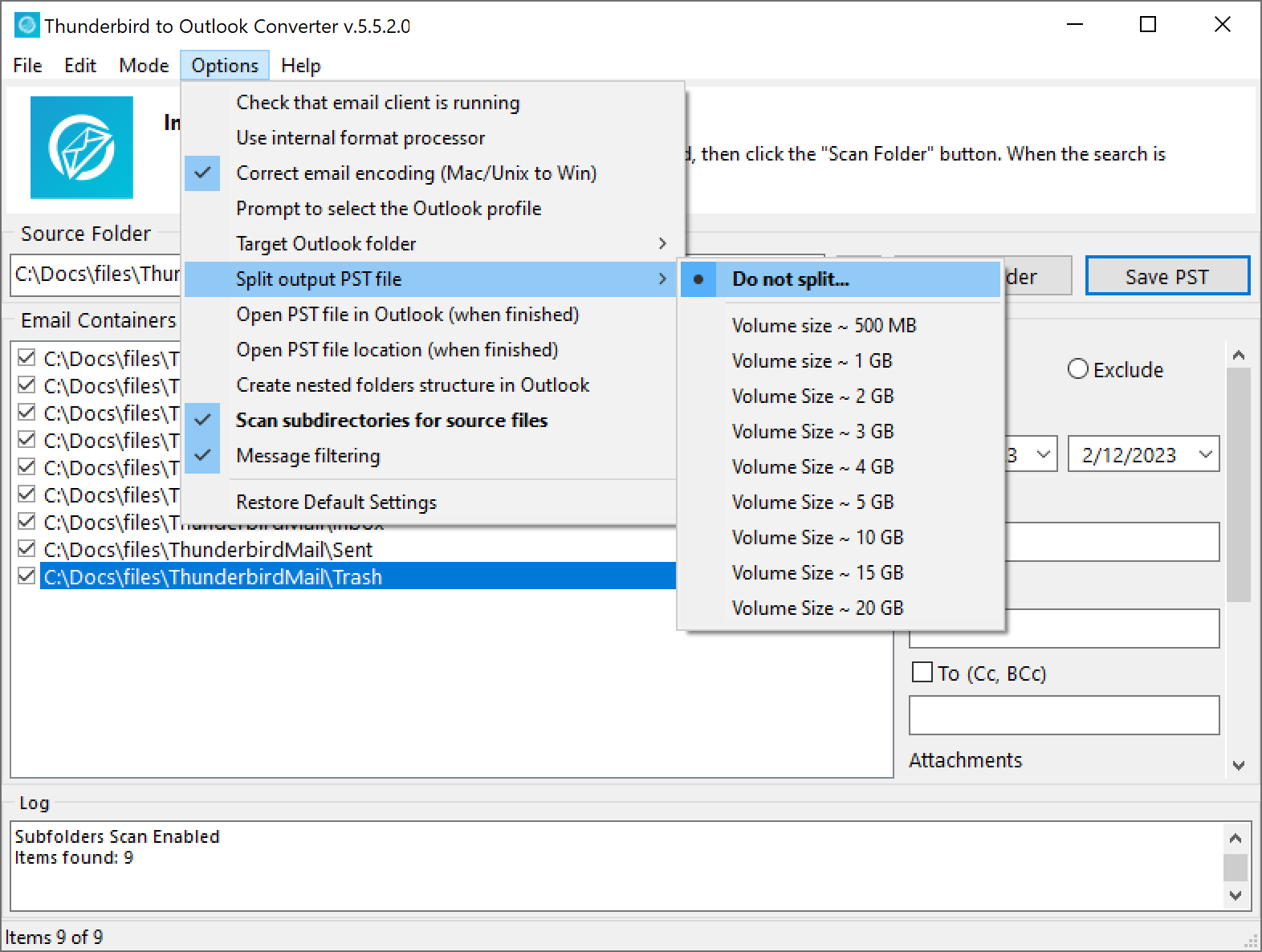
Zkontrolujte, zda je spuštěný e-mailový klient
The “Zkontrolujte, zda je spuštěný e-mailový klient” nastavení je navrženo tak, aby se zabránilo chybám převodu způsobeným zamčenými soubory poštovní schránky. Když Thunderbird aktivně běží a složku, jako je Doručená pošta, je vybráno, příslušný soubor poštovní schránky bude aplikací uzamčen. Tento zámek omezuje přístup k souboru, aby bylo nečitelné externími nástroji, včetně konverzního softwaru.
Povolením této možnosti, náš konvertor Thunderbird zkontroluje, zda je Thunderbird aktuálně otevřený a zda má přístup k souborům poštovní schránky. Pokud zjistí, že běží Thunderbird, může buď pozastavit proces, nebo vyzvat uživatele k uzavření e-mailového klienta, tím se vyhnete konfliktům v přístupu k souborům a potenciálním selháním převodu.
Proč na tom záleží
Uzamčené soubory poštovní schránky jsou jedním z nejčastějších důvodů chyb převodu. Bez této ochrany, uživatelé se mohou setkat se zprávami jako: "Chyba: Nelze číst soubor poštovní schránky. Konverze se zastavila."
To může být zvláště frustrující při migracích ve velkém měřítku nebo při práci v krátkých termínech. The “Zkontrolujte, zda je spuštěný e-mailový klient” opce funguje jako proaktivní opatření, zajistit, aby zdrojové soubory byly dostupné a přístupné před zahájením převodu.
Příklad
Představte si, že migrujete e-maily z Thunderbirdu do Outlooku pro tým vzdálených pracovníků. Jeden člen týmu zapomene zavřít Thunderbird před zahájením převodu. Převaděč se pokusí získat přístup k jejich souboru Doručená pošta, ale je zamčeno, způsobí selhání celého procesu.
S touto možností povolenou, konvertor Thunderbird zjistí problém brzy, upozorní uživatele, a umožňuje jim zavřít Thunderbird, než budou pokračovat. To nejen šetří čas, ale také zabraňuje ztrátě dat a frustraci.
Nejlepší postupy
Chcete-li tuto funkci maximálně využít:
-
- Před zahájením převodu vždy ukončete Thunderbird.
- V nastavení převodníku povolte možnost „Zkontrolovat, zda je e-mailový klient spuštěný“..
- Spusťte převod jako správce, abyste zajistili úplný přístup k souborům poštovní schránky.
- Informujte členy týmu o důležitosti uzavření Thunderbirdu během migrace.
Správné kódování e-mailu (Mac/Unix to Win)
Při přechodu z Thunderbirdu na Outlook, Jedním z často přehlížených problémů je kompatibilita kódování e-mailů napříč operačními systémy. Thunderbird ukládá e-maily ve formátu prostého textu, a způsob, jakým je tento text zakódován, zejména zalomení řádků a speciální znaky, se může lišit v závislosti na tom, zda byly e-maily vytvořeny v systému macOS, Linux, nebo Windows.
“Správné kódování e-mailu (Mac/Unix to Win)” možnost je ve výchozím nastavení povolena, tato funkce zajišťuje, že vaše zprávy budou přesně interpretovány a zobrazeny v aplikaci Outlook, bez ohledu na operační systém, ze kterého pocházejí.
Proč na kódování záleží
Různé operační systémy používají různé standardy pro formátování textu.
Například:
-
- MacOS a Unix/Linux používají LF (Line Feed) pro zalomení řádků.
- Windows používá CRLF (Návrat vozíku + Line Feed).
Když tyto rozdíly nejsou zohledněny, převedené e-maily mohou obsahovat podivné artefakty jako =A=0, špatně umístěné konce řádků, nebo nečitelné symboly, aby vaše zprávy vypadaly poškozené nebo matoucí.
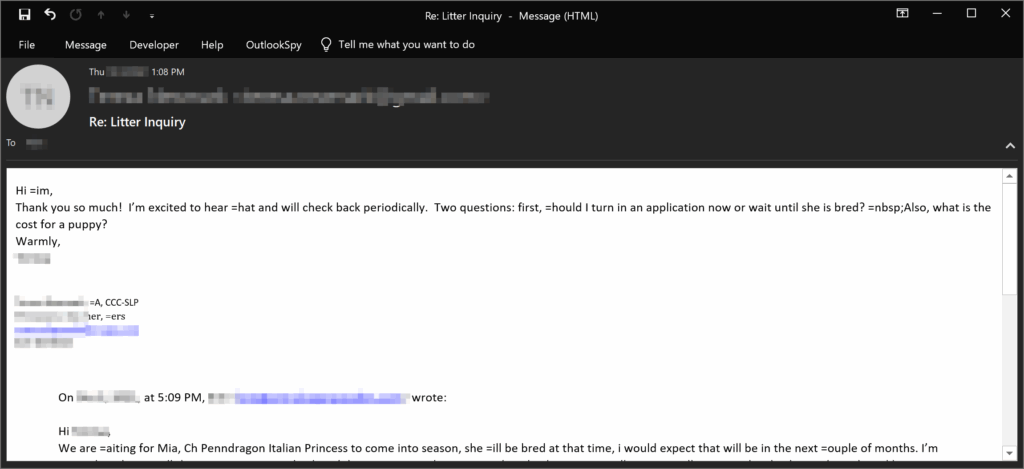
Co tato možnost dělá
S touto možností povolenou, převodník automaticky upraví kódování každého e-mailu během extrakce. Naskenuje původní strukturu zprávy a nahradí nekompatibilní formátování ekvivalenty kompatibilními s Windows. Tím je zajištěno:
-
- Konce řádků se v aplikaci Outlook zobrazují správně.
- Speciální znaky jsou zachovány a čitelné.
- Zprávy si zachovávají své původní rozvržení a přehlednost.
Příklad v akci
Řekněme, že používáte Thunderbird na MacBooku roky a nyní potřebujete migrovat do Outlooku na ploše Windows. Bez této opravy kódování, vaše e-maily se mohou zobrazovat s poškozeným formátováním, ztěžuje jejich čtení nebo reakce na ně.
Tím, že ponecháte tuto možnost povolenou, převodník bez problémů převádí kódování, takže vaše e-maily vypadají přesně tak, jak mají v Outlooku, tj. čistý, profesionální, a neporušené.
Nejlepší postupy
-
- Nechte tuto možnost povolenou, je z nějakého důvodu ve výchozím nastavení zapnuto.
- Náhled převedených e-mailů, aby bylo zajištěno zachování formátování.
- Nejlepších výsledků dosáhnete pomocí převodníků, které podporují korekci kódování napříč platformami.
Výběr správného profilu aplikace Outlook během převodu
Pokud používáte Outlook s více než jedním profilem, například, jeden pro práci a druhý pro osobní e-maily, tato možnost vám pomůže rozhodnout, kam mají vaše převedené e-maily Thunderbirdu chodit.
Když spustíte převodník, k vytvoření nebo importu e-mailů je třeba použít aplikaci Outlook. Outlook organizuje vše pod profily, a každý profil může mít své vlastní e-mailové účty, složky, a nastavení. Tak, pokud importujete e-maily, budete se chtít ujistit, že skončí na správném místě.
Se zapnutou touto možností (což je obvykle ve výchozím nastavení), náš převaděč Thunderbird vás požádá o výběr profilu aplikace Outlook, který chcete použít.
Takhle, můžete:
-
- Udržujte své osobní a pracovní e-maily oddělené.
- Importujte staré e-maily do nového profilu, aniž byste je míchali s aktuální doručenou poštou.
- Vytvořte dočasný profil pouze pro převod, takže si věci můžete vyřešit později.
Příklad
Řekněme, že přesouváte e-maily z Thunderbirdu, které jste použili pro projekt na volné noze. Nechcete, aby byly tyto e-maily smíchány s vaším hlavním pracovním účtem. Můžete vytvořit nový profil aplikace Outlook s názvem “Archiv na volné noze,” a když se převodník zeptá, ten si vyberete. Nyní zůstává vše organizované.
Tip: Pokud si nejste jisti, který profil použít, nebo jste ho ještě nikdy nevytvořili, můžete otevřít správce profilů aplikace Outlook a nastavit jej. Je to dobrý způsob, jak udržet pořádek, zvláště pokud máte co do činění s mnoha různými e-mailovými zdroji.
Výběr umístění vašich e-mailů v aplikaci Outlook
Když převádíte e-maily z Thunderbirdu do Outlooku, nejde jen o předávání zpráv, je to také o rozhodnutí, kam by měli přistát, když jsou v aplikaci Outlook. K tomu slouží možnost Cílová složka Outlooku.
Aplikace Outlook používá k ukládání e-mailů soubor PST, a uvnitř tohoto souboru jsou standardní složky jako Inbox, Odeslané položky, Koncepty, a další. Během konverze, můžete si přesně vybrat, do které složky mají importované e-maily jít. To vám pomůže udržet si pořádek a vyhnout se míchání nových e-mailů se starými.
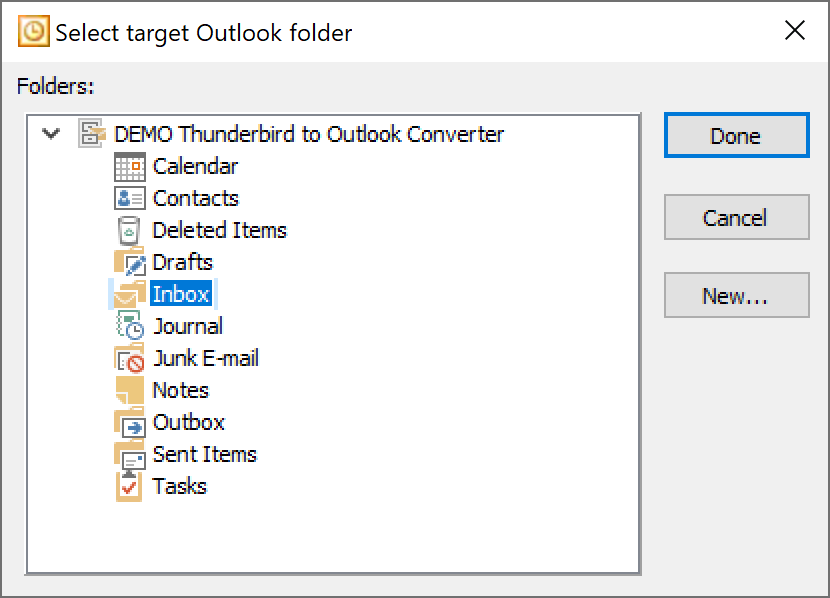
Zde jsou tři možnosti, které obvykle uvidíte:
-
- Vyzvat k výběru složky aplikace Outlook (výchozí)
- Začátek složek aplikace Outlook
- Doručená pošta
Vyzvat k výběru složky aplikace Outlook
Toto je nejflexibilnější možnost. Když spustíte konverzi, software vám zobrazí okno pro výběr složky aplikace Outlook. Můžete vybrat existující složku nebo vytvořit novou, jako “Archiv Thunderbirdu” nebo “Staré e-maily”, udržet věci oddělené.
Příklad: Importujete e-maily z osobního účtu Thunderbird, ale nechcete je míchat do vaší pracovní schránky. Stačí vytvořit složku s názvem “Osobní dovoz” a vyberte jej během převodu.
Začátek složek aplikace Outlook
To umístí importované e-maily na kořenovou úroveň datového souboru aplikace Outlook, není v žádné konkrétní složce. Je to užitečné, pokud je chcete později ručně uspořádat nebo pokud importujete velkou dávku a chcete třídit později.
Příklad: Importujete tisíce archivovaných zpráv a chcete je zkontrolovat, než je uložíte do složek. Tato možnost vám zajistí čistý štít.
Doručená pošta
To odešle všechny převedené e-maily přímo do vaší doručené pošty aplikace Outlook. Je to rychlé a jednoduché, ale pokud si nedáte pozor, může to zaplnit vaši současnou doručenou poštu.
Příklad: Importujete nedávné zprávy Thunderbirdu a chcete s nimi ihned pokračovat v práci v Outlooku. Tato možnost je přesune tam, kde je uvidíte jako první.
Tipy pro udržení pořádku
- Pokud importujete e-maily z různých zdrojů, vytvořit složku pro každý z nich.
- Použijte jasné názvy složek jako „Klient A,“ „Starý Thunderbird,“ nebo „Archiv 2024“.
- Pokud si nejste jisti, držte se výchozí výzvy – poskytuje vám plnou kontrolu.
Rozdělení výstupního souboru PST během převodu
Když převádíte e-maily z Thunderbirdu do Outlooku, výsledkem je obvykle soubor PST, formát, který aplikace Outlook používá k ukládání e-mailů, kontakty, a další údaje. Ale tady je ta věc: Soubory PST mají omezení velikosti, a pokud překročíte tyto limity, Aplikace Outlook může zpomalit nebo dokonce přestat správně fungovat.
To je důvod, proč většina konvertorů obsahuje možnost Split Output PST File. Umožňuje vám rozdělit převedená data na menší části, aby je Outlook mohl snáze zpracovat.
Proč na velikosti záleží
Různé verze aplikace Outlook mají různé limity:
-
- Výhled 2002 a dříve: Maximální velikost PST je 2 GB.
- Výhled 2003–2010: Výchozí limit je 20 GB, ale dá se to zvýšit.
- Výhled 2013 a novější: Výchozí limit je 50 GB, a pokročilí uživatelé jej mohou zvýšit ještě více pomocí registru systému Windows.
Pokud si nejste jisti, kterou verzi používáte, nebo jen chcete hrát na jistotu, rozdělení souboru PST je chytrý tah.
Dílčí možnosti, které si můžete vybrat
Zde je to, co obvykle uvidíte:
-
- Nerozdělovat (výchozí): Všechny e-maily jdou do jednoho velkého souboru PST. Dobré pro malé konverze.
- Velikost objemu 500 MB … 20 GB: Rozdělí data do menších souborů, ideální pro starší verze aplikace Outlook nebo omezené úložiště. Tyto možnosti vám poskytují větší kontrolu v závislosti na tom, kolik dat převádíte a co vaše verze aplikace Outlook zvládne.
Mějte na paměti: skutečné velikosti souborů se mohou trochu lišit, protože e-maily nejsou všechny stejně velké. Přílohy, formátování, a metadata mohou ovlivnit konečný výstup.
Příklad
Řekněme, že převádíte 30 GB e-mailů Thunderbird a používáte Outlook 2010. Pokud zvolíte 10 GB rozdělení, převaděč vytvoří tři soubory PST – každý kolem 10 GB – takže je Outlook může spravovat, aniž by narazil na svůj limit.
Tipy
- Pokud převádíte velký archiv, rozdělení je obvykle dobrý nápad.
- Pokud plánujete přesouvat soubory PST mezi zařízeními nebo je ukládat na externí disky, použijte menší objemy.
- Pokročilí uživatelé mohou upravit limity velikosti aplikace Outlook v registru, ale pro většinu lidí, použití možnosti rozdělení je jednodušší a bezpečnější.
Co se stane po konverzi: Otevření souboru PST a jeho umístění
Jakmile dokončíte převod e-mailů Thunderbird do aplikace Outlook pomocí nástroje pro převod, dalším krokem je obvykle kontrola výsledků. Zde přicházejí na řadu tyto dvě užitečné možnosti:
Volba 1: Otevřete soubor PST v aplikaci Outlook (po dokončení)
Tato možnost říká převaděči Thunderbird, aby po dokončení převodu automaticky otevřel soubor PST v aplikaci Outlook. Pokud vše půjde hladce, můžete spustit Outlook (nebo přepněte zaměření, pokud již běží), a nově vytvořený nebo aktualizovaný soubor PST bude načten. Poté můžete hned procházet importované e-maily.
Ale někdy může být Outlook zaneprázdněn, nebo může dojít k zadrhnutí systému, které zabrání automatickému otevření souboru. V tom případě, převaděč zobrazí zprávu v okně protokolu vysvětlující, co se stalo a co můžete dělat dále.
Pokud se PST neotevře automaticky, zde je návod, jak to udělat ručně:
-
- Otevřete aplikaci Outlook.
- Přejděte na Soubor > OTEVŘENO & Vývozní > Otevřete datový soubor aplikace Outlook.
- Najděte soubor PST, který jste právě vytvořili.
- Klikněte na Otevřít – vaše e-maily se zobrazí v Outlooku.
Volba 2: Otevřete umístění souboru PST (po dokončení)
Tato možnost je spíše o pohodlí. Po konverzi, otevře Průzkumník souborů Windows a zvýrazní soubor PST, který jste právě vytvořili. Takhle, nemusíte prohledávat složky, abyste to našli, je to tam, připraveno k otevření nebo přesunutí.
To je zvláště užitečné, pokud:
-
- Chcete zálohovat soubor PST.
- Plánujete jej zkopírovat do jiného počítače.
- Musíte to připojit k e-mailu nebo to někam nahrát.
Proč na těchto možnostech záleží
Tato dvě nastavení usnadňují dokončení procesu převodu bez dalších kroků. Ať už chcete přejít přímo do Outlooku, nebo jen najít soubor pro pozdější použití, šetří čas a snižují zmatek.
Zachování struktury složek: Vytvořte vnořené složky v aplikaci Outlook
Když přesouváte e-maily z Thunderbirdu do Outlooku, můžete mít spoustu složek a podsložek, jako “Práce,” “Práce/2024,” “Osobní,” “Osobní/cestovní,” a tak dále. Pokud jste strávili čas organizováním e-mailů, má smysl zachovat tuto strukturu během konverze.
K tomu slouží možnost Vytvořit strukturu vnořených složek v aplikaci Outlook.
Co to dělá
Li “Vytvořte vnořené složky v aplikaci Outlook” možnost je povolena, převaděč Thunderbird načte rozložení vaší složky v Thunderbirdu a znovu je vytvoří v aplikaci Outlook. Pokud jste tedy měli složku s názvem „Projekty“ s podsložkami jako „Klient A“ a „Klient B,” Outlook po převodu zobrazí stejnou strukturu.
Pokud je tato možnost zakázána, všechny e-maily budou importovány do jedné složky, ten, který zvolíte při nastavování. Podsložky nebudou vytvořeny, a vše bude seskupeno.
Příklad
Řekněme, že vaše nastavení Thunderbirdu vypadá takto:
Inbox
├── Work
│ ├── Reports
│ └── Meetings
├── Personal
│ ├── Travel
│ └── Family
S povolenými vnořenými složkami, Outlook bude zrcadlit tuto strukturu. Bez toho, všechny tyto e-maily přistanou v jedné složce, později bude obtížnější najít konkrétní zprávy.
Kdy ji použít
-
- Povolte ji, pokud chcete zachovat organizaci složek beze změny.
- Vypněte ji, pokud chcete po převodu vše třídit ručně nebo pokud je struktura vašich složek chaotická a chcete začít znovu.
Skenování podsložek pro poštovní schránky
Když převádíte e-maily z Thunderbirdu do Outlooku, vaše poštovní schránky mohou být rozmístěny ve více složkách a podsložkách, zvláště pokud používáte Thunderbird dlouhou dobu nebo jste své e-maily uspořádali podle projektu, rok, nebo účet.
Možnost Scan Subdirectory for Source Files pomáhá převaděči najít všechny tyto poštovní schránky, bez ohledu na to, jak hluboko jsou vnořeny.
Co tato možnost dělá
Ve výchozím nastavení, tato možnost je zapnutá. To znamená, že převaděč nebude vypadat pouze ve složce, kterou vyberete, ale také ve všech jeho podsložkách. Prohledá celý strom složek a najde každý soubor poštovní schránky, který může, takže nic nezmeškáte.
Pokud tuto možnost vypnete, převaděč zkontroluje pouze složku, kterou jste vybrali. Neprohlédne si žádné podsložky, a všechny zde uložené poštovní schránky budou ignorovány.
Příklad
Řekněme, že vaše pošta Thunderbird je uložena takto:
Thunderbird Mail
├── Personal
│ └── Travel
├── Work
│ ├── Clients
│ └── Reports
S touto možností povolenou, převaděč najde soubory poštovní schránky v Osobní, Cestovat, Práce, klienti, a Zprávy. Pokud jej zakážete, zkontroluje pouze složku Thunderbird Mail na nejvyšší úrovni a přeskočí vše ostatní.
Kdy ji použít
- Nechte ji zapnutou, pokud se chcete ujistit, že všechny vaše e-maily budou nalezeny a převedeny, včetně těch v podsložkách.
- Vypněte jej, pokud chcete převádět pouze poštovní schránky z konkrétní složky a vše ostatní ignorovat.
Filtrování e-mailů před konverzí
Pokud nechcete převádět každý jednotlivý e-mail z Thunderbirdu do Outlooku, možnost Filtrování zpráv vám dává kontrolu nad tím, co bude zahrnuto, a co ne. Je to flexibilní nástroj, který vám umožní nastavit filtry na základě věcí, jako jsou data, odesílatelů, předměty, přílohy, a další.
To je zvláště užitečné, pokud máte co do činění s velkou poštovní schránkou a potřebujete pouze konkrétní e-maily, nebo pokud chcete přeskočit spam, staré zprávy, nebo irelevantní obsah.
Jak to funguje
Když povolíte filtrování zpráv, převodník zobrazí panel s různými poli a zaškrtávacími políčky. Můžete si vybrat Zahrnout nebo Vyloučit e-maily na základě vašich kritérií.
Zde je to, podle čeho můžete filtrovat:
📅 Období
-
- Povolit Období zaškrtněte políčko a vyberte počáteční a koncové datum.
- Pokud vyberete Zahrnout, budou převedeny pouze e-maily v daném časovém období.
- Pokud vyberete Vyloučit, e-maily z tohoto rozsahu budou přeskočeny.
📝 Předmět
-
- Povolit Podrobit zaškrtněte políčko a zadejte klíčové slovo nebo frázi.
- Například, pokud napíšete “Spam” a vybrat si Vyloučit, jakýkoli e-mail s “Spam” v předmětu budou ignorovány.
👤 Od / Na / Kopie / Bcc
-
- Tato pole fungují stejným způsobem: zaškrtněte políčko a zadejte e-mailovou adresu nebo jméno.
- Můžete filtrovat e-maily od konkrétních lidí nebo e-maily odeslané určitým příjemcům.
📎 Přílohy
Vyberte si mezi:
-
- Obsahují jeden nebo více: Pouze e-maily s přílohami.
- Bez příloh: Pouze e-maily bez příloh.
❗ Důležitost
-
- Filtrujte podle toho, jak byl e-mail označen: Žádný, Nízký, Normální, nebo Vysoká.
👁️ Stát
-
- Vyberte, zda chcete zahrnout: Žádný, Číst, nebo Nepřečtené e-maily.
Příklad
Řekněme, že chcete převést pouze nepřečtené e-maily za posledních šest měsíců, které byly odeslány na vaši pracovní adresu a obsahují přílohy. Nastavili byste:
-
- Zahrnout + aktivovat Období za posledních šest měsíců.
- Povolte Komu a zadejte svůj pracovní e-mail.
- Nastavte Přílohy na „Obsahovat jednu nebo více“.
- Nastavte Stav na Nepřečteno.
Pouze tyto e-maily budou převedeny, vše ostatní bude přeskočeno.
Proč je to užitečné
-
- Šetří čas a místo na disku přeskakováním e-mailů, které nepotřebujete.
- Pomáhá vyhnout se nepořádku v aplikaci Outlook.
- Usnadňuje zaměření na relevantní zprávy během migrace.
Použití procesoru interního formátu (Volitelný)
Většinu času, při převodu e-mailů z Thunderbirdu do Outlooku, software se spoléhá na vestavěné nástroje Outlooku, konkrétně něco, co se nazývá knihovna MAPI, zvládnout konverzi. Je rychlý a funguje dobře pro většinu uživatelů.
Ale existuje i alternativa: a Procesor interního formátu. Jedná se o funkci zabudovanou do samotného převodníku. Namísto použití starších metod převodu aplikace Outlook, používá své vlastní algoritmy ke čtení a převodu e-mailů Thunderbird do formátu PST.
Proč to používat?
Vestavěné konverzní nástroje Outlooku se v průběhu let příliš nezměnily. jsou spolehliví, ale v některých vzácných případech, mohou postrádat určité detaily nebo bojovat s neobvyklými formáty e-mailů.
Interní procesor je navržen tak, aby byl přesnější. Spuštění může trvat trochu déle, ale lépe si poradí se záludnými e-maily, zvláště pokud máte zprávy se složitým formátováním, nestandardní přílohy, nebo problémy s kódováním.
Kdy to zkusit
- Pokud po použití výchozí metody zaznamenáte problémy s formátováním nebo chybějící obsah.
- Pokud Outlook selže nebo se nepodaří otevřít převedený soubor PST.
- Pokud pracujete se staršími nebo silně přizpůsobenými poštovními schránkami Thunderbird.
Není to něco, co by většina lidí musela používat, ale je dobré vědět, že to tam je, jen pro případ.
Závěrečné myšlenky
Přechodem z Mozilla Thunderbird na Microsoft Outlook může být správa vašich e-mailů efektivnější a lépe integrovaná s ostatními nástroji, které používáte. Převaděč Thunderbird to Outlook pomáhá tento proces zjednodušit tím, že přemění soubory vaší poštovní schránky Thunderbird na soubory PST kompatibilní s Outlookem..
Většina nastavení převodníku je připravena k okamžitému použití, ale pár minut, abyste pochopili, co každá možnost dělá, vám pomůže vyhnout se chybám, zůstat organizovaný, a ujistěte se, že vaše e-maily končí přesně tam, kde je chcete.
Pokud něco v tomto článku nebylo jasné, nebo pokud máte dotazy ohledně toho, jak software funguje nebo jaké možnosti použít, klidně oslovte nás. Jsme tu, abychom vám pomohli zajistit co nejhladší migraci e-mailů.




4 Komentáře
Během převodu se objevila následující chybová zpráva: “Bylo dosaženo limitu velikosti souboru PST aplikace Outlook.”
To je trochu zvláštní, protože můj soubor PST byl menší než 2 GB, a maximální velikost souborů pst pro aplikaci Outlook je 50 GB.
Jak mohu tento problém vyřešit??
Narazili jste na vzácný problém, který je typický (ale ne vždy) vzniká, když uživatelé upgradují ze starší verze Outlooku na moderní. Během procesu upgradu, některé systémové knihovny nebo nastavení registru se nemusí správně aktualizovat. V důsledku toho, Aplikace Outlook nadále vytváří soubory PST v zastaralém formátu ANSI, který má přísný limit velikosti 2 GB – hluboko pod 50 GB podporované novějším formátem Unicode.
Řešení:
Stáhněte si náš čistý, prázdný soubor PST Unicode (odkaz ke stažení vám byl zaslán e-mailem) a použijte jej jako cílovou destinaci. Jednoduše importujte své e-maily do tohoto souboru, abyste obešli omezení.
Další možnosti:
– Přeinstalujte aplikaci Outlook, abyste zajistili správnou aktualizaci všech součástí a hodnot registru.
– Zkuste náš software spustit na jiném PC, kde je Outlook správně nakonfigurován pro vytváření souborů PST Unicode.
Máte naprosté právo být zmateni, moderní verze aplikace Outlook podporují soubory PST až 50 GB, takže narazit na limit 2 GB naznačuje, že se děje něco jiného. Zde je uvedeno, co může být příčinou problému a jak jej opravit:
1. Starší formát (ANSI PST). Pokud byl váš soubor PST vytvořen v aplikaci Outlook 2002 nebo dříve, používá formát ANSI, která má pevný limit 2 GB. I když nyní používáte novější verzi Outlooku, import do starého formátu PST tuto chybu spustí.
2. Nastavení registru omezení velikosti. Aplikace Outlook umožňuje správcům nastavit vlastní limity velikosti prostřednictvím registru systému Windows. Pokud jsou nakonfigurovány pro omezení souborů PST na 2 GB nebo jiný nízký práh, narazíte na zeď, i když formát souboru podporuje více.
3. Korupce nebo nesprávné hlášení. Někdy může být soubor PST poškozen nebo nesprávně nahlášena jeho velikost, zejména při hromadném dovozu. Aplikace Outlook pak může odmítnout zapsat další data.
Krok 1: Otevřete aplikaci Outlook. Klepněte pravým tlačítkem na soubor PST v navigačním podokně → Vlastnosti datového souboru → Upřesnit. Pokud to říká “Datový soubor aplikace Outlook (97-2002)”, je to ANSI. Budete muset vytvořit nový soubor PST Unicode: Soubor → Nastavení účtu → Datové soubory → Přidat → Vytvořit nový PST. Ujistěte se, že je ve formátu Unicode (výchozí v aplikaci Outlook 2003+).
Krok 2: Zkontrolujte limity registru. Pokud vám vyhovuje úprava registru:
Přejděte na: HKEY_CURRENT_USER\Software\Microsoft\Office\\Outlook\PST
Hledejte tyto záznamy:
MaxFileSize (tvrdý limit)
WarnFileSize (varovný práh)
Pokud existují a jsou nastaveny na ~2 GB (2,097,152 KB), zvýšit je:
MaxFileSize → 50 GB = 51,200,000 KB
WarnFileSize → ~48 GB = 49,152,000 KB
Podrobné pokyny naleznete v oficiální příručce společnosti Microsoft.
Krok 3: Rozdělte nebo zkomprimujte PST
Pomocí funkce Archiv aplikace Outlook můžete přesunout starší e-maily do samostatného PST.
Nebo použijte možnost Kompaktní nyní: Soubor → Nastavení účtu → Datové soubory → Nastavení → Upřesnit → Zkomprimovat nyní.
Pokud používáte konverzní software, ujistěte se, že vytváří Unicode PST a není výchozí na ANSI. Některé nástroje mají toto nastavení pohřbené ve svých pokročilých možnostech.
Chtěl jsem jen poděkovat za skvělý nástroj. Dokončil jsem převod z Thunderbirdu do Outlooku a vše šlo hladce. Dokonce i velké přílohy, jako jsou soubory RAW a klientské dokumenty, prošly perfektně, a moje struktura složek byla zachována přesně tak, jak jsem ji měl. Opravdu dojem, to mi ušetřilo spoustu času!