

Pokud přecházíte z Thunderbirdu na Outlook, může to působit trochu děsivě, protože ve vaší doručené poště žije tolik důležité pracovní a osobní historie. Můžete se obávat ztráty e-mailů, porušení struktur složek, nebo chybí nějaký důležitý archiv z doby před lety. Thunderbird to Outlook Converter vám nabízí tři jasné režimy, takže nemusíte hádat ani se spoléhat na riskantní ruční triky, a to vám ubere velký tlak na ramena. Místo toho, můžete si vybrat cestu, která odpovídá tomu, co chcete dělat: vytvořit PST, importovat přímo do aplikace Outlook, nebo vše uložit jako soubory EML pro flexibilní archivaci a budoucí použití.
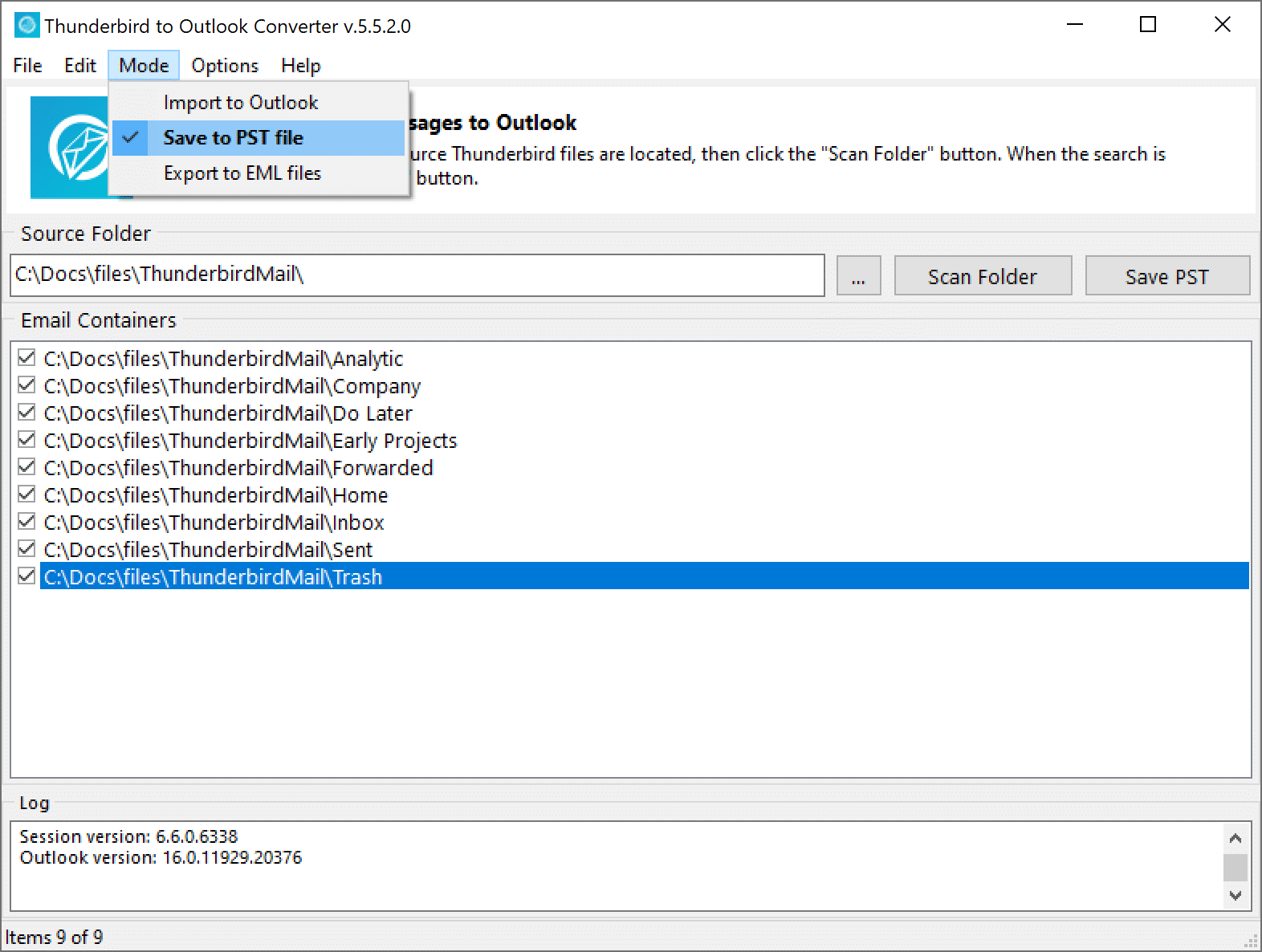
Rychlý přehled režimů Thunderbird Converter
Než se ponoříme do detailů, zde je jednoduchý přehled, který můžete mít při čtení na paměti:
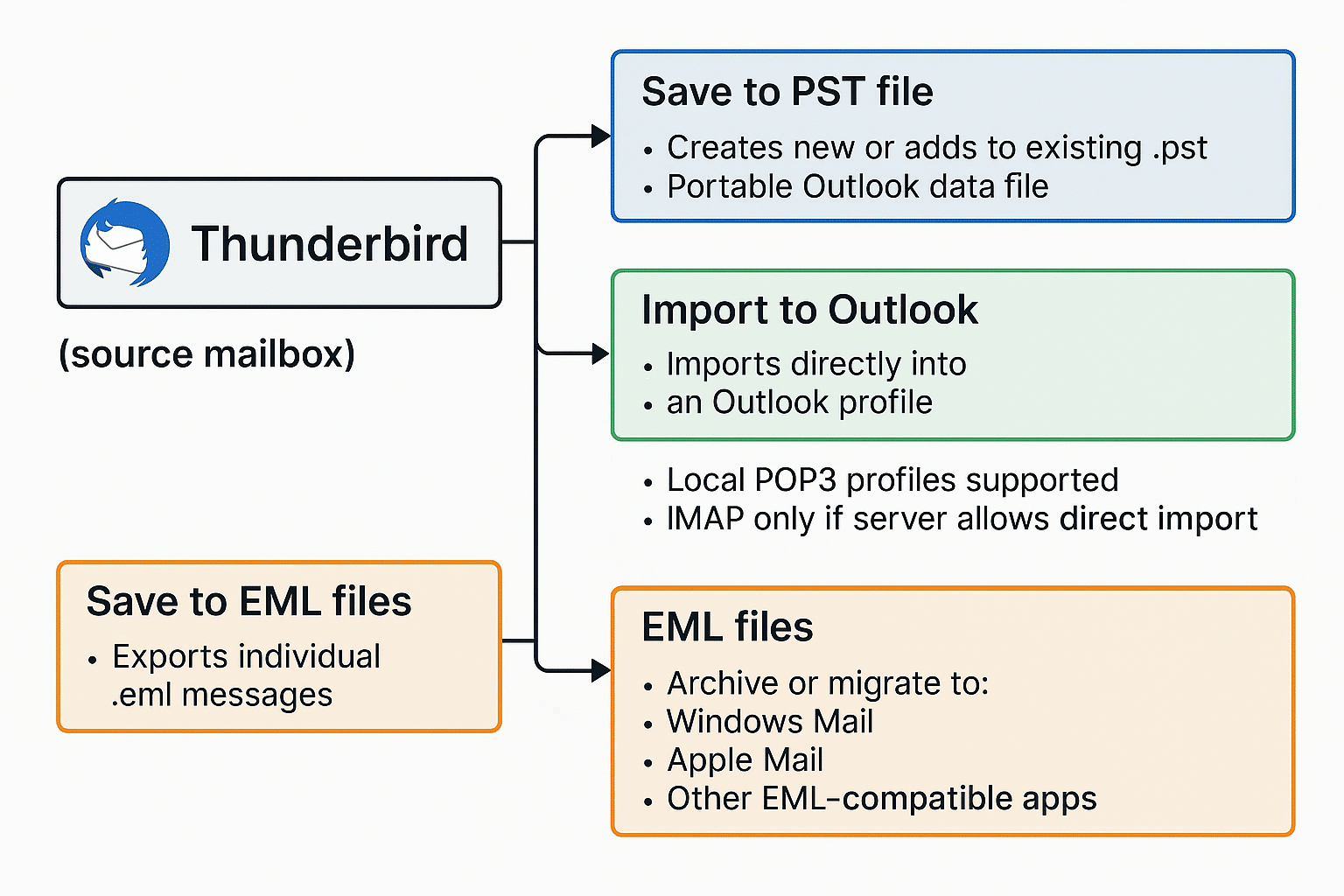
- Uložit do souboru PST – změní e-maily Thunderbird na nové nebo existující soubor Outlook PST (výchozí režim), skvělé pro migraci e-mailů, zálohování, a budoucí dovoz.
- Importovat do Outlooku – odesílá e-maily Thunderbirdu přímo do vašeho profilu aplikace Outlook, takže zprávy se objeví přímo ve vašich složkách aplikace Outlook.
- Export do souborů EML – exportuje zprávy jako jednotlivé soubory EML do stromu adresářů, který zrcadlí vaše složky Thunderbirdu, ideální pro archivaci nebo použití v jiných e-mailových aplikacích.
Porovnání režimů
MODE
ÚČEL
NEJLEPŠÍ PRO
Uložit do souboru PST
Vytvořte nový nebo přidejte do
existující Outlook PST
Úplné migrace
a zálohy
Importovat do Outlooku
Importujte zprávy přímo
do profilu aplikace Outlook
Uživatelé, kteří chtějí poštu
nyní v aplikaci Outlook
Export do souborů EML
Export jednotlivce
zprávy jako soubory .eml
Archivace a migrace na aplikace kompatibilní s EML
Nyní rozebereme každý z nich v běžném jazyce, se situacemi ze skutečného života, kde každý režim dává největší smysl.
Režim 1: Uložit do souboru PST

Co skutečně dělá „Uložit do souboru PST“.
Představte si soubor PST jako velkou „schránku“, kterou Outlook používá k ukládání vaší pošty, položky kalendáře, a kontakty na jednom místě. Když použijete Uložit do souboru PST režimu, převaděč vezme vaše e-maily z Thunderbirdu a umístí je úhledně do této schránky, takže je Outlook může číst bez dalších pluginů nebo triků. Můžete vytvořit zcela nový soubor PST, nebo přidat e-maily Thunderbirdu do existujícího souboru PST, který již používáte v aplikaci Outlook, a vaše hierarchie složek a přílohy mohou zůstat uspořádané, místo aby se proměnily v jednoho obra, chaotická doručená pošta, která se těžko hledá a udržuje.
Můžete buď:
- Vytvořte zbrusu nový soubor PST určený pro vaše data Thunderbirdu, který udržuje migraci čistou a snadno zálohovatelnou.
- Přidejte e-maily Thunderbird do existujícího souboru PST, na který již spoléháte, což pomáhá, pokud dáváte přednost uchování všeho v jednom centrálním datovém souboru aplikace Outlook.
- Během převodu zachovejte rozložení složek a přílohy, takže vaše struktura v Outlooku je známá a můžete rychle najít starší konverzace.
Když je tento režim nejlepší volbou
The Uložit do souboru PST režim je obvykle nejbezpečnější a nejflexibilnější varianta protože výsledek je jediný, přenosný soubor, kterému Outlook nativně rozumí. Stává se silnou volbou, když chcete dlouhodobou zálohu, přecházejí na nové zařízení, nebo slučujete několik zdrojů pošty do jednoho profilu aplikace Outlook. Profitují z toho i týmy, protože pracovníci IT často dávají přednost souborům PST pro archivaci a pozdější audity, protože PST se snadno kopírují, pohyb, a připojit v různých instalacích aplikace Outlook bez změny původní poštovní schránky.
- Chcete přenosnou zálohu vaší pošty Thunderbird, kterou můžete mít na externím disku, NAS, nebo jiný počítač pro klid duše.
- Poštu do Outlooku plánujete importovat později, možná na jiném stroji, po reinstalaci Windows, nebo během postupného zavádění v rámci celé společnosti.
- Kombinujete několik profilů Thunderbird nebo starých záloh pošty do jednoho datového souboru aplikace Outlook, abyste zjednodušili přístup uživatelů a snížili zmatek..
Představte si, že si pořizujete nový pracovní notebook a vaše organizace tento rok standardizuje Outlook. Thunderbird můžete exportovat do souboru PST na svém starém počítači, uložte tento PST na zabezpečený disk, a poté jej otevřete v Outlooku na svém novém notebooku, až bude vše ostatní nastaveno. V jiném scénáři, možná pomáháte kolegovi, který má několik starých záloh Thunderbirdu z předchozích úloh, uložením každého do jeho vlastního PST, můžete je připojit v aplikaci Outlook podle potřeby, aniž byste vše smíchali najednou a aniž byste ztratili přehled o tom, která záloha pochází z které role.
Praktické tipy pro použití „Uložit do souboru PST“
Aby tento režim fungoval hladce, před zahájením převodu pomůže strávit několik minut plánováním toho, jak chcete svá data aplikace Outlook uspořádat. Rozhodněte se, zda preferujete jeden velký PST nebo několik menších, a vyberte úložiště s dostatkem volného místa, aby proces mohl dokončit bez přerušení. Po dokončení konverze, připojte PST v aplikaci Outlook a zkontrolujte, zda jsou vaše klíčové složky, data, a přílohy jsou k dispozici; tato rychlá recenze vám dá jistotu, že se cestou nic důležitého neztratilo.
- Rozhodněte se, zda chcete jeden PST na účet nebo jeden PST na vše; jeden PST na účet udržuje věci logicky oddělené, zatímco jeden velký PST zajišťuje jednoduchou správu věcí.
- Vyberte místo s dostatkem volného místa a spolehlivým úložištěm, zvláště pokud očekáváte, že budou zahrnuty mnoho let e-mailů a příloh.
- Po konverzi, otevřete Outlook a přejděte na Soubor → Otevřít & Exportovat → Otevřít datový soubor aplikace Outlook připojit PST a zkontrolovat složky, ukázkové rozhovory, a chování při vyhledávání.
Režim 2: Importovat do Outlooku
 Co dělá „Import do Outlooku“ v praxi
 Co dělá „Import do Outlooku“ v praxi
The Importovat do Outlooku režim je přímější a působí velmi přirozeně, pokud již žijete v Outlooku každý den. Místo vytváření souboru PST na později, tento režim vloží vaše e-maily z Thunderbirdu přímo do vašeho stávajícího profilu aplikace Outlook, takže zprávy se zobrazí hned vedle vaší aktuální doručené pošty, odeslané položky, a další složky. Funguje nejlépe, když je váš profil aplikace Outlook místní, například účet POP3, který ukládá poštu ve vašem počítači, nebo když je váš profil aplikace Outlook IMAP a připojený poštovní server umožňuje přímý import zpráv bez jejich blokování nebo přepisování.
To funguje nejlépe, když:
- Váš profil aplikace Outlook je místní (například, POP3 účet, který ukládá poštu na vašem PC), takže nové zprávy lze zapisovat přímo do vašeho datového souboru.
- Váš profil aplikace Outlook je IMAP a připojený poštovní server umožňuje přímé importy, což umožňuje, aby se zprávy po přidání synchronizovaly zpět na server.
- Outlook je již nastaven a s vašimi aktuálními daty se chová dobře, takže přidávání zpráv Thunderbird bude vypadat jako přirozené rozšíření vaší stávající poštovní schránky.
Když budete chtít tento režim
Tento režim se vám pravděpodobně bude líbit, pokud chcete, aby se vše „prostě zobrazovalo“ v Outlooku bez přemýšlení o dalších souborech. Je ideální, když pomáháte někomu, kdo se nestará o to, co je PST, a chce jednoduše otevřít Outlook a vidět všechnu svou starou poštu Thunderbird ve známých složkách.. Tento režim také vyhovuje administrátorům a pokročilým uživatelům, kterým profily vyhovují a chtějí zjednodušení, jednokrokový import, který začlení nové zprávy do stávající struktury uživatele bez přidání dalšího datového souboru ke správě.
- Chcete, aby se vše zobrazovalo ve vašem stávajícím účtu Outlook, nikoli jako samostatný soubor, který musíte otevřít ručně.
- Pomáháte kolegovi, rodinný příslušník, nebo klient, který chce „otevřít aplikaci Outlook a zobrazit veškerou mou starou poštu Thunderbird“ s minimálními kroky navíc.
- Jste správce nebo zkušený uživatel, kterému vyhovuje práce s profily aplikace Outlook a chce to rychle, integrovaná migrační cesta.
Představte si to: váš kolega používá Thunderbird roky na osobním počítači, ale právě se připojil k týmu, který používá Outlook pro každý projekt. S tímto režimem, můžete přenést jejich zprávy z Thunderbirdu přímo do jejich nového profilu aplikace Outlook, aby mohli prohledávat starou i novou poštu na jednom místě, aniž by se museli učit nový pracovní postup. V malé kanceláři, kde všichni mění klienty současně, Přímý import může také ušetřit čas, protože lidé nemusí otevírat další datové soubory nebo si pamatovat různá umístění pošty; jejich migrovaná pošta se jednoduše objeví tam, kde ji očekávají.
Důležité poznámky před použitím „Importovat do Outlooku“
Protože tento režim zapisuje přímo do profilu aplikace Outlook, je chytré být opatrný a zacházet s ním jako s jakoukoli jinou změnou kritických dat. Rychlá záloha profilu aplikace Outlook vás může ušetřit bolesti hlavy, pokud se stane něco neočekávaného nebo pokud se zásady serveru chovají jinak, než se očekávalo. Pomáhá také spustit malý testovací import s jednou nebo dvěma složkami před zpracováním celé poštovní schránky, takže můžete potvrdit ta data, jména odesílatelů, a přílohy vypadají správně a nezobrazují se žádné duplicitní nebo špatně umístěné složky.
- Nejprve si zazálohujte profil aplikace Outlook, abyste měli bezpečný bod obnovení, pokud po importu něco nebude vypadat správně.
- Před úplným importem otestujte s malou složkou nebo dvěma, kontrola dat, jména odesílatelů, předměty, a přílohy.
- Pamatujte, že některé poštovní servery nebo nastavení profilu mohou odolávat přímému importu.
Pokud tento režim nespolupracuje, můžete se vrátit k“Uložit do souboru PST” a místo toho importujte e-maily do souboru PST.
Režim 3: Export do souborů EML
Co vlastně znamená „Export do souborů EML“.
 Co vlastně znamená „Export do souborů EML“.
The Export do souborů EML režim vezme každý e-mail Thunderbird a uloží jej jako samostatný .eml soubor, které lze otevřít mnoha různými e-mailovými klienty a forenzními nástroji. Místo jedné velké krabice PST, skončíte se strukturovanou sadou složek obsahujících jednotlivé soubory zpráv, které lze snadno kopírovat, skenovat, nebo sdílet. Ve výchozím nastavení, převaděč ukládá soubory EML do stromu adresářů, který kopíruje strukturu vašich složek Thunderbirdu, a každý e-mail jde do své vlastní složky (adresář), což usnadňuje izolovat zprávy a připojovat nebo přesouvat konkrétní e-maily podle potřeby.
Mnoho dalších e-mailových aplikací a služeb může otevřít nebo importovat soubory EML, takže tento formát je velmi užitečný, když potřebujete flexibilitu nebo dlouhodobé úložiště. Protože exportovaný strom adresářů zrcadlí vaše složky Thunderbirdu, můžete svůj archiv procházet téměř stejně, jako byste jej procházeli v původním poštovním klientovi, což je intuitivní i pro méně technické členy týmu. Tato struktura je zvláště užitečná, když se vrátíte k archivu o měsíce nebo roky později a chcete rychle najít zprávy týkající se projektu, složky klienta, nebo konkrétních časových obdobích, aniž by se dohadovalo, kde skončily.
Když je EML tou správnou volbou
Tento režim můžete zvolit, když nejste připraveni plně se zavázat k Outlooku, nebo když chcete archiv, který zůstane užitečný napříč různými nástroji a platformami. Je to dobrá volba, pokud plánujete přejít na jinou e-mailovou aplikaci, která podporuje EML, nebo pokud potřebujete pouze uchovávat nebo sdílet určité složky nebo konverzace mimo Thunderbird. Protože každá zpráva žije ve svém vlastním adresáři ve známém stromu složek, funguje také dobře, když potřebujete předat data jinému týmu, advokát, nebo auditor, který preferuje souborový přístup před jedním velkým datovým souborem.
- Ještě se nechcete zavázat k Outlooku a dáváte přednost archivu zpráv připravenému na budoucnost, který zůstane čitelný v mnoha nástrojích. (Windows Mail / Aplikace Mail, Apple Mail, Mozilla Thunderbird, Netopýr!, eM klient, Mailbird, Poštovní schránka, Opera Mail, Eudora a další)
- Plánujete přejít na jinou e-mailovou aplikaci, která podporuje soubory EML a umí importovat ze strukturovaného stromu složek.
- Mimo Thunderbird potřebujete pouze uchovávat nebo sdílet určité složky nebo konkrétní konverzace, například pro předání projektu nebo externí kontrolu.
Například, právní tým vás může požádat o poskytnutí všech e-mailů souvisejících s konkrétním projektem v daném časovém rámci. Export této složky projektu do EML vytvoří adresář, který zrcadlí složku Thunderbird a obsahuje jednu složku na zprávu, takže tým může otevírat jednotlivé e-maily, aniž by se dotýkal vaší živé poštovní schránky nebo potřeboval přístup k vašemu úplnému účtu. V jiném reálném případě, konzultant může před opuštěním smluvní role exportovat do EML pouze složky související s klientem, pak si tyto archivy EML uchovejte pro profesionální záznamy a ponechejte osobní nebo nesouvisející poštu v původním systému.
Tipy pro čisté exporty EML
Aby byl váš archiv EML dlouhodobě použitelný a snadno srozumitelný, stojí za to věnovat trochu času organizaci před a po exportu. I přesto, že převodník již zkopíruje strukturu složek Thunderbirdu, stále můžete seskupit exportované kořeny podle roku, účet, nebo projekt, aby bylo prohlížení intuitivnější. Při importu souborů EML do jiné e-mailové aplikace, pomáhá také ověřit, že nový klient zachovává podstatné detaily, jako jsou data, hlavičky, a přílohy, aby váš archiv zůstal důvěryhodný a úplný.
- Uspořádejte exporty do složek nejvyšší úrovně podle roku, projekt, nebo účet, při zachování vnitřního rozložení složek Thunderbirdu.
- Složky jasně pojmenujte (například,
ClientsneboPersonal_Archive_2026) tak budoucí ty, nebo spoluhráč, okamžitě pochopí, co která sada obsahuje. - Při importu do jiné aplikace, zkontrolujte, zda podporuje EML a zachovává podrobnosti, jako jsou data, adresy odesílatelů, předměty, a přílohy v celém stromu složek.
Jak vybrat správný režim (jednoduchý návod)
Pokud si nejste jisti, který režim zvolit, začněte svým cílem a tím, jak chcete po migraci používat svou poštu. Zeptejte se sami sebe, zda potřebujete pouze bezpečnou zálohu, chcete mít vše v Outlooku hned, nebo preferujte maximální flexibilitu pro pozdější přechod mezi různými nástroji. Jakmile na tuto otázku odpovíte, správný režim se obvykle vyjasní, a v průběhu celého procesu se můžete posunout vpřed, aniž byste museli hádat svou volbu.
Zde je rychlý způsob, jak se rozhodnout, zda si můžete vytvořit záložku nebo dokonce vytisknout pro svůj tým:
"Chci jeden soubor, který Outlook může otevřít kdekoli."
→ Použití Uložit do souboru PST takže získáte přenosku, standardní datový soubor aplikace Outlook.
„Chci, aby se má pošta z Thunderbirdu objevovala přímo v mé aktuální doručené poště a složkách aplikace Outlook.“
→ Použití Importovat do Outlooku, za předpokladu, že váš profil aplikace Outlook a server umožňují přímý import.
"Chci archiv, který si můžu ponechat.", procházet ve složkách, nebo časem přejít na jiné aplikace.“
→ Použití Export do souborů EML, který udržuje strom adresářů, který zrcadlí vaše složky Thunderbirdu a ukládá každý e-mail do vlastního adresáře.
Pokud si stále nejste jisti, počínaje Uložit do souboru PST je často nejbezpečnější přístup, protože si necháte single, přenosné zálohování, které můžete znovu použít v různých profilech aplikace Outlook nebo dokonce na různých počítačích. Později, pokud zjistíte, že EML potřebujete také pro právní žádost nebo jiného klienta, vždy můžete spustit druhý export zaměřený na tuto konkrétní složku nebo časový rámec, takže vaše první záloha zůstane nedotčena.
Zjednodušený vizuální tok
Osvědčené postupy pro bezpečnost, migrace bez stresu
Aby vaše migrace byla klidná a předvídatelná, pomůže vám dodržet několik jednoduchých kroků místo toho, abyste vše spěchali najednou. Trocha přípravy snižuje riziko překvapení, a to vám dává jistotu, že důležité zprávy, přílohy, a složky jsou v novém prostředí skutečně tam, kde by měly být. Ať už migrujete vlastní poštovní schránku nebo pomáháte celému týmu, tyto postupy mohou ušetřit čas a pomoci vám vyhnout se frustrujícímu převádění.
- Pro úspěch začněte s výchozím nastavením
Vždy začněte od výchozího nastavení a použijte Uložit do souboru PST nejprve režim. Thunderbird to Outlook Converter je navržen a testován velmi znalým týmem, proto jsme pro vás vyladili výchozí nastavení, abyste se hned od začátku vyhnuli problémům s převodem e-mailů. Jakmile se seznámíte s programem a uvidíte, jak hladce funguje, pak můžete vyzkoušet jiné režimy jako Importovat do Outlooku pokud váš profil aplikace Outlook a server podporují přímý import. Tento přístup udržuje věci jednoduché, trezor, a bez stresu, zatímco si s nástrojem budujete sebedůvěru. - Pro klid duše vytvořte místní kopii
Přestože náš převaděč čte soubory Thunderbirdu, aniž by je měnil, je dobré si ponechat místní kopii svého profilu Thunderbird a, pokud je to vhodné, vaše data aplikace Outlook. Takhle, jste chráněni před vzácnými vnějšími problémy, jako výpadky proudu nebo hardwarové závady, a budete mít čistý snímek, na který se můžete vrátit, pokud budete chtít později zkontrolovat původní stav. - Zkuste nejprve malý zkušební provoz
Začněte s jednou nebo dvěma složkami, Doručená pošta a Odeslaná jsou dobrou volbou, potvrdit, že výsledky odpovídají vašim očekáváním. Zkontrolujte data, předměty, odesílatelů, a přílohy v aplikaci Outlook nebo ve vašem archivu EML. Pokud test vypadá správně, můžete s jistotou pokračovat v úplné migraci. - Zaznamenejte, co migrujete
Uchovejte si krátký záznam o kterých profilech, složky, a data, která jste exportovali, plus režim konverze, který jste použili. Tento jednoduchý protokol vám pomůže opakovat proces pro další účty, ověřit úplnost, a později odpovídat na otázky od spoluhráčů nebo auditorů. - Přílohy a klíčové složky můžete přímo zkontrolovat
Po konverzi, otevřít několik zpráv, které obsahují přílohy, a zkontrolovat důležité složky, Doručená pošta, Odesláno, složky projektu, a jakékoli vlastní archivy. Pokud ty vzorky vypadají správně, zbytek poštovní schránky je pravděpodobně v dobrém stavu. - Naplánujte migraci, když je to vhodné
Velké poštovní schránky s mnohaletými zprávami a přílohami mohou chvíli trvat. Spusťte převod, když nepotřebujete počítač pro náročné úkoly, o přestávce nebo po hodinách, aby věci byly plynulé a nepřerušované.
Když věci nejdou podle očekávání, odolat nutkání zkoušet náhodné opravy. Postupujte podle nejprve podrobný průvodce převodem, a pokud stále potřebujete pomoc, kontaktujte nás – jsme tu, abychom vám pomohli.
Níže jsou uvedeny některé z otázek, které lidé často kladou, když plánují migraci z Thunderbirdu do Outlooku a snaží se vybrat mezi PST, přímý dovoz, a EML exporty.
Běžné otázky týkající se režimů conversoin
Mohu použít více než jeden režim??
Ano, můžete kombinovat režimy podle vašich potřeb. Například, můžete nejprve vytvořit soubor PST pro bezpečný a dlouhodobý přístup k aplikaci Outlook, pak také exportovat konkrétní složku projektu do EML pro právní archiv nebo externího konzultanta. Společné používání režimů vám může poskytnout přenosnost a flexibilitu, aniž byste byli nuceni do jednoho, trvalá volba.
Co když můj profil Outlook nepřijímá přímý import?
Li Importovat do Outlooku nefunguje kvůli omezení profilu nebo serveru, stále máte spolehlivou cestu vpřed. Můžete použít Uložit do souboru PST režimu pro vytvoření PST, a místo toho otevřete nebo importujte PST v aplikaci Outlook. Tato dvoukroková cesta je často kompatibilnější napříč různými nastaveními a zabrání vám, abyste byli zablokováni konkrétní konfigurací profilu.
Zůstane moje struktura složek stejná?
V typickém nastavení, cílem převaděče je zachovat strukturu složek nedotčenou, abyste po migraci stále našli zprávy tam, kde je očekáváte. Při exportu do PST nebo importu přímo do aplikace Outlook, vaše složky by se měly zobrazit v podobném rozložení. Při použití exportu EML, nástroj zkopíruje strukturu složek Thunderbirdu do stromu adresářů a umístí každou zprávu do vlastního adresáře, díky čemuž je procházení archivu později mnohem intuitivnější a snižuje se možnost ztráty kontextu.
Je EML dost dobrý pro dlouhodobé skladování?
EML je jednoduchý a široce uznávaný e-mailový formát, takže v mnoha případech funguje dobře pro dlouhodobé archivy. V kombinaci s jasným pojmenováním složek a výchozím stromem adresářů, který zrcadlí Thunderbird, Export EML může být snadno srozumitelný i po letech. Jako každý archiv, pravidelné zálohování a krátký soubor README nebo soubor poznámek vysvětlující strukturu vám to mohou v budoucnu ještě více usnadnit, nebo jiný tým, pracovat s daty.
Závěrečné myšlenky
Migrace e-mailů může být stresující, ale nemusí být matoucí nebo riskantní. Jakmile pochopíte, co každý režim dělá, Uložit do souboru PST, Importovat do Outlooku, a Export do souborů EML se zrcadleným stromem adresářů, můžete si vybrat cestu, která odpovídá vašim potřebám, místo hádání nebo spoléhání se na pokusy a omyly. S trochou plánování, malý zkušební provoz, a jasnou zálohu, můžete svá data Thunderbirdu bezpečně přesunout do aplikace Outlook nebo do flexibilních archivů EML.
Pokud vám tento návod pomohl, zvažte sdílení s někým, kdo přechází z Thunderbirdu na Outlook, aby se mohl vyhnout běžným nástrahám. Můžete také zanechat komentář se svými dotazy nebo vlastním příběhem o migraci, které mohou podpořit ostatní, kteří čelí podobným problémům. Konečně, neváhejte a prozkoumejte další články o zálohování e-mailů, migrační strategie, a uspořádání vašeho digitálního života tak, aby vaše schránka fungovala za vás, ne naopak.