

Hvis du flytter fra Thunderbird til Outlook, det kan føles lidt skræmmende, fordi så meget vigtig arbejde og personlig historie bor i din indbakke. Du kan bekymre dig om at miste e-mails, bryde mappestrukturer, eller mangler et vigtigt arkiv fra år siden. Thunderbird til Outlook Converter giver dig tre klare tilstande, så du ikke behøver at gætte eller stole på risikable manuelle tricks, og det tager et stort pres fra dine skuldre. I stedet, du kan vælge den vej, der passer til det, du vil gøre: oprette en PST, Importer direkte til Outlook, eller gem alt som EML-filer til fleksibel arkivering og fremtidig brug.
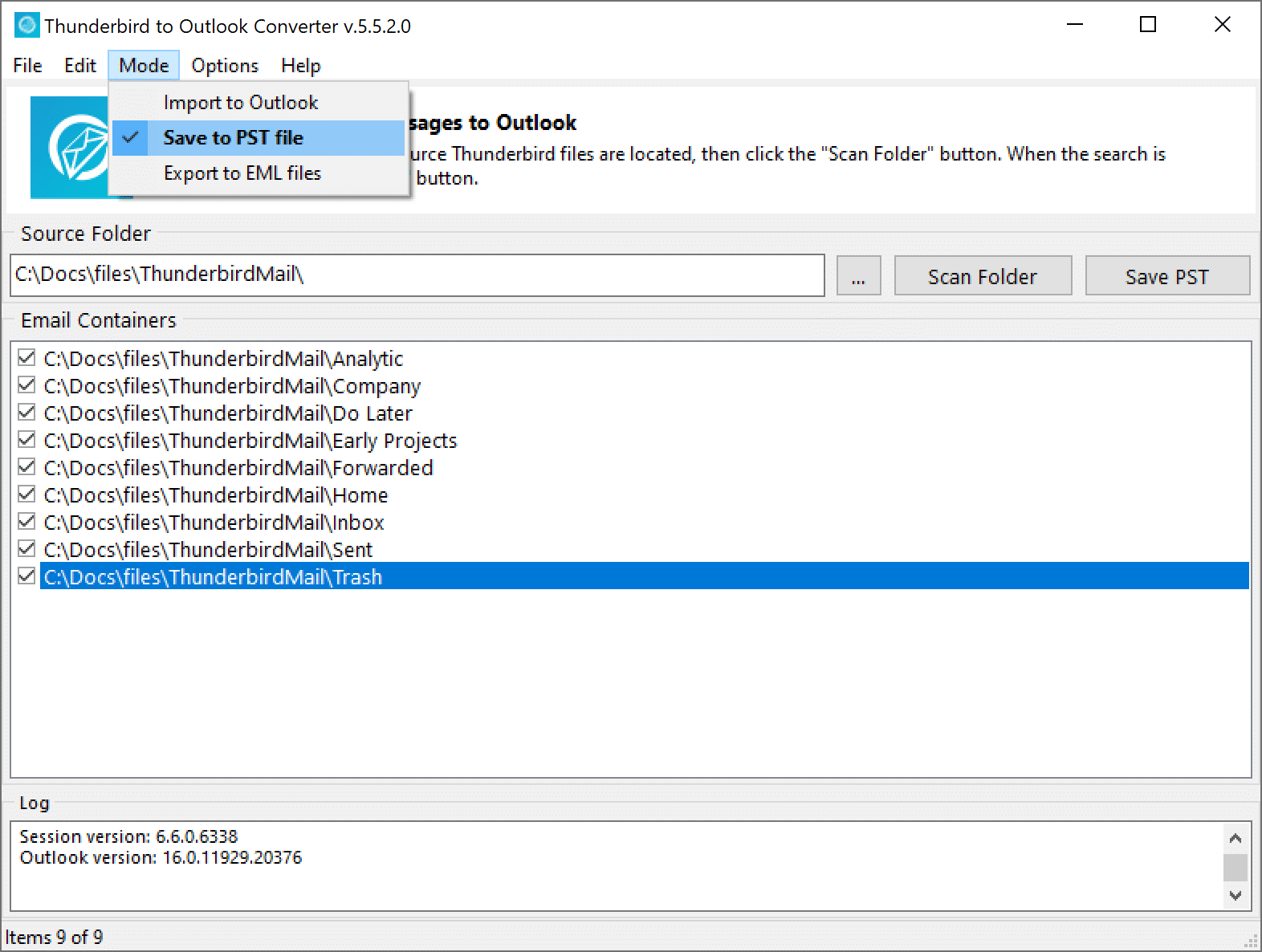
Hurtigt overblik over Thunderbird Converter-tilstande
Før du dykker ned i detaljer, her er en enkel oversigt, du kan huske på, mens du læser:
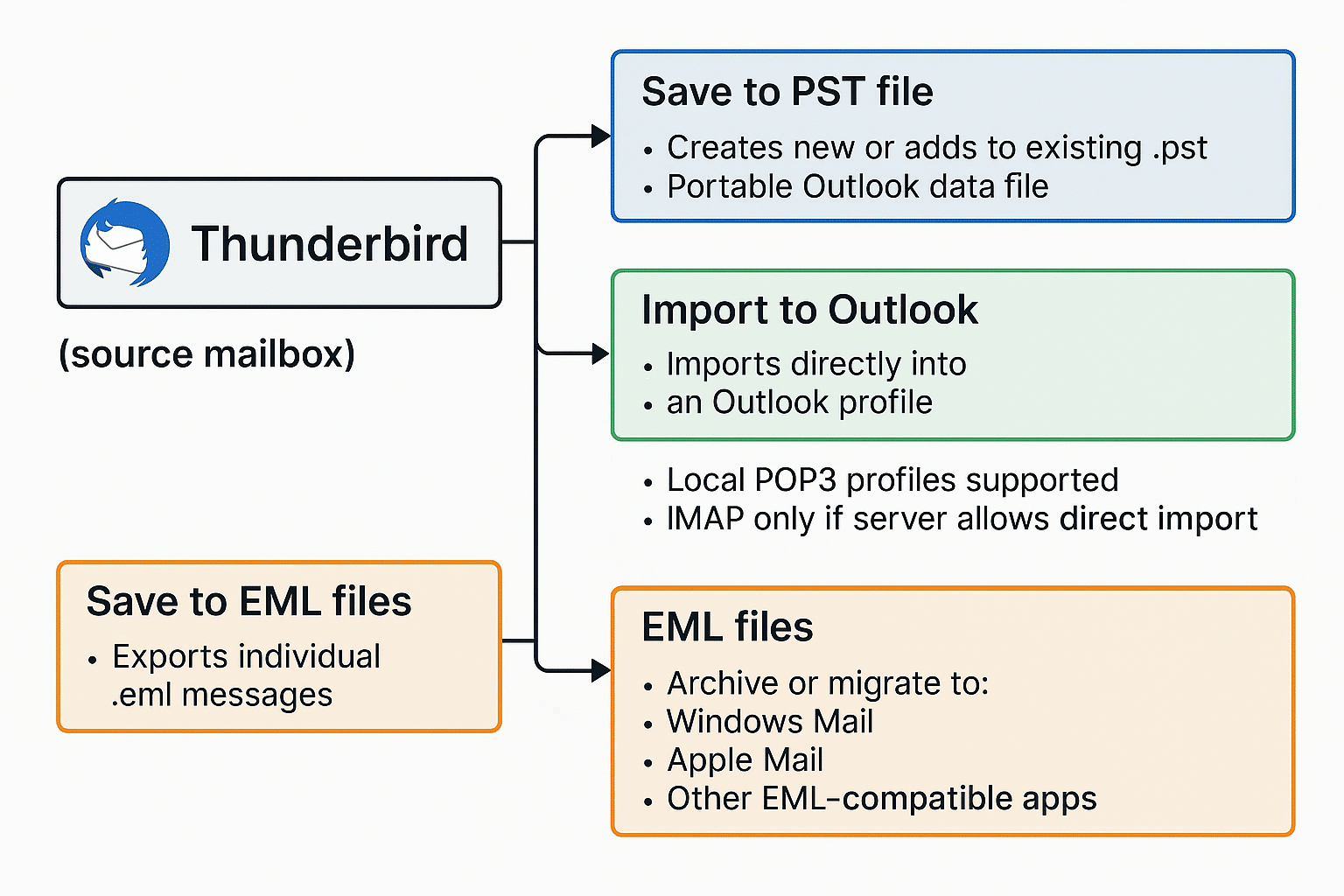
- Gem til PST-fil – forvandler Thunderbird-e-mails til nye eller eksisterende Outlook PST-fil (standardtilstand), fantastisk til e-mail-migrering, backup, og fremtidig import.
- Importer til Outlook – sender Thunderbird-e-mails direkte ind i din Outlook-profil, så beskeder vises direkte i dine Outlook-mapper.
- Eksport til EML -filer – eksporterer meddelelser som individuelle EML-filer inde i et mappetræ, der afspejler dine Thunderbird-mapper, ideel til arkivering eller brug i andre e-mail-apps.
Sammenligning af tilstande
MODE
FORMÅL
BEDST TIL
Gem til PST-fil
Opret en ny eller føj til
en eksisterende Outlook PST
Fuld migrationer
og sikkerhedskopier
Importer til Outlook
Importer beskeder direkte
ind i en Outlook-profil
Brugere, der ønsker mail
inde i Outlook nu
Eksport til EML -filer
Eksporter enkeltperson
beskeder som .eml-filer
Arkivering og migrering til EML-kompatible apps
Lad os nu pakke hver enkelt ud i dagligdags sprog, med virkelige situationer, hvor hver tilstand giver mest mening.
Mode 1: Gem til PST-fil

Hvad "Gem til PST-fil" virkelig gør
Tænk på en PST-fil som en stor "boks", som Outlook bruger til at gemme din mail, kalenderelementer, og kontakter ét sted. Når du bruger Gem til PST-fil mode, konverteren tager dine Thunderbird-e-mails og placerer dem pænt i den boks, så Outlook kan læse dem uden ekstra plugins eller tricks. Du kan oprette en helt ny PST-fil, eller tilføje Thunderbird-e-mails til en eksisterende PST-fil, som du allerede bruger i Outlook, og dit mappehierarki og dine vedhæftede filer kan forblive organiseret i stedet for at blive til én gigant, rodet indbakke, der er svær at søge og vedligeholde.
Du kan enten:
- Opret en helt ny PST-fil dedikeret til dine Thunderbird-data, som holder migrationen ren og nem at sikkerhedskopiere.
- Tilføj Thunderbird-e-mails til en eksisterende PST-fil, du allerede er afhængig af, hvilket hjælper, hvis du foretrækker at opbevare alt i én central Outlook-datafil.
- Bevar dit mappelayout og dine vedhæftede filer under konverteringen, så din struktur i Outlook føles bekendt, og du hurtigt kan finde ældre samtaler.
Når denne tilstand er det bedste valg
De Gem til PST-fil tilstand er normalt den sikreste og mest fleksible mulighed fordi resultatet er et enkelt, bærbar fil, som Outlook forstår indbygget. Det bliver et stærkt valg, når du ønsker en langsigtet backup, flytter til en ny enhed, eller samler flere mailkilder i én Outlook-profil. Holdene har også gavn af det, fordi it-medarbejdere ofte foretrækker at have PST-filer til arkivering og senere revisioner, da PST'er er nemme at kopiere, flytte, og vedhæft i forskellige Outlook-installationer uden at ændre den originale postkasse.
- Du vil have en bærbar sikkerhedskopi af din Thunderbird-mail, som du kan beholde på et eksternt drev, NAS, eller en anden computer for ro i sindet.
- Du planlægger at importere mail til Outlook senere, måske på en anden maskine, efter en geninstallation af Windows, eller under en trinvis virksomhedsdækkende udrulning.
- Du kombinerer flere Thunderbird-profiler eller gamle mail-sikkerhedskopier i én Outlook-datafil for at forenkle brugeradgang og mindske forvirring.
Forestil dig, at du får en ny bærbar computer, og din organisation standardiserer Outlook i år. Du kan eksportere Thunderbird til en PST-fil på din gamle maskine, gem den PST på et sikkert drev, og åbn den derefter i Outlook på din nye bærbare computer, når alt andet er sat op. I et andet scenarie, du hjælper måske en kollega, der har flere gamle Thunderbird-backups fra tidligere job, ved at gemme hver enkelt til sin egen PST, du kan vedhæfte dem i Outlook efter behov uden at blande alt sammen på én gang og uden at miste overblikket over, hvilken backup der kom fra hvilken rolle.
Praktiske tips til brug af "Gem til PST-fil"
For at få denne tilstand til at fungere problemfrit, det hjælper at bruge et par minutter på at planlægge, hvordan du vil have dine Outlook-data organiseret, før du starter konverteringen. Beslut dig for, om du foretrækker en stor PST eller flere mindre, og vælg en lagerplads med tilstrækkelig ledig plads, så processen kan afsluttes uden afbrydelser. Når konverteringen er færdig, vedhæft PST'en i Outlook og kontroller, at dine nøglemapper, datoer, og vedhæftede filer er til stede; denne hurtige gennemgang giver dig tillid til, at intet vigtigt gik tabt undervejs.
- Beslut om du vil have én PST pr. konto eller en enkelt PST til alt; én PST pr. konto holder tingene logisk adskilt, mens én stor PST holder tingene nemme at administrere.
- Vælg en placering med nok ledig plads og pålidelig opbevaring, især hvis du forventer, at mange års e-mail og vedhæftede filer er inkluderet.
- Efter konverteringen, åbne Outlook og gå til Fil → Åbn & Eksporter → Åbn Outlook-datafil for at vedhæfte PST og kontrollere mapper, eksempler på samtaler, og søgeadfærd.
Mode 2: Importer til Outlook
 Hvad "Importer til Outlook" gør i praksis
 Hvad "Importer til Outlook" gør i praksis
De Importer til Outlook tilstanden er mere direkte og føles meget naturlig, hvis du allerede bor i Outlook hver dag. I stedet for at bygge en PST-fil til senere, denne tilstand skubber dine Thunderbird-e-mails direkte ind i din eksisterende Outlook-profil, så beskeder vises lige ved siden af din nuværende indbakke, sendte varer, og andre mapper. Det fungerer bedst, når din Outlook-profil er lokal, såsom en POP3-konto, der gemmer mail på din computer, eller når din Outlook-profil er IMAP og den tilsluttede mailserver tillader direkte import af beskeder uden at blokere eller omskrive dem.
Dette fungerer bedst når:
- Din Outlook-profil er lokal (f.eks, en POP3-konto, der gemmer mail på din pc), så nye beskeder kan skrives direkte ind i din datafil.
- Din Outlook-profil er IMAP, og den tilsluttede mailserver tillader direkte import, som lader beskeder synkroniseres tilbage til serveren, når de er tilføjet.
- Outlook er allerede sat op og opfører sig godt med dine nuværende data, så tilføjelse af Thunderbird-beskeder vil føles som en naturlig forlængelse af din eksisterende postkasse.
Når du måske ønsker denne tilstand
Du vil sandsynligvis kunne lide denne tilstand, hvis du vil have, at alt "bare skal dukke op" i Outlook uden at tænke på ekstra filer. Det er ideelt, når du hjælper en, der er ligeglad med, hvad en PST er, og blot ønsker at åbne Outlook og se al deres gamle Thunderbird-mail i velkendte mapper. Tilstanden passer også til administratorer og superbrugere, der er komfortable med profiler og ønsker en strømlinet, et-trins import, der blander de nye meddelelser ind i brugerens eksisterende struktur uden at tilføje endnu en datafil til at administrere.
- Du vil have, at alt skal vises inde i din eksisterende Outlook-konto, ikke som en separat fil, du skal åbne manuelt.
- Du hjælper en kollega, familiemedlem, eller klient, der ønsker at "åbne Outlook og se al min gamle Thunderbird-mail" med minimale ekstra trin.
- Du er en administrator eller superbruger, der er komfortabel med at arbejde med Outlook-profiler og ønsker en hurtig, integreret migrationsvej.
Forestil dig dette: din kollega har brugt Thunderbird i årevis på en personlig maskine, men er lige blevet medlem af et team, der bruger Outlook til hvert projekt. Med denne tilstand, du kan bringe deres Thunderbird-beskeder direkte ind i deres nye Outlook-profil, så de kan søge i gammel og ny mail ét sted uden at lære en ny arbejdsgang. På et lille kontor, hvor alle skifter klienter på samme tid, Direkte import kan også spare tid, fordi folk ikke skal åbne ekstra datafiler eller huske forskellige mailplaceringer; deres migrerede mail vises simpelthen, hvor de forventer det.
Vigtige bemærkninger før brug af "Importer til Outlook"
Fordi denne tilstand skriver direkte ind i en Outlook-profil, det er smart at være forsigtig og behandle det som enhver anden ændring af kritiske data. En hurtig backup af Outlook-profilen kan spare dig for hovedpine, hvis der sker noget uventet, eller hvis en serverpolitik opfører sig anderledes end forventet. Det hjælper også at køre en lille testimport med en eller to mapper, før du behandler en hel postkasse, så du kan bekræfte disse datoer, afsenderens navne, og vedhæftede filer ser rigtige ud, og at ingen duplikerede eller malplacerede mapper vises.
- Sikkerhedskopier først Outlook-profilen, så du har et sikkert gendannelsespunkt, hvis noget ikke ser ud lige efter import.
- Test med en lille mappe eller to, før du laver en fuld import, tjekker datoer, afsenderens navne, fag, og vedhæftede filer.
- Husk, at nogle mailservere eller profilopsætninger kan modstå direkte import.
Hvis denne tilstand ikke samarbejder, du kan falde tilbage til "Gem til PST-fil”-tilstand og importer e-mails til PST-fil i stedet.
Mode 3: Eksport til EML -filer
Hvad "Eksporter til EML-filer" faktisk betyder
 Hvad "Eksporter til EML-filer" faktisk betyder
De Eksport til EML -filer tilstand tager hver Thunderbird-e-mail og gemmer den som en separat .eml fil, som kan åbnes af mange forskellige e-mail-klienter og retsmedicinske værktøjer. I stedet for én stor PST-boks, du ender med et struktureret sæt mapper, der indeholder individuelle beskedfiler, som er nemme at kopiere, scanning, eller del. Som standard, konverteren gemmer EML-filer i et træ af mapper, der kopierer strukturen af dine Thunderbird-mapper, og hver e-mail går ind i sin egen mappe (vejviser), hvilket gør det nemmere at holde beskeder isolerede og at vedhæfte eller flytte specifikke mails efter behov.
Mange andre e-mail-apps og -tjenester kan åbne eller importere EML-filer, så dette format er meget praktisk, når du har brug for fleksibilitet eller langtidslagring. Fordi det eksporterede mappetræ afspejler dine Thunderbird-mapper, du kan gennemse dit arkiv, næsten som du ville gennemse det inde i den originale mail-klient, hvilket føles intuitivt selv for mindre tekniske teammedlemmer. Denne struktur er især nyttig, når du besøger et arkiv måneder eller år senere og hurtigt vil finde projektrelaterede meddelelser, klientmapper, eller bestemte tidsperioder uden at gætte, hvor de endte.
Når EML er det rigtige valg
Du kan vælge denne tilstand, når du ikke er klar til at forpligte dig fuldt ud til Outlook, eller når du ønsker et arkiv, der forbliver nyttigt på tværs af forskellige værktøjer og platforme. Det er en stærk mulighed, hvis du planlægger at flytte til en anden e-mail-applikation, der understøtter EML, eller hvis du kun skal beholde eller dele bestemte mapper eller samtaler uden for Thunderbird. Fordi hver besked lever i sin egen mappe i et velkendt mappetræ, det fungerer også godt, når du skal aflevere data til et andet team, advokat, eller revisor, der foretrækker filbaseret adgang frem for en enkelt stor datafil.
- Du ønsker ikke at forpligte dig til Outlook endnu og foretrækker et fremtidssikret arkiv af dine beskeder, der forbliver læsbare i mange værktøjer. (Windows Mail / Mail app, Apple Mail, Mozilla Thunderbird, Flagermusen!, eM klient, Mailbird, Postkasse, Opera Mail, Eudora og andre)
- Du planlægger at flytte til et andet e-mail-program, der understøtter EML-filer og kan importere fra et struktureret mappetræ.
- Du behøver kun at beholde eller dele bestemte mapper eller specifikke samtaler uden for Thunderbird, fx til en projektoverdragelse eller ekstern gennemgang.
For eksempel, et juridisk team kan bede dig om at give alle e-mails relateret til et specifikt projekt inden for en given tidsramme. Eksport af denne projektmappe til EML opretter en mappe, der spejler Thunderbird-mappen og indeholder én mappe pr. besked, så teamet kan åbne individuelle e-mails uden at røre din live-postkasse eller have brug for adgang til hele din konto. I et andet tilfælde fra den virkelige verden, en konsulent eksporterer muligvis kun klientrelaterede mapper til EML, før han forlader en kontraktrolle, gem derefter disse EML-arkiver til professionelle optegnelser, mens du efterlader personlig eller ikke-relateret post på det originale system.
Tips til ren EML-eksport
For at holde dit EML-arkiv brugbart og let at forstå i det lange løb, det er værd at bruge lidt tid på organisering før og efter eksport. Selvom konverteren allerede kopierer Thunderbird-mappestrukturen, du kan stadig gruppere eksporterede rødder efter år, konto, eller projekt for at gøre browsing mere intuitiv. Når du importerer EML-filer til et andet e-mail-program, det hjælper også med at verificere, at den nye klient bevarer væsentlige detaljer som datoer, overskrifter, og vedhæftede filer, så dit arkiv forbliver pålideligt og komplet.
- Organiser eksporter i mapper på øverste niveau efter år, projekt, eller konto, samtidig med at det interne Thunderbird-mappelayout bevares.
- Navngiv mapper tydeligt (f.eks,
ClientsellerPersonal_Archive_2026) så fremtiden dig, eller en holdkammerat, forstår straks, hvad hvert sæt indeholder. - Når du importerer til en anden app, kontrollere, at den understøtter EML og bevarer detaljer som datoer, afsenderadresser, fag, og vedhæftede filer på tværs af hele mappetræet.
Sådan vælger du den rigtige tilstand (enkel guide)
Hvis du er usikker på, hvilken tilstand du skal vælge, start med dit mål og hvordan du vil bruge din mail efter migreringen. Spørg dig selv, om du bare har brug for en sikker backup, vil have alt inde i Outlook med det samme, eller foretrækker maksimal fleksibilitet til at flytte mellem forskellige værktøjer senere. Når du har svaret på det spørgsmål, den rigtige tilstand bliver normalt tydelig, og du kan bevæge dig fremad uden at gætte dit valg igennem hele processen.
Her er en hurtig måde at beslutte, at du kan bogmærke eller endda udskrive for dit team:
"Jeg vil have én fil, som Outlook kan åbne hvor som helst."
→ Brug Gem til PST-fil så du får en bærbar, standard Outlook-datafil.
"Jeg vil have min Thunderbird-mail til at blive vist direkte i min nuværende Outlook-indbakke og -mapper."
→ Brug Importer til Outlook, forudsat at din Outlook-profil og server tillader direkte import.
"Jeg vil have et arkiv, jeg kan beholde, browse i mapper, eller flyt til andre apps over tid."
→ Brug Eksport til EML -filer, som holder et mappetræ, der afspejler dine Thunderbird-mapper og gemmer hver e-mail i sin egen mappe.
Hvis du stadig ikke er sikker, begyndende med Gem til PST-fil er ofte den sikreste tilgang, fordi du beholder en single, bærbar backup, du kan genbruge i forskellige Outlook-profiler eller endda på forskellige maskiner. Senere, hvis du opdager, at du også har brug for EML til en juridisk anmodning eller en anden klient, du kan altid køre en anden eksport med fokus på den specifikke mappe eller tidsramme, så din første sikkerhedskopi forbliver uberørt.
Forenklet visuelt flow
Bedste praksis for et pengeskab, stressfri migration
For at holde din migration rolig og forudsigelig, det hjælper at følge et par enkle trin i stedet for at haste igennem alt på én gang. Lidt forberedelse mindsker risikoen for overraskelser, og det giver dig selvtillid, at vigtige budskaber, vedhæftede filer, og mapper er virkelig, hvor de skal være i det nye miljø. Uanset om du migrerer din egen postkasse eller hjælper et helt team, denne praksis kan spare tid og hjælpe dig med at undgå frustrerende overtrædelser.
- Start med standardindstillinger for succes
Start altid fra standardindstillingerne og brug Gem til PST-fil tilstand først. Thunderbird til Outlook Converter er designet og testet af et meget vidende team, så vi har justeret standardindstillingerne for dig for at undgå e-mail-konverteringsproblemer lige fra starten. Når du bliver fortrolig med programmet og ser, hvor gnidningsløst det fungerer, du kan derefter prøve andre tilstande som f.eks Importer til Outlook hvis din Outlook-profil og server understøtter direkte import. Denne tilgang holder tingene enkle, sikker, og stressfri, mens du opbygger selvtillid med værktøjet. - Opret en lokal kopi for ro i sindet
Selvom vores konverter læser Thunderbird-filer uden at ændre dem, det er en god idé at beholde en lokal kopi af din Thunderbird-profil og, hvis det er praktisk, dine Outlook-data. På den måde, du er beskyttet mod sjældne eksterne problemer, som strømafbrydelser eller hardwarefejl, og du vil have et rent øjebliksbillede at falde tilbage på, hvis du vil gennemgå den oprindelige tilstand senere. - Prøv en lille testkørsel først
Start med en eller to mapper, Indbakke og Sendt er gode valg, for at bekræfte, at resultaterne svarer til dine forventninger. Tjek datoer, fag, afsendere, og vedhæftede filer i Outlook eller i dit EML-arkiv. Hvis testen ser rigtig ud, du kan trygt fortsætte med den fulde migrering. - Log, hvad du migrerer
Hold en kort fortegnelse over hvilke profiler, mapper, og datointervaller, du eksporterede, plus den konverteringstilstand, du brugte. Denne enkle log hjælper dig med at gentage processen for andre konti, kontrollere fuldstændigheden, og besvare spørgsmål fra holdkammerater eller revisorer senere. - Stikprøve vedhæftede filer og nøglemapper
Efter konvertering, åbne en håndfuld beskeder, der indeholder vedhæftede filer, og gennemgå vigtige mapper, Indbakke, Sendt, projektmapper, og eventuelle brugerdefinerede arkiver. Hvis disse prøver ser rigtige ud, resten af postkassen er sandsynligvis i god stand. - Planlæg migreringen, når det er praktisk
Store postkasser med mange års beskeder og vedhæftede filer kan tage tid. Kør konverteringen, når du ikke har brug for computeren til tunge opgaver, i en pause eller efter timer, at holde tingene glatte og uafbrudte.
Når tingene ikke går som forventet, modstå trangen til at prøve tilfældige rettelser. Følg detaljeret konverteringsvejledning først, og hvis du stadig har brug for hjælp, Kontakt os – vi er her for at hjælpe.
Nedenfor er nogle af de spørgsmål, folk ofte stiller, når de planlægger en migration fra Thunderbird til Outlook og forsøger at vælge mellem PST, direkte import, og EML-eksport.
Almindelige spørgsmål om konverteringstilstande
Kan jeg bruge mere end én tilstand?
Ja, du kan blande og matche tilstande afhængigt af dine behov. For eksempel, du kan først oprette en PST-fil til sikkerhed og langsigtet Outlook-adgang, eksporter derefter også en specifik projektmappe til EML for et juridisk arkiv eller ekstern konsulent. At bruge tilstande sammen kan give dig både bærbarhed og fleksibilitet uden at tvinge dig til en enkelt, permanent valg.
Hvad hvis min Outlook-profil ikke accepterer direkte import?
Hvis Importer til Outlook virker ikke på grund af profil- eller serverbegrænsninger, du har stadig en pålidelig vej frem. Du kan bruge Gem til PST-fil tilstand for at oprette en PST, og derefter åbne eller importere denne PST i Outlook i stedet for. Denne to-trins rute er ofte mere kompatibel på tværs af forskellige opsætninger og forhindrer dig i at blive blokeret af en bestemt profilkonfiguration.
Vil min mappestruktur forblive den samme?
I en typisk opsætning, konverteren sigter mod at holde din mappestruktur intakt, så du stadig kan finde beskeder, hvor du forventer dem efter migreringen. Når du eksporterer til PST eller importerer direkte til Outlook, dine mapper skal vises i et lignende layout. Når du bruger EML-eksport, værktøjet kopierer Thunderbird-mappestrukturen til et mappetræ og placerer hver besked i sin egen mappe, hvilket gør browsing i arkivet meget mere intuitivt senere og mindsker chancen for at miste kontekst.
Er EML god nok til langtidsopbevaring?
EML er et simpelt og bredt anerkendt e-mail-format, så det fungerer godt for langtidsarkiver i mange tilfælde. Når det kombineres med tydelig mappenavn og standard mappetræet, der afspejler Thunderbird, EML-eksport kan være let at forstå selv år senere. Som med ethvert arkiv, regelmæssige sikkerhedskopier og en kort README- eller note-fil, der forklarer strukturen, kan gøre det endnu nemmere for dig i fremtiden, eller et andet hold, at arbejde med data.
Sidste tanker
E-mail-migreringer kan føles stressende, men de behøver ikke at være forvirrende eller risikable. Når du forstår, hvad hver tilstand gør, Gem til PST-fil, Importer til Outlook, og Eksport til EML -filer med dets spejlede mappetræ, du kan vælge den vej, der matcher dine behov i stedet for at gætte eller stole på forsøg og fejl. Med lidt planlægning, en lille prøvetur, og en klar backup, du kan flytte dine Thunderbird-data til Outlook eller til fleksible EML-arkiver med tillid.
Hvis denne guide hjalp dig, overveje at dele det med en anden, der flytter fra Thunderbird til Outlook, så de kan undgå almindelige faldgruber. Du er også velkommen til at efterlade en kommentar med dine spørgsmål eller din egen migrationshistorie, som kan støtte andre, der står over for lignende udfordringer. Endelig, Du er velkommen til at udforske flere artikler om e-mail backup, migrationsstrategier, og organisere dit digitale liv, så din indbakke fungerer for dig, ikke omvendt.