

Wenn Sie von Thunderbird zu Outlook wechseln, Es kann ein bisschen beängstigend sein, weil in Ihrem Posteingang so viel wichtige Arbeit und persönliche Geschichte gespeichert sind. Möglicherweise haben Sie Angst, E-Mails zu verlieren, Ordnerstrukturen aufbrechen, oder es fehlt ein wichtiges Archiv von vor Jahren. Thunderbird to Outlook Converter bietet Ihnen drei klare Modi, sodass Sie nicht raten oder sich auf riskante manuelle Tricks verlassen müssen, und das nimmt viel Druck von Ihren Schultern. Stattdessen, Sie können den Pfad auswählen, der Ihren Wünschen entspricht: Erstellen Sie ein PST, direkt in Outlook importieren, oder speichern Sie alles als EML-Dateien für eine flexible Archivierung und zukünftige Verwendung.
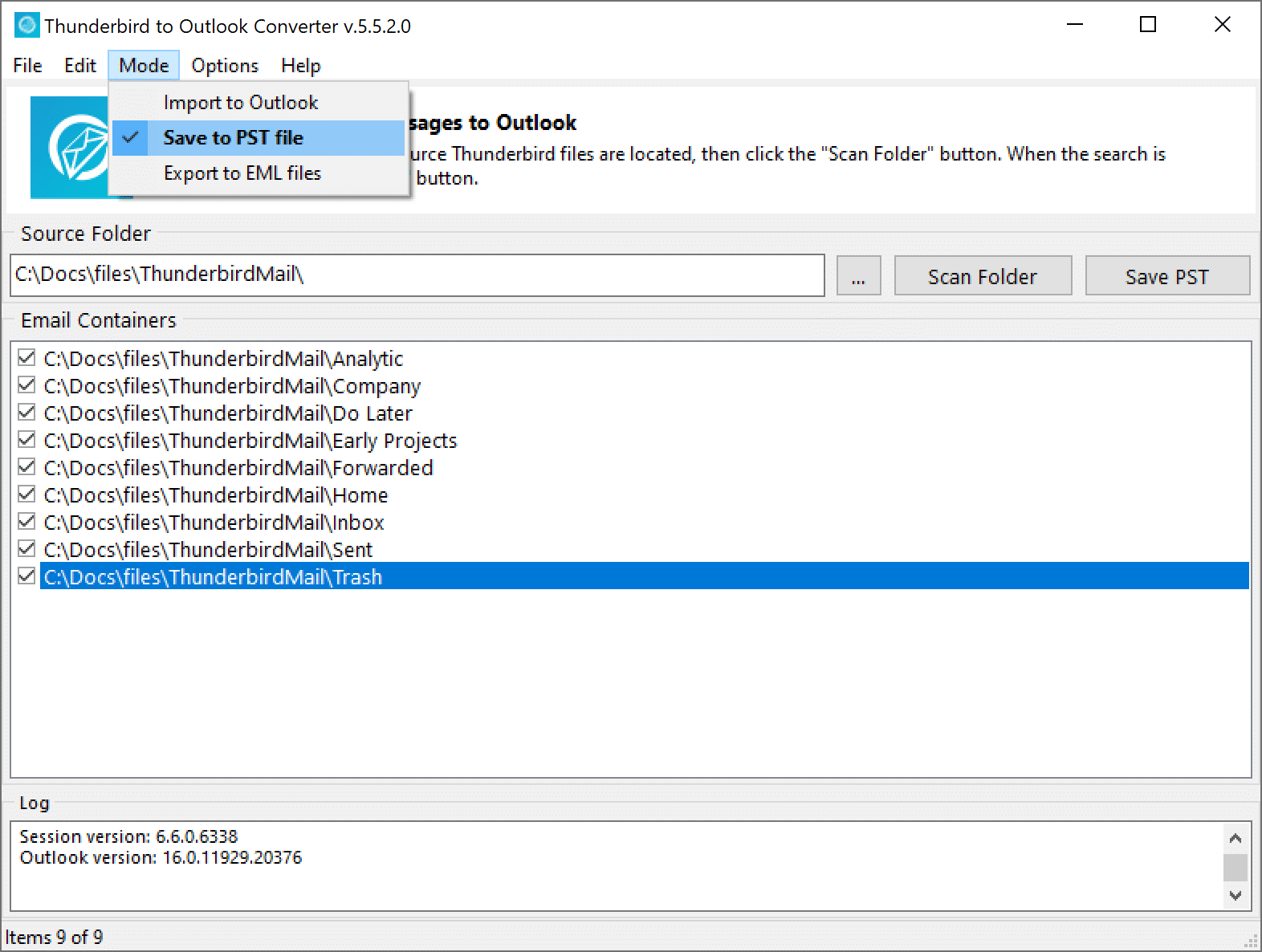
Kurzer Überblick über die Thunderbird Converter-Modi
Bevor wir ins Detail gehen, Hier ist eine einfache Übersicht, die Sie beim Lesen im Auge behalten können:
- In PST-Datei speichern – Wandelt Thunderbird-E-Mails in neue oder bestehende um Outlook PST-Datei (Standardmodus), Ideal für die E-Mail-Migration, Sicherung, und zukünftige Importe.
- In Outlook importieren – sendet Thunderbird-E-Mails direkt in Ihr Outlook-Profil, sodass Nachrichten direkt in Ihren Outlook-Ordnern angezeigt werden.
- Exportieren Sie in EML -Dateien – Exportiert Nachrichten als einzelne EML-Dateien in einen Verzeichnisbaum, der Ihre Thunderbird-Ordner widerspiegelt, Ideal zum Archivieren oder zur Verwendung in anderen E-Mail-Apps.
Modi-Vergleich
MODUS
ZWECK
BESTE FÜR
In PST-Datei speichern
Erstellen Sie ein neues oder fügen Sie es hinzu
eine vorhandene Outlook-PST-Datei
Vollständige Migrationen
und Backups
In Outlook importieren
Nachrichten direkt importieren
in ein Outlook-Profil einfügen
Benutzer, die E-Mails wünschen
jetzt in Outlook
Exportieren Sie in EML -Dateien
Einzelperson exportieren
Nachrichten als .eml-Dateien
Archivierung und Migration zu EML-kompatiblen Apps
Lassen Sie uns nun jeden einzelnen in der Alltagssprache auspacken, mit realen Situationen, in denen jeder Modus am sinnvollsten ist.
Modus 1: In PST-Datei speichern

Was „In PST-Datei speichern“ wirklich bewirkt
Stellen Sie sich eine PST-Datei als eine große „Box“ vor, in der Outlook Ihre E-Mails speichert, Kalenderelemente, und Kontakte an einem Ort. Wenn Sie das verwenden In PST-Datei speichern Modus, Der Konverter nimmt Ihre Thunderbird-E-Mails und platziert sie ordentlich in dieser Box, sodass Outlook sie ohne zusätzliche Plugins oder Tricks lesen kann. Sie können eine komplett neue PST-Datei erstellen, oder fügen Sie Thunderbird-E-Mails zu einer vorhandenen PST-Datei hinzu, die Sie bereits in Outlook verwenden, und Ihre Ordnerhierarchie und Anhänge können organisiert bleiben, anstatt sich zu einem Riesen zu verwandeln, Unordentlicher Posteingang, der schwer zu durchsuchen und zu verwalten ist.
Sie können entweder:
- Erstellen Sie eine brandneue PST-Datei speziell für Ihre Thunderbird-Daten, Dadurch bleibt die Migration sauber und einfach zu sichern.
- Fügen Sie Thunderbird-E-Mails zu einer vorhandenen PST-Datei hinzu, auf die Sie bereits vertrauen, Dies ist hilfreich, wenn Sie lieber alles in einer zentralen Outlook-Datendatei aufbewahren möchten.
- Behalten Sie Ihr Ordnerlayout und Ihre Anhänge während der Konvertierung bei, So fühlt sich Ihre Struktur in Outlook vertraut an und Sie können ältere Konversationen schnell finden.
Wenn dieser Modus die beste Wahl ist
Der In PST-Datei speichern Modus ist normalerweise die sicherste und flexibelste Option weil das Ergebnis ein Single ist, portable Datei, die Outlook nativ versteht. Es ist eine gute Wahl, wenn Sie ein langfristiges Backup wünschen, sind auf ein neues Gerät umgestiegen, oder mehrere E-Mail-Quellen in einem Outlook-Profil konsolidieren. Auch Teams profitieren davon, Denn IT-Mitarbeiter bevorzugen oft PST-Dateien für die Archivierung und spätere Prüfungen, da PSTs leicht zu kopieren sind, bewegen, und in verschiedenen Outlook-Installationen anhängen, ohne das ursprüngliche Postfach zu ändern.
- Sie möchten ein tragbares Backup Ihrer Thunderbird-Mails, das Sie auf einem externen Laufwerk aufbewahren können, NAS, oder einen anderen Computer, damit Sie beruhigt sein können.
- Sie planen, E-Mails später in Outlook zu importieren, vielleicht auf einer anderen Maschine, nach einer Windows-Neuinstallation, oder im Rahmen eines stufenweisen unternehmensweiten Rollouts.
- Sie kombinieren mehrere Thunderbird-Profile oder alte E-Mail-Backups in einer Outlook-Datendatei, um den Benutzerzugriff zu vereinfachen und Verwirrung zu vermeiden.
Stellen Sie sich vor, Sie bekommen einen neuen Arbeitslaptop und Ihr Unternehmen führt dieses Jahr standardmäßig Outlook ein. Sie können Thunderbird auf Ihrem alten Computer in eine PST-Datei exportieren, Speichern Sie die PST-Datei auf einem sicheren Laufwerk, und öffnen Sie es dann in Outlook auf Ihrem neuen Laptop, wenn alles andere eingerichtet ist. In einem anderen Szenario, Möglicherweise helfen Sie einem Kollegen, der über mehrere alte Thunderbird-Backups von früheren Jobs verfügt, indem Sie jedes einzelne in einer eigenen PST-Datei speichern, Sie können sie bei Bedarf in Outlook anhängen, ohne alles auf einmal durcheinander zu bringen und ohne den Überblick darüber zu verlieren, welches Backup von welcher Rolle stammt.
Praktische Tipps zur Verwendung von „In PST-Datei speichern“
Damit dieser Modus reibungslos funktioniert, Es ist hilfreich, ein paar Minuten damit zu verbringen, zu planen, wie Ihre Outlook-Daten organisiert werden sollen, bevor Sie mit der Konvertierung beginnen. Entscheiden Sie, ob Sie ein großes PST oder mehrere kleinere bevorzugen, und wählen Sie einen Speicherort mit ausreichend freiem Speicherplatz, damit der Vorgang ohne Unterbrechungen abgeschlossen werden kann. Wenn die Konvertierung abgeschlossen ist, Hängen Sie die PST-Datei in Outlook an und überprüfen Sie, ob Ihre Schlüsselordner vorhanden sind, Termine, und Anhänge vorhanden sind; Dieser kurze Rückblick gibt Ihnen die Gewissheit, dass unterwegs nichts Wichtiges verloren gegangen ist.
- Entscheiden Sie, ob Sie ein PST pro Konto oder ein einziges PST für alles wünschen; Ein PST pro Konto sorgt für eine logische Trennung, während ein großes PST die Verwaltung vereinfacht.
- Wählen Sie einen Standort mit ausreichend freiem Speicherplatz und zuverlässigem Speicher, vor allem, wenn Sie damit rechnen, dass E-Mails und Anhänge aus vielen Jahren enthalten sein werden.
- Nach der Konvertierung, Öffnen Sie Outlook und gehen Sie zu Datei → Öffnen & Exportieren → Outlook-Datendatei öffnen um die PST-Datei anzuhängen und die Ordner zu überprüfen, Beispielgespräche, und Suchverhalten.
Modus 2: In Outlook importieren
 Was „In Outlook importieren“ in der Praxis bewirkt
 Was „In Outlook importieren“ in der Praxis bewirkt
Der In Outlook importieren Der Modus ist direkter und fühlt sich sehr natürlich an, wenn Sie bereits jeden Tag in Outlook leben. Anstatt eine PST-Datei für später zu erstellen, In diesem Modus werden Ihre Thunderbird-E-Mails direkt in Ihr vorhandenes Outlook-Profil übertragen, sodass Nachrichten direkt neben Ihrem aktuellen Posteingang angezeigt werden, gesendete Artikel, und andere Ordner. Es funktioniert am besten, wenn Ihr Outlook-Profil lokal ist, B. ein POP3-Konto, das E-Mails auf Ihrem Computer speichert, oder wenn Ihr Outlook-Profil IMAP ist und der verbundene Mailserver den direkten Import von Nachrichten ermöglicht, ohne sie zu blockieren oder neu zu schreiben.
Das funktioniert am besten, wenn:
- Ihr Outlook-Profil ist lokal (Zum Beispiel, ein POP3-Konto, das E-Mails auf Ihrem PC speichert), So können neue Nachrichten direkt in Ihre Datendatei geschrieben werden.
- Ihr Outlook-Profil ist IMAP und der verbundene Mailserver ermöglicht direkte Importe, Dadurch können Nachrichten nach dem Hinzufügen wieder mit dem Server synchronisiert werden.
- Outlook ist bereits eingerichtet und funktioniert gut mit Ihren aktuellen Daten, Das Hinzufügen von Thunderbird-Nachrichten wird sich also wie eine natürliche Erweiterung Ihres bestehenden Postfachs anfühlen.
Wenn Sie diesen Modus wünschen
Dieser Modus wird Ihnen wahrscheinlich gefallen, wenn Sie möchten, dass alles in Outlook „einfach angezeigt“ wird, ohne über zusätzliche Dateien nachdenken zu müssen. Dies ist ideal, wenn Sie jemandem helfen, der sich nicht darum kümmert, was ein PST ist und der einfach Outlook öffnen und alle seine alten Thunderbird-Mails in vertrauten Ordnern sehen möchte. Der Modus eignet sich auch für Administratoren und Power-User, die sich mit Profilen auskennen und ein optimiertes Profil wünschen, Ein-Schritt-Import, der die neuen Nachrichten in die bestehende Struktur des Benutzers einfügt, ohne dass eine weitere Datendatei zur Verwaltung hinzugefügt werden muss.
- Sie möchten, dass alles in Ihrem vorhandenen Outlook-Konto angezeigt wird, nicht als separate Datei, die Sie manuell öffnen müssen.
- Sie helfen einem Kollegen, Familienmitglied, oder Kunde, der mit minimalen zusätzlichen Schritten „Outlook öffnen und alle meine alten Thunderbird-Mails sehen“ möchte.
- Sie sind ein Administrator oder Poweruser, der sich mit der Arbeit mit Outlook-Profilen auskennt und eine schnelle Lösung benötigt, Integrierter Migrationspfad.
Stellen Sie sich das vor: Ihr Kollege verwendet Thunderbird seit Jahren auf einem Privatrechner, ist aber gerade einem Team beigetreten, das Outlook für jedes Projekt verwendet. Mit diesem Modus, Sie können ihre Thunderbird-Nachrichten direkt in ihr neues Outlook-Profil importieren, sodass sie alte und neue E-Mails an einem Ort durchsuchen können, ohne einen neuen Workflow zu erlernen. In einem kleinen Büro, in dem alle gleichzeitig den Kunden wechseln, Auch der Direktimport kann Zeit sparen, weil die Benutzer keine zusätzlichen Datendateien öffnen oder sich verschiedene E-Mail-Speicherorte merken müssen; Ihre migrierten E-Mails erscheinen einfach dort, wo sie sie erwarten.
Wichtige Hinweise vor der Verwendung von „In Outlook importieren“
Denn dieser Modus schreibt direkt in ein Outlook-Profil, Es ist klug, vorsichtig zu sein und es wie jede andere Änderung an kritischen Daten zu behandeln. Eine schnelle Sicherung des Outlook-Profils kann Ihnen Kopfschmerzen ersparen, wenn etwas Unerwartetes passiert oder sich eine Serverrichtlinie anders als erwartet verhält. Es hilft auch, vor der Verarbeitung eines gesamten Postfachs einen kleinen Testimport mit einem oder zwei Ordnern durchzuführen, Damit Sie diese Daten bestätigen können, Absendernamen, und Anhänge korrekt aussehen und keine doppelten oder falsch platzierten Ordner angezeigt werden.
- Sichern Sie zunächst das Outlook-Profil, damit Sie einen sicheren Wiederherstellungspunkt haben, falls nach dem Import etwas nicht richtig aussieht.
- Testen Sie es mit ein oder zwei kleinen Ordnern, bevor Sie einen vollständigen Import durchführen, Termine prüfen, Absendernamen, Themen, und Anhänge.
- Denken Sie daran, dass einige Mailserver oder Profileinstellungen möglicherweise dem direkten Import widerstehen.
Wenn dieser Modus nicht kooperiert, Sie können auf „zurückgreifen“In PST-Datei speichern”-Modus und importieren Sie E-Mails stattdessen in eine PST-Datei.
Modus 3: Exportieren Sie in EML -Dateien
Was „In EML-Dateien exportieren“ eigentlich bedeutet
 Was „In EML-Dateien exportieren“ eigentlich bedeutet
Der Exportieren Sie in EML -Dateien Der Modus nimmt jede Thunderbird-E-Mail und speichert sie als separate E-Mail .eml Datei, die von vielen verschiedenen E-Mail-Clients und forensischen Tools geöffnet werden kann. Anstelle einer großen PST-Box, Am Ende erhalten Sie einen strukturierten Ordnersatz mit einzelnen Nachrichtendateien, die sich leicht kopieren lassen, Scan, oder teilen. Standardmäßig, Der Konverter speichert EML-Dateien in einem Verzeichnisbaum, der die Struktur Ihrer Thunderbird-Ordner kopiert, und jede E-Mail landet in einem eigenen Ordner (Verzeichnis), Dadurch ist es einfacher, Nachrichten isoliert zu halten und bei Bedarf bestimmte E-Mails anzuhängen oder zu verschieben.
Viele andere E-Mail-Apps und -Dienste können EML-Dateien öffnen oder importieren, Daher ist dieses Format sehr praktisch, wenn Sie Flexibilität oder eine langfristige Speicherung benötigen. Denn der exportierte Verzeichnisbaum spiegelt Ihre Thunderbird-Ordner wider, Sie können Ihr Archiv fast so durchsuchen, als würden Sie es im ursprünglichen E-Mail-Client durchsuchen, was sich selbst für weniger technisch versierte Teammitglieder intuitiv anfühlt. Diese Struktur ist besonders hilfreich, wenn Sie ein Archiv Monate oder Jahre später erneut aufrufen und schnell projektbezogene Nachrichten finden möchten, Client-Ordner, oder bestimmte Zeiträume, ohne zu erraten, wo sie gelandet sind.
Wenn EML die richtige Wahl ist
Sie können diesen Modus wählen, wenn Sie nicht bereit sind, sich vollständig auf Outlook festzulegen, oder wenn Sie ein Archiv wünschen, das über verschiedene Tools und Plattformen hinweg nützlich bleibt. Dies ist eine gute Option, wenn Sie planen, zu einer anderen E-Mail-Anwendung zu wechseln, die EML unterstützt, oder wenn Sie nur bestimmte Ordner oder Konversationen außerhalb von Thunderbird behalten oder freigeben müssen. Denn jede Nachricht befindet sich in einem eigenen Verzeichnis innerhalb eines vertrauten Ordnerbaums, Es funktioniert auch gut, wenn Sie Daten an ein anderes Team übergeben müssen, Rechtsanwalt, oder Prüfer, der den dateibasierten Zugriff einer einzelnen großen Datendatei vorzieht.
- Sie möchten sich noch nicht auf Outlook festlegen und bevorzugen ein zukunftssicheres Archiv Ihrer Nachrichten, das in vielen Tools lesbar bleibt. (Windows Mail / Mail-App, Apple Mail, Mozilla Thunderbird, Die Fledermaus!, eM-Client, Mailbird, Briefkasten, Opera Mail, Eudora und andere)
- Sie planen, zu einer anderen E-Mail-Anwendung zu wechseln, die EML-Dateien unterstützt und aus einem strukturierten Ordnerbaum importieren kann.
- Sie müssen nur bestimmte Ordner oder bestimmte Konversationen außerhalb von Thunderbird behalten oder freigeben, zum Beispiel für eine Projektübergabe oder externe Begutachtung.
Zum Beispiel, Ein Rechtsteam bittet Sie möglicherweise, alle E-Mails zu einem bestimmten Projekt innerhalb eines bestimmten Zeitraums bereitzustellen. Durch den Export dieses Projektordners nach EML wird ein Verzeichnis erstellt, das den Thunderbird-Ordner widerspiegelt und einen Ordner pro Nachricht enthält, So kann das Team einzelne E-Mails öffnen, ohne Ihr Live-Postfach zu berühren oder Zugriff auf Ihr gesamtes Konto zu benötigen. In einem anderen realen Fall, Ein Berater exportiert möglicherweise nur kundenbezogene Ordner nach EML, bevor er eine Vertragsrolle verlässt, Bewahren Sie diese EML-Archive dann für berufliche Aufzeichnungen auf, während persönliche oder nicht verwandte E-Mails auf dem Originalsystem zurückbleiben.
Tipps für saubere EML-Exporte
Damit Ihr EML-Archiv langfristig nutzbar und leicht verständlich bleibt, Es lohnt sich, vor und nach dem Export etwas Zeit in die Organisation zu investieren. Auch wenn der Konverter bereits die Thunderbird-Ordnerstruktur kopiert, Sie können exportierte Wurzeln weiterhin nach Jahr gruppieren, Konto, oder Projekt, um das Surfen intuitiver zu gestalten. Beim Importieren von EML-Dateien in eine andere E-Mail-Anwendung, Es hilft auch zu überprüfen, ob der neue Kunde wichtige Details wie Daten beibehält, Kopfzeilen, und Anhänge, damit Ihr Archiv vertrauenswürdig und vollständig bleibt.
- Organisieren Sie Exporte nach Jahr in Ordner der obersten Ebene, Projekt, oder Konto, unter Beibehaltung des internen Thunderbird-Ordnerlayouts.
- Benennen Sie Ordner eindeutig (Zum Beispiel,
ClientsoderPersonal_Archive_2026) Also zukünftiges Du, oder ein Teamkollege, versteht sofort, was jedes Set enthält. - Beim Importieren in eine andere App, Überprüfen Sie, ob EML unterstützt wird und Details wie Datumsangaben erhalten bleiben, Absenderadressen, Themen, und Anhänge im gesamten Ordnerbaum.
So wählen Sie den richtigen Modus aus (einfache Anleitung)
Wenn Sie sich nicht sicher sind, welchen Modus Sie auswählen sollen, Beginnen Sie mit Ihrem Ziel und wie Sie Ihre E-Mails nach der Migration verwenden möchten. Fragen Sie sich, ob Sie einfach ein sicheres Backup benötigen, Sie möchten alles sofort in Outlook haben, oder bevorzugen Sie maximale Flexibilität, um später zwischen verschiedenen Tools zu wechseln. Sobald Sie diese Frage beantwortet haben, Der richtige Modus ist meist klar, und Sie können weitermachen, ohne während des gesamten Prozesses über Ihre Wahl nachzudenken.
So können Sie schnell entscheiden, ob Sie Lesezeichen für Ihr Team speichern oder sogar ausdrucken möchten:
„Ich möchte eine Datei, die Outlook überall öffnen kann.“
→ Verwenden In PST-Datei speichern Sie erhalten also ein tragbares Gerät, Standard-Outlook-Datendatei.
„Ich möchte, dass meine Thunderbird-Mails direkt in meinem aktuellen Outlook-Posteingang und meinen Outlook-Ordnern angezeigt werden.“
→ Verwenden In Outlook importieren, vorausgesetzt, Ihr Outlook-Profil und Ihr Outlook-Server erlauben direkte Importe.
„Ich möchte ein Archiv, das ich behalten kann, Durchsuchen Sie Ordner, oder im Laufe der Zeit zu anderen Apps wechseln.“
→ Verwenden Exportieren Sie in EML -Dateien, Dadurch wird ein Verzeichnisbaum verwaltet, der Ihre Thunderbird-Ordner widerspiegelt und jede E-Mail in einem eigenen Verzeichnis speichert.
Wenn Sie sich immer noch nicht sicher sind, beginnend mit In PST-Datei speichern ist oft der sicherste Ansatz, weil man einen einzigen behält, tragbares Backup, das Sie in verschiedenen Outlook-Profilen oder sogar auf verschiedenen Computern wiederverwenden können. Später, wenn Sie feststellen, dass Sie EML auch für eine rechtliche Anfrage oder einen anderen Kunden benötigen, Sie können jederzeit einen zweiten Export ausführen, der sich auf diesen bestimmten Ordner oder Zeitrahmen konzentriert, Ihr erstes Backup bleibt also unberührt.
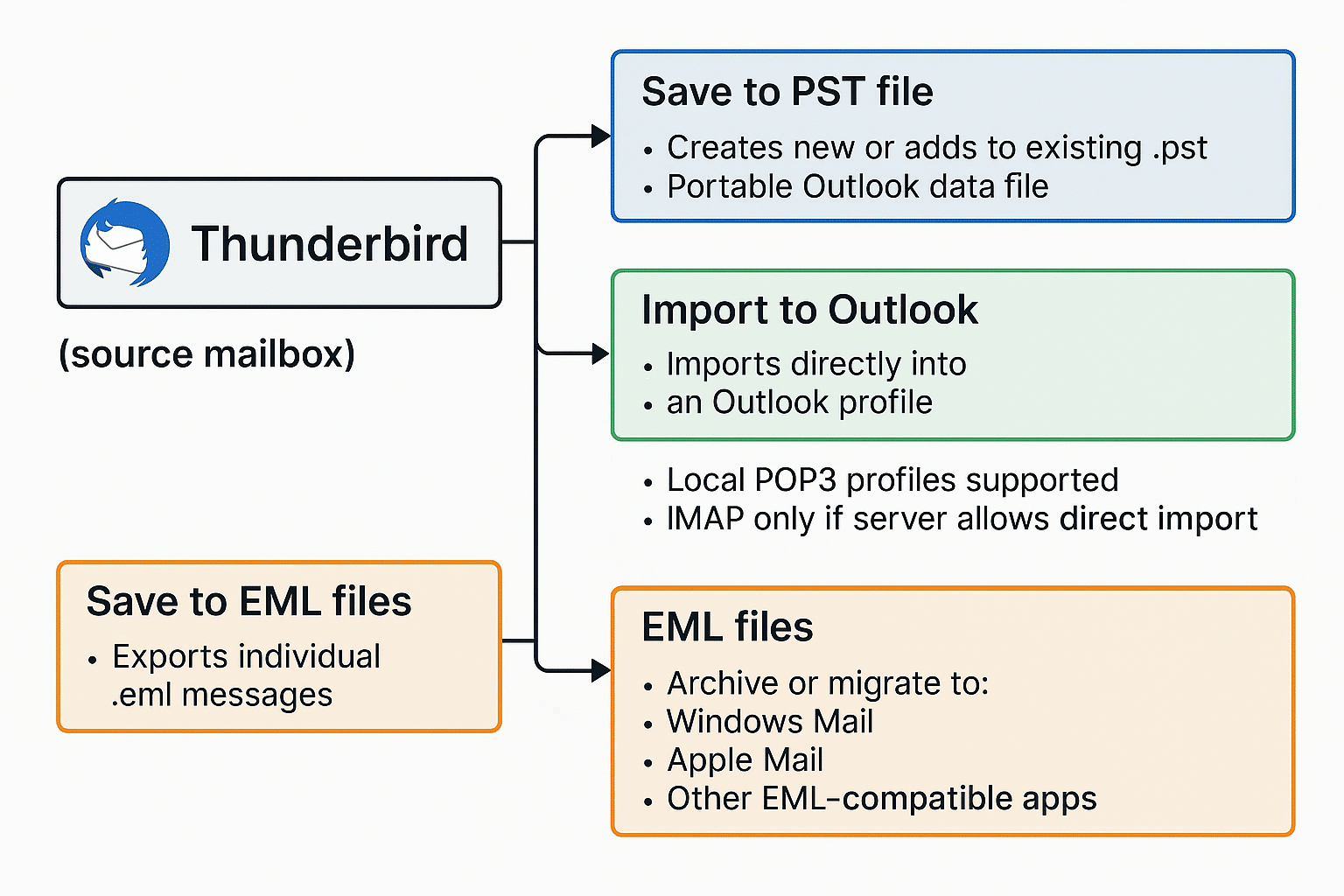
Vereinfachter visueller Fluss
Best Practices für einen sicheren, stressfreie Migration
Damit Ihre Migration ruhig und vorhersehbar bleibt, Es hilft, ein paar einfache Schritte zu befolgen, anstatt alles auf einmal durchzugehen. Ein wenig Vorbereitung verringert das Risiko von Überraschungen, und es gibt Ihnen die Gewissheit, dass wichtige Nachrichten übermittelt werden, Anhänge, und Ordner sind wirklich dort, wo sie in der neuen Umgebung sein sollten. Egal, ob Sie Ihr eigenes Postfach migrieren oder einem ganzen Team helfen, Diese Vorgehensweisen können Zeit sparen und Ihnen helfen, frustrierende Wiederholungen zu vermeiden.
- Beginnen Sie mit Standardeinstellungen für den Erfolg
Beginnen Sie immer mit den Standardeinstellungen und verwenden Sie die In PST-Datei speichern Modus zuerst. Der Thunderbird-zu-Outlook-Konverter wurde von einem sehr kompetenten Team entwickelt und getestet, Deshalb haben wir die Standardeinstellungen für Sie optimiert, um Probleme bei der E-Mail-Konvertierung von Anfang an zu vermeiden. Sobald Sie sich mit dem Programm vertraut gemacht haben und sehen, wie reibungslos es funktioniert, Sie können dann andere Modi ausprobieren, z In Outlook importieren wenn Ihr Outlook-Profil und Server den direkten Import unterstützen. Dieser Ansatz hält die Dinge einfach, sicher, und stressfrei, während Sie Vertrauen im Umgang mit dem Tool aufbauen. - Erstellen Sie zur Sicherheit eine lokale Kopie
Obwohl unser Konverter Thunderbird-Dateien liest, ohne sie zu ändern, Es ist eine gute Idee, eine lokale Kopie Ihres Thunderbird-Profils aufzubewahren, wenn bequem, Ihre Outlook-Daten. Auf diese Weise, Sie sind vor seltenen externen Problemen geschützt, wie Stromausfälle oder Hardwarefehler, und Sie verfügen über einen sauberen Schnappschuss, auf den Sie zurückgreifen können, wenn Sie den Originalzustand später überprüfen möchten. - Versuchen Sie zunächst einen kleinen Testlauf
Beginnen Sie mit einem oder zwei Ordnern, „Posteingang“ und „Gesendet“ sind gute Optionen, um zu bestätigen, dass die Ergebnisse Ihren Erwartungen entsprechen. Überprüfen Sie die Termine, Themen, Absender, und Anhänge in Outlook oder in Ihrem EML-Archiv. Wenn der Test richtig aussieht, Sie können getrost mit der vollständigen Migration fortfahren. - Protokollieren Sie, was Sie migrieren
Halten Sie kurz fest, welche Profile Sie haben, Ordner, und Datumsbereiche, die Sie exportiert haben, plus den von Ihnen verwendeten Konvertierungsmodus. Dieses einfache Protokoll hilft Ihnen, den Vorgang für andere Konten zu wiederholen, Vollständigkeit überprüfen, und später Fragen von Teamkollegen oder Auditoren beantworten. - Überprüfen Sie Anhänge und Schlüsselordner stichprobenartig
Nach der Umstellung, Öffnen Sie eine Handvoll Nachrichten mit Anhängen und überprüfen Sie wichtige Ordner, Posteingang, Gesendet, Projektordner, und alle benutzerdefinierten Archive. Wenn diese Proben korrekt aussehen, Der Rest des Briefkastens ist wahrscheinlich in gutem Zustand. - Planen Sie die Migration, wann es Ihnen passt
Große Postfächer mit vielen Jahren an Nachrichten und Anhängen können einige Zeit in Anspruch nehmen. Führen Sie die Konvertierung aus, wenn Sie den Computer nicht für schwere Aufgaben benötigen, während einer Pause oder nach Feierabend, damit alles reibungslos und unterbrechungsfrei bleibt.
Wenn die Dinge nicht wie erwartet laufen, Widerstehen Sie dem Drang, zufällige Korrekturen auszuprobieren. Folgen Sie dem Zuerst eine ausführliche Konvertierungsanleitung, und wenn Sie noch Hilfe benötigen, Kontaktieren Sie uns – Wir sind hier, um zu helfen.
Im Folgenden sind einige der Fragen aufgeführt, die häufig gestellt werden, wenn sie eine Migration von Thunderbird zu Outlook planen und zwischen PST wählen möchten, Direktimport, und EML-Exporte.
Häufige Fragen zu Konvertierungsmodi
Kann ich mehr als einen Modus verwenden??
Ja, Sie können die Modi je nach Bedarf kombinieren und anpassen. Zum Beispiel, Zur Sicherheit und zum langfristigen Zugriff auf Outlook können Sie zunächst eine PST-Datei erstellen, Exportieren Sie dann auch einen bestimmten Projektordner nach EML für ein Rechtsarchiv oder einen externen Berater. Durch die gemeinsame Verwendung von Modi erhalten Sie sowohl Portabilität als auch Flexibilität, ohne dass Sie sich auf einen einzigen beschränken müssen, dauerhafte Wahl.
Was passiert, wenn mein Outlook-Profil keinen direkten Import akzeptiert??
Wenn In Outlook importieren funktioniert aufgrund von Profil- oder Servereinschränkungen nicht, Sie haben immer noch einen verlässlichen Weg nach vorne. Sie können verwenden In PST-Datei speichern Modus zum Erstellen einer PST, und öffnen oder importieren Sie dann stattdessen diese PST-Datei in Outlook. Dieser zweistufige Weg ist häufig mit verschiedenen Setups kompatibel und verhindert, dass Sie durch eine bestimmte Profilkonfiguration blockiert werden.
Bleibt meine Ordnerstruktur gleich??
In einem typischen Setup, Der Konverter zielt darauf ab, Ihre Ordnerstruktur intakt zu halten, sodass Sie Nachrichten nach der Migration immer noch dort finden, wo Sie sie erwarten. Wenn Sie in PST exportieren oder direkt in Outlook importieren, Ihre Ordner sollten in einem ähnlichen Layout angezeigt werden. Wenn Sie den EML-Export verwenden, Das Tool kopiert die Thunderbird-Ordnerstruktur in einen Verzeichnisbaum und legt jede Nachricht in einem eigenen Verzeichnis ab, Dies macht das Durchsuchen des Archivs später viel intuitiver und verringert die Gefahr, dass der Kontext verloren geht.
Ist EML gut genug für die Langzeitspeicherung??
EML ist ein einfaches und weithin anerkanntes E-Mail-Format, Daher funktioniert es in vielen Fällen gut für Langzeitarchive. In Kombination mit einer klaren Ordnerbenennung und dem Standardverzeichnisbaum, der Thunderbird widerspiegelt, EML-Exporte können auch Jahre später noch leicht zu verstehen sein. Wie bei jedem Archiv, Regelmäßige Backups und eine kurze README- oder Notizdatei, die die Struktur erklärt, können es für Sie in Zukunft noch einfacher machen, oder ein anderes Team, mit den Daten arbeiten.
Letzte Gedanken
E-Mail-Migrationen können stressig sein, Aber sie müssen nicht verwirrend oder riskant sein. Sobald Sie verstanden haben, was jeder Modus bewirkt, In PST-Datei speichern, In Outlook importieren, Und Exportieren Sie in EML -Dateien mit seinem gespiegelten Verzeichnisbaum, Sie können den Weg wählen, der Ihren Anforderungen entspricht, anstatt zu raten oder sich auf Versuch und Irrtum zu verlassen. Mit etwas Planung, ein kleiner Probelauf, und ein klares Backup, Sie können Ihre Thunderbird-Daten bedenkenlos in Outlook oder in flexible EML-Archive verschieben.
Wenn Ihnen dieser Leitfaden geholfen hat, Erwägen Sie, es mit jemand anderem zu teilen, der von Thunderbird auf Outlook umsteigt, damit er häufige Fallstricke vermeiden kann. Gerne können Sie auch einen Kommentar mit Ihren Fragen oder Ihrer eigenen Migrationsgeschichte hinterlassen, die andere unterstützen können, die vor ähnlichen Herausforderungen stehen. Endlich, Schauen Sie sich gerne weitere Artikel zum Thema E-Mail-Backup an, Migrationsstrategien, und organisieren Sie Ihr digitales Leben so, dass Ihr Posteingang für Sie funktioniert, nicht umgekehrt.