

Si vas a pasar de Thunderbird a Outlook, Puede dar un poco de miedo porque hay mucha historia laboral y personal importante en tu bandeja de entrada.. Puede que le preocupe perder correos electrónicos, rompiendo estructuras de carpetas, o falta algún archivo importante de hace años. Thunderbird to Outlook Converter te ofrece tres modos claros para que no tengas que adivinar ni depender de arriesgados trucos manuales, y eso te quita mucha presión de encima. En cambio, puedes elegir el camino que coincida con lo que quieres hacer: crear un PST, Importar directamente a Outlook, o guarde todo como archivos EML para un archivado flexible y uso futuro.
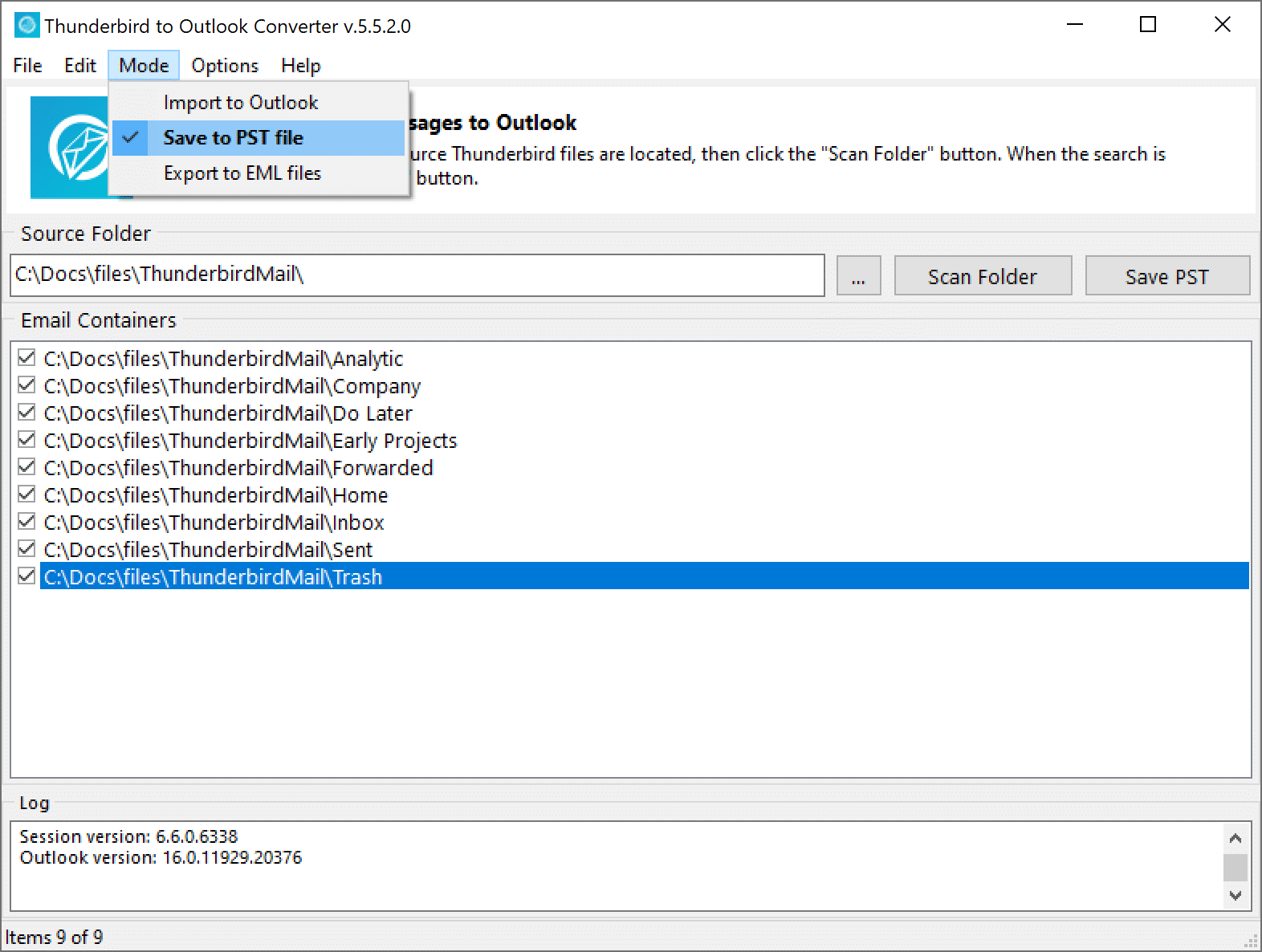
Descripción rápida de los modos de Thunderbird Converter
Antes de profundizar en los detalles, aquí hay una descripción general simple que puede tener en cuenta mientras lee:
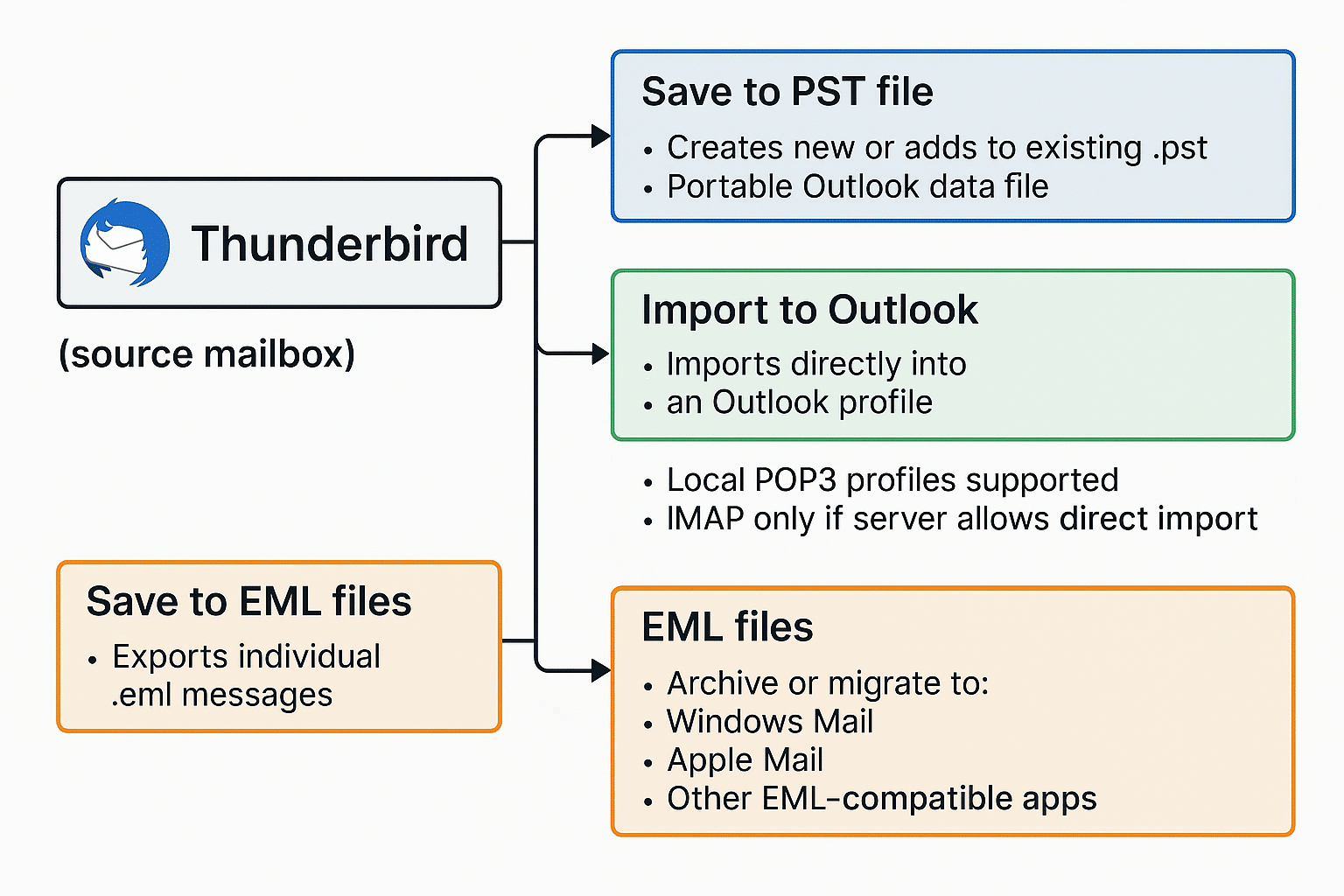
- Guardar en archivo PST – convierte los correos electrónicos de Thunderbird en nuevos o existentes Archivo PST de Outlook (modo predeterminado), ideal para la migración de correo electrónico, respaldo, y futuras importaciones.
- Importar a Outlook – envía correos electrónicos de Thunderbird directamente a su perfil de Outlook, para que los mensajes aparezcan directamente en sus carpetas de Outlook.
- Exportar a archivos EML – exporta mensajes como archivos EML individuales dentro de un árbol de directorios que refleja sus carpetas Thunderbird, ideal para archivar o usar en otras aplicaciones de correo electrónico.
Comparación de modos
MODO
OBJETIVO
MEJOR PARA
Guardar en archivo PST
Crear un nuevo o agregar a
un PST de Outlook existente
Migraciones completas
y copias de seguridad
Importar a Outlook
Importar mensajes directamente
en un perfil de Outlook
Usuarios que quieren correo
dentro de Outlook ahora
Exportar a archivos EML
Exportar individual
mensajes como archivos .eml
Archivar y migrar a aplicaciones compatibles con EML
Ahora analicemos cada uno en el lenguaje cotidiano., con situaciones de la vida real donde cada modo tiene más sentido.
Modo 1: Guardar en archivo PST

¿Qué significa realmente “Guardar en archivo PST”?
Piense en un archivo PST como una gran "caja" que Outlook utiliza para almacenar su correo., elementos del calendario, y contactos en un solo lugar. Cuando usas el Guardar en archivo PST modo, el convertidor toma sus correos electrónicos de Thunderbird y los coloca cuidadosamente en ese cuadro para que Outlook pueda leerlos sin complementos ni trucos adicionales.. Puedes crear un archivo PST completamente nuevo, o agregue correos electrónicos de Thunderbird a un archivo PST existente que ya use en Outlook, y su jerarquía de carpetas y archivos adjuntos pueden permanecer organizados en lugar de convertirse en un gigante, Bandeja de entrada desordenada que es difícil de buscar y mantener..
Tú puedes:
- Cree un archivo PST nuevo dedicado a sus datos de Thunderbird, lo que mantiene la migración limpia y fácil de realizar copias de seguridad.
- Agregue correos electrónicos de Thunderbird a un archivo PST existente en el que ya confía, lo que ayuda si prefiere mantener todo en un archivo de datos central de Outlook.
- Conserve el diseño de su carpeta y los archivos adjuntos durante la conversión, para que su estructura en Outlook le resulte familiar y pueda encontrar rápidamente conversaciones más antiguas.
Cuando este modo es la mejor opción
El Guardar en archivo PST El modo suele ser la opción más segura y flexible porque el resultado es un solo, archivo portátil que Outlook entiende de forma nativa. Se convierte en una buena opción cuando desea una copia de seguridad a largo plazo., se están mudando a un nuevo dispositivo, o está consolidando varias fuentes de correo en un perfil de Outlook. Los equipos también se benefician de ello., porque el personal de TI a menudo prefiere tener archivos PST para archivarlos y realizar auditorías posteriores, ya que los PST son fáciles de copiar, mover, y adjuntar en diferentes instalaciones de Outlook sin cambiar el buzón original.
- Quieres una copia de seguridad portátil de tu correo Thunderbird que puedas guardar en un disco externo, NAS, u otra computadora para su tranquilidad.
- Planea importar correo a Outlook más tarde, tal vez en una máquina diferente, después de una reinstalación de Windows, o durante una implementación por etapas en toda la empresa.
- Estás combinando varios perfiles de Thunderbird o copias de seguridad de correo antiguo en un archivo de datos de Outlook para simplificar el acceso de los usuarios y reducir la confusión..
Imagine que está adquiriendo una nueva computadora portátil de trabajo y su organización está estandarizando Outlook este año.. Puede exportar Thunderbird a un archivo PST en su máquina anterior, almacene ese PST en una unidad segura, y luego ábrelo en Outlook en tu nueva computadora portátil cuando todo lo demás esté configurado. en otro escenario, Es posible que estés ayudando a un colega que tiene varias copias de seguridad antiguas de Thunderbird de trabajos anteriores., guardando cada uno en su propio PST, puede adjuntarlos en Outlook según sea necesario sin mezclar todo a la vez y sin perder la pista de qué copia de seguridad proviene de qué función.
Consejos prácticos para utilizar “Guardar en archivo PST”
Para que este modo funcione sin problemas, Es útil dedicar unos minutos a planificar cómo desea organizar sus datos de Outlook antes de comenzar la conversión.. Decide si prefieres un PST grande o varios más pequeños, y elija una ubicación de almacenamiento con suficiente espacio libre para que el proceso pueda finalizar sin interrupciones. Cuando finaliza la conversión, adjunte el PST en Outlook y verifique que sus carpetas clave, fechas, y los archivos adjuntos están presentes; Esta revisión rápida le da la confianza de que no se perdió nada importante en el camino..
- Decide si quieres un PST por cuenta o un solo PST para todo; un PST por cuenta mantiene las cosas lógicamente separadas, mientras que un PST grande simplifica la administración de las cosas.
- Elija una ubicación con suficiente espacio libre y almacenamiento confiable, especialmente si espera que se incluyan muchos años de correos electrónicos y archivos adjuntos.
- Después de la conversión, Abra Outlook y vaya a Archivo → Abrir & Exportar → Abrir archivo de datos de Outlook para adjuntar el PST y revisar carpetas, conversaciones de muestra, y comportamiento de búsqueda.
Modo 2: Importar a Outlook
 Qué hace "Importar a Outlook" en la práctica
 Qué hace "Importar a Outlook" en la práctica
El Importar a Outlook El modo es más directo y se siente muy natural si ya vives en Outlook todos los días.. En lugar de crear un archivo PST para más adelante, este modo envía sus correos electrónicos de Thunderbird directamente a su perfil de Outlook existente, para que los mensajes aparezcan junto a tu bandeja de entrada actual, artículos enviados, y otras carpetas. Funciona mejor cuando su perfil de Outlook es local, como una cuenta POP3 que almacena correo en su computadora, o cuando su perfil de Outlook es IMAP y el servidor de correo conectado permite la importación directa de mensajes sin bloquearlos ni reescribirlos.
Esto funciona mejor cuando:
- Tu perfil de Outlook es local (Por ejemplo, una cuenta POP3 que almacena el correo en su PC), para que los nuevos mensajes se puedan escribir directamente en su archivo de datos.
- Su perfil de Outlook es IMAP y el servidor de correo conectado permite importaciones directas, que permite que los mensajes se sincronicen nuevamente con el servidor después de agregarlos.
- Outlook ya está configurado y se comporta bien con sus datos actuales, por lo que agregar mensajes de Thunderbird se sentirá como una extensión natural de su buzón de correo existente.
Cuando es posible que desee este modo
Probablemente le guste este modo si desea que todo "simplemente aparezca" en Outlook sin pensar en archivos adicionales.. Es ideal cuando ayudas a alguien a quien no le importa qué es un PST y simplemente quiere abrir Outlook y ver todo su correo antiguo de Thunderbird en carpetas familiares.. El modo también es adecuado para administradores y usuarios avanzados que se sienten cómodos con los perfiles y desean una experiencia optimizada., Importación en un solo paso que combina los nuevos mensajes en la estructura existente del usuario sin agregar otro archivo de datos para administrar..
- Quiere que todo aparezca dentro de su cuenta de Outlook existente, no como un archivo separado, debes abrirlo manualmente.
- Estás ayudando a un colega, miembro de la familia, o cliente que quiere "abrir Outlook y ver todo mi correo antiguo de Thunderbird" con pasos adicionales mínimos.
- Eres un administrador o un usuario avanzado que se siente cómodo trabajando con perfiles de Outlook y desea una solución rápida., ruta migratoria integrada.
Imagina esto: Su colega ha estado usando Thunderbird durante años en una máquina personal pero acaba de unirse a un equipo que usa Outlook para cada proyecto.. Con este modo, puedes llevar sus mensajes de Thunderbird directamente a su nuevo perfil de Outlook para que puedan buscar correo nuevo y antiguo en un solo lugar sin tener que aprender un nuevo flujo de trabajo.. En una pequeña oficina donde todos cambian de cliente al mismo tiempo, La importación directa también puede ahorrar tiempo, porque las personas no tienen que abrir archivos de datos adicionales ni recordar diferentes ubicaciones de correo; su correo migrado simplemente aparece donde lo esperan.
Notas importantes antes de utilizar "Importar a Outlook"
Porque este modo escribe directamente en un perfil de Outlook, es inteligente ser cauteloso y tratarlo como cualquier otro cambio en datos críticos. Una copia de seguridad rápida del perfil de Outlook puede ahorrarle dolores de cabeza si sucede algo inesperado o si una política del servidor se comporta de manera diferente a lo esperado.. También ayuda ejecutar una pequeña importación de prueba con una o dos carpetas antes de procesar un buzón completo., para que puedas confirmar esas fechas, nombres de remitentes, y los archivos adjuntos se vean bien y que no aparezcan carpetas duplicadas o extraviadas.
- Primero haga una copia de seguridad del perfil de Outlook para tener un punto de restauración seguro si algo no se ve bien después de la importación..
- Pruebe con una carpeta pequeña o dos antes de realizar una importación completa, comprobando fechas, nombres de remitentes, sujetos, y archivos adjuntos.
- Recuerde que algunos servidores de correo o configuraciones de perfiles pueden resistir las importaciones directas..
Si este modo no coopera, puedes recurrir a "Guardar en archivo PST”modo e importar correos electrónicos a un archivo PST en su lugar.
Modo 3: Exportar a archivos EML
Qué significa realmente "Exportar a archivos EML"
 Qué significa realmente "Exportar a archivos EML"
El Exportar a archivos EML El modo toma cada correo electrónico de Thunderbird y lo guarda como un correo electrónico separado. .eml archivo, que puede ser abierto por muchos clientes de correo electrónico y herramientas forenses diferentes. En lugar de un gran cuadro PST, terminas con un conjunto estructurado de carpetas que contienen archivos de mensajes individuales que son fáciles de copiar, escanear, o compartir. Por defecto, el convertidor guarda archivos EML en un árbol de directorios que copia la estructura de sus carpetas Thunderbird, y cada correo electrónico va a su propia carpeta (directorio), lo que facilita mantener los mensajes aislados y adjuntar o mover correos electrónicos específicos según sea necesario.
Muchas otras aplicaciones y servicios de correo electrónico pueden abrir o importar archivos EML, por lo que este formato es muy útil cuando necesitas flexibilidad o almacenamiento a largo plazo. Porque el árbol de directorios exportado refleja sus carpetas de Thunderbird, Puedes explorar tu archivo casi como lo harías dentro del cliente de correo original., que resulta intuitivo incluso para los miembros del equipo menos técnicos. Esta estructura es especialmente útil cuando vuelve a visitar un archivo meses o años después y desea encontrar rápidamente mensajes relacionados con el proyecto., carpetas de clientes, o períodos de tiempo específicos sin adivinar dónde terminaron.
Cuando EML es la elección correcta
Puede elegir este modo cuando no esté listo para comprometerse completamente con Outlook., o cuando desee un archivo que siga siendo útil en diferentes herramientas y plataformas. Es una buena opción si planeas cambiar a otra aplicación de correo electrónico que admita EML., o si solo necesitas mantener o compartir ciertas carpetas o conversaciones fuera de Thunderbird. Porque cada mensaje vive en su propio directorio dentro de un árbol de carpetas familiar., También funciona bien cuando necesitas entregar datos a otro equipo., abogado, o auditor que prefiere el acceso basado en archivos a un único archivo de datos de gran tamaño.
- No desea comprometerse con Outlook todavía y prefiere un archivo de sus mensajes preparado para el futuro que se pueda leer en muchas herramientas.. (Correo de Windows / aplicación de correo, Correo de Apple, Mozilla Thunderbird, el murciélago!, Cliente EM, pájaro de correo, Buzón, Correo de ópera, Eudora y otros)
- Planea pasar a otra aplicación de correo electrónico que admita archivos EML y pueda importar desde un árbol de carpetas estructurado..
- Sólo necesitas mantener o compartir ciertas carpetas o conversaciones específicas fuera de Thunderbird, por ejemplo para la entrega de un proyecto o una revisión externa.
Por ejemplo, un equipo legal podría pedirle que proporcione todos los correos electrónicos relacionados con un proyecto específico durante un período de tiempo determinado. Exportar esa carpeta de proyecto a EML crea un directorio que refleja la carpeta Thunderbird y contiene una carpeta por mensaje., para que el equipo pueda abrir correos electrónicos individuales sin tocar su buzón de correo activo ni necesitar acceso a su cuenta completa. En otro caso del mundo real, un consultor puede exportar solo carpetas relacionadas con el cliente a EML antes de abandonar una función de contrato, luego guarde esos archivos EML para registros profesionales mientras deja el correo personal o no relacionado en el sistema original.
Consejos para exportaciones EML limpias
Para mantener su archivo EML utilizable y fácil de entender a largo plazo, Vale la pena dedicar un poco de tiempo a la organización antes y después de la exportación.. Aunque el convertidor ya copia la estructura de carpetas de Thunderbird, aún puedes agrupar las raíces exportadas por año, cuenta, o proyecto para hacer la navegación más intuitiva. Al importar archivos EML a otra aplicación de correo electrónico, También ayuda a verificar que el nuevo cliente conserve detalles esenciales como fechas., encabezados, y archivos adjuntos para que su archivo siga siendo confiable y completo.
- Organice las exportaciones en carpetas de nivel superior por año, proyecto, o cuenta, conservando al mismo tiempo el diseño de la carpeta interna de Thunderbird.
- Nombre las carpetas claramente (Por ejemplo,
ClientsoPersonal_Archive_2026) tan futuro tu, o un compañero de equipo, entiende inmediatamente lo que contiene cada conjunto. - Al importar a otra aplicación, compruebe que sea compatible con EML y conserve detalles como fechas, direcciones del remitente, sujetos, y archivos adjuntos en todo el árbol de carpetas.
Cómo elegir el modo correcto (guía sencilla)
Si no estás seguro de qué modo elegir, Comience con su objetivo y cómo quiere usar su correo después de la migración.. Pregúntate si solo necesitas una copia de seguridad segura, quiero que todo esté dentro de Outlook de inmediato, o prefiere la máxima flexibilidad para moverse entre diferentes herramientas más adelante. Una vez que respondas esa pregunta, el modo correcto generalmente queda claro, y podrás seguir adelante sin dudar de tu elección durante todo el proceso..
Aquí tienes una forma rápida de decidir que puedes marcar o incluso imprimir para tu equipo.:
"Quiero un archivo que Outlook pueda abrir en cualquier lugar".
→ Usar Guardar en archivo PST entonces obtienes un portátil, archivo de datos estándar de Outlook.
"Quiero que mi correo de Thunderbird aparezca directamente en mi bandeja de entrada y carpetas actuales de Outlook".
→ Usar Importar a Outlook, siempre que su perfil y servidor de Outlook permitan importaciones directas.
“Quiero un archivo que pueda conservar, navegar en carpetas, o pasar a otras aplicaciones con el tiempo”.
→ Usar Exportar a archivos EML, que mantiene un árbol de directorios que refleja sus carpetas de Thunderbird y almacena cada correo electrónico en su propio directorio.
Si todavía no estás seguro, comenzando con Guardar en archivo PST suele ser el enfoque más seguro porque se mantiene un solo, copia de seguridad portátil que puede reutilizar en diferentes perfiles de Outlook o incluso en diferentes máquinas. Más tarde, si descubre que también necesita EML para una solicitud legal u otro cliente, siempre puedes ejecutar una segunda exportación centrada en esa carpeta o período de tiempo específico, para que tu primera copia de seguridad permanezca intacta.
Flujo visual simplificado
Mejores prácticas para una seguridad, migración sin estrés
Para mantener su migración tranquila y predecible, Es útil seguir unos pocos pasos simples en lugar de apresurarse a hacerlo todo a la vez.. Un poco de preparación reduce el riesgo de sorpresas, y te da confianza de que los mensajes importantes, accesorios, y las carpetas están realmente donde deberían estar en el nuevo entorno. Ya sea que esté migrando su propio buzón o ayudando a todo un equipo, Estas prácticas pueden ahorrarle tiempo y ayudarle a evitar frustrantes repeticiones..
- Comience con la configuración predeterminada para tener éxito
Comience siempre desde la configuración predeterminada y utilice el Guardar en archivo PST modo primero. Thunderbird to Outlook Converter está diseñado y probado por un equipo muy capacitado, Por eso hemos ajustado la configuración predeterminada para que usted evite problemas de conversión de correo electrónico desde el principio.. Una vez que se familiarice con el programa y vea lo bien que funciona, Luego puedes probar otros modos como Importar a Outlook si su perfil y servidor de Outlook admiten la importación directa. Este enfoque simplifica las cosas, seguro, y libre de estrés mientras genera confianza con la herramienta. - Cree una copia local para su tranquilidad
Aunque nuestro conversor lee archivos Thunderbird sin cambiarlos, Es una buena idea mantener una copia local de su perfil de Thunderbird y, si es conveniente, tus datos de Outlook. De esa manera, estás protegido contra problemas externos poco comunes, como cortes de energía o fallas de hardware, y tendrá una instantánea limpia a la que recurrir si desea revisar el estado original más adelante. - Pruebe primero una pequeña prueba
Comience con una o dos carpetas, Bandeja de entrada y Enviados son buenas opciones, para confirmar que los resultados coinciden con sus expectativas. Consultar fechas, sujetos, remitentes, y archivos adjuntos en Outlook o en su archivo EML. Si la prueba parece correcta, puede continuar con confianza con la migración completa. - Registra lo que migras
Mantenga un breve registro de qué perfiles, carpetas, y rangos de fechas que exportaste, más el modo de conversión que usaste. Este sencillo registro le ayuda a repetir el proceso para otras cuentas., verificar la integridad, y responder preguntas de compañeros de equipo o auditores más adelante. - Verifique los archivos adjuntos y las carpetas clave
Después de la conversión, abra un puñado de mensajes que incluyan archivos adjuntos y revise carpetas importantes, Bandeja de entrada, Enviado, carpetas de proyectos, y cualquier archivo personalizado. Si esas muestras parecen correctas, Es probable que el resto del buzón esté en buen estado.. - Programe la migración cuando sea conveniente
Los buzones grandes con muchos años de mensajes y archivos adjuntos pueden llevar tiempo. Ejecute la conversión cuando no necesite la computadora para tareas pesadas, durante un descanso o fuera de horario, para mantener las cosas fluidas y sin interrupciones.
Cuando las cosas no salen como se esperaba, resista la tentación de probar soluciones aleatorias. Sigue el guía de conversión detallada primero, y si todavía necesitas ayuda, contáctanos – estamos aquí para ayudar.
A continuación se detallan algunas de las preguntas que la gente suele hacer cuando planean una migración de Thunderbird a Outlook y tratan de elegir entre PST, importación directa, y exportaciones EML.
Preguntas comunes sobre los modos de conversión
¿Puedo usar más de un modo??
Sí, Puedes mezclar y combinar modos según tus necesidades.. Por ejemplo, primero puede crear un archivo PST por motivos de seguridad y acceso a Outlook a largo plazo., luego, también exporte una carpeta de proyecto específica a EML para un archivo legal o un consultor externo. El uso de modos juntos puede brindarle portabilidad y flexibilidad sin obligarlo a usar uno solo., elección permanente.
¿Qué pasa si mi perfil de Outlook no acepta la importación directa??
Si Importar a Outlook no funciona debido a limitaciones del perfil o del servidor, todavía tienes un camino confiable hacia adelante. puedes usar Guardar en archivo PST modo para crear un PST, y luego abra o importe ese PST en Outlook. Esta ruta de dos pasos suele ser más compatible con diferentes configuraciones y evita que una configuración de perfil en particular lo bloquee..
¿Mi estructura de carpetas seguirá siendo la misma??
En una configuración típica, El convertidor tiene como objetivo mantener intacta la estructura de carpetas para que aún puedas encontrar mensajes donde los esperas después de la migración.. Cuando exporta a PST o importa directamente a Outlook, sus carpetas deberían aparecer en un diseño similar. Cuando utilizas la exportación EML, la herramienta copia la estructura de carpetas de Thunderbird en un árbol de directorios y coloca cada mensaje en su propio directorio, lo que hace que la navegación por el archivo sea mucho más intuitiva más adelante y reduce la posibilidad de perder contexto.
¿Es EML lo suficientemente bueno para el almacenamiento a largo plazo??
EML es un formato de correo electrónico simple y ampliamente reconocido, por lo que funciona bien para archivos a largo plazo en muchos casos. Cuando se combina con nombres de carpetas claros y el árbol de directorios predeterminado que refleja Thunderbird, Las exportaciones EML pueden ser fáciles de entender incluso años después. Como ocurre con cualquier archivo., Las copias de seguridad periódicas y un breve archivo README o de notas que explique la estructura pueden hacerlo aún más fácil para usted en el futuro., u otro equipo, trabajar con los datos.
Pensamientos finales
Las migraciones de correo electrónico pueden resultar estresantes, pero no tienen por qué ser confusos o arriesgados. Una vez que comprenda lo que hace cada modo, Guardar en archivo PST, Importar a Outlook, y Exportar a archivos EML con su árbol de directorios reflejado, puedes elegir el camino que mejor se adapte a tus necesidades en lugar de adivinar o confiar en prueba y error. Con un poco de planificación, una pequeña prueba, y una copia de seguridad clara, puede mover sus datos de Thunderbird a Outlook o a archivos EML flexibles con confianza.
Si esta guía te ayudó, considere compartirlo con otra persona que esté migrando de Thunderbird a Outlook para que pueda evitar errores comunes. También puedes dejar un comentario con tus preguntas o tu propia historia de migración., que puede ayudar a otros que enfrentan desafíos similares. Finalmente, no dude en explorar más artículos sobre la copia de seguridad del correo electrónico, estrategias migratorias, y organizar tu vida digital para que tu bandeja de entrada funcione para ti, no al revés.