

Si vous passez de Thunderbird à Outlook, cela peut sembler un peu effrayant car tant de travaux importants et d'histoire personnelle se trouvent dans votre boîte de réception. Vous pourriez craindre de perdre des e-mails, briser les structures de dossiers, ou il manque des archives importantes d'il y a des années. Thunderbird to Outlook Converter vous offre trois modes clairs pour que vous n'ayez pas à deviner ou à vous fier à des astuces manuelles risquées, et cela enlève beaucoup de pression sur tes épaules. Plutôt, vous pouvez choisir le chemin qui correspond à ce que vous voulez faire: créer un PST, Importer directement dans Outlook, ou enregistrez tout sous forme de fichiers EML pour un archivage flexible et une utilisation future.
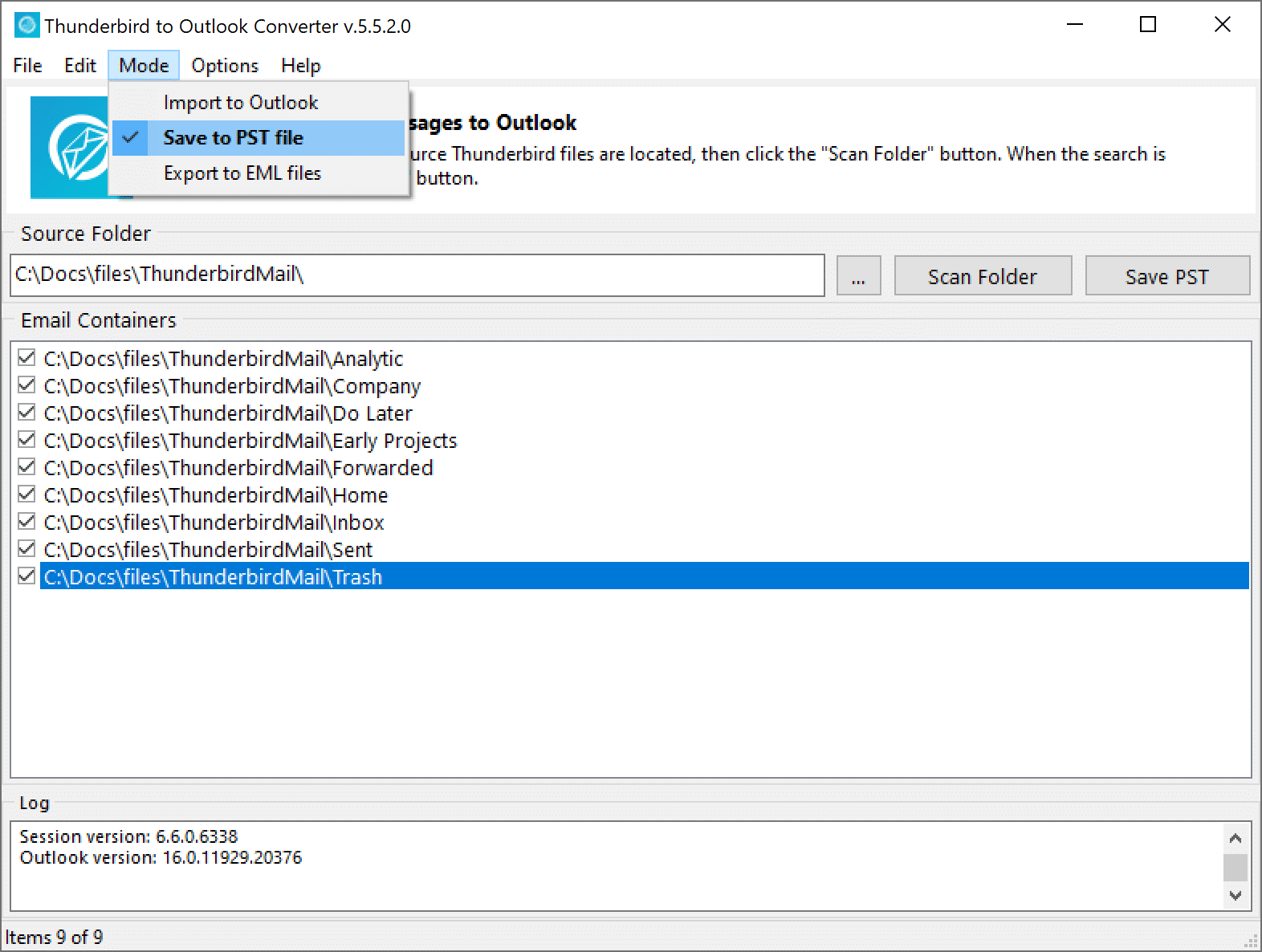
Aperçu rapide des modes de Thunderbird Converter
Avant de plonger dans les détails, voici un aperçu simple que vous pouvez garder à l’esprit en lisant:
- Enregistrer dans un fichier PST – transforme les e-mails Thunderbird en nouveaux ou existants Fichier PST Outlook (mode par défaut), idéal pour la migration des e-mails, sauvegarde, et futures importations.
- Importer vers Outlook – envoie des e-mails Thunderbird directement dans votre profil Outlook, pour que les messages apparaissent directement dans vos dossiers Outlook.
- Exporter vers des fichiers EML – exporte les messages sous forme de fichiers EML individuels dans une arborescence de répertoires qui reflète vos dossiers Thunderbird, idéal pour l'archivage ou l'utilisation dans d'autres applications de messagerie.
Comparaison des modes
MODE
BUT
MEILLEUR POUR
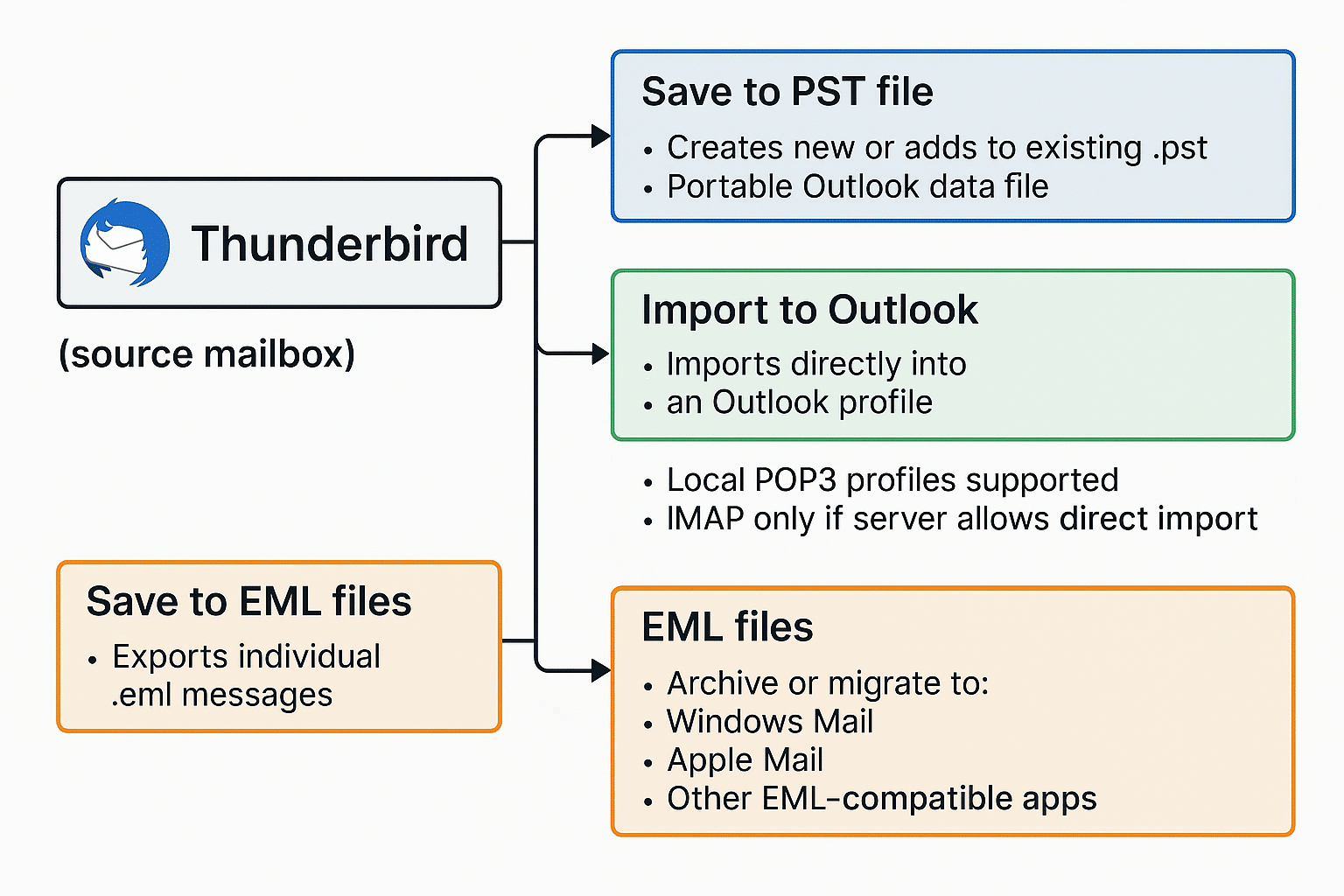
Enregistrer dans un fichier PST
Créer un nouveau ou ajouter à
un fichier PST Outlook existant
Migrations complètes
et sauvegardes
Importer vers Outlook
Importer des messages directement
dans un profil Outlook
Utilisateurs qui souhaitent recevoir du courrier
dans Outlook maintenant
Exporter vers des fichiers EML
Exporter un particulier
messages sous forme de fichiers .eml
Archivage et migration vers des applications compatibles EML
Maintenant, décomposons chacun d'entre eux dans le langage courant, avec des situations réelles où chaque mode a le plus de sens.
Mode 1: Enregistrer dans un fichier PST

Que fait réellement « Enregistrer dans un fichier PST »
Considérez un fichier PST comme une grande « boîte » qu'Outlook utilise pour stocker votre courrier., éléments de calendrier, et contacts en un seul endroit. Lorsque vous utilisez le Enregistrer dans un fichier PST mode, le convertisseur prend vos e-mails Thunderbird et les place soigneusement dans cette boîte afin qu'Outlook puisse les lire sans plugins ni astuces supplémentaires. Vous pouvez créer un tout nouveau fichier PST, ou ajoutez des e-mails Thunderbird à un fichier PST existant que vous utilisez déjà dans Outlook, et la hiérarchie de vos dossiers et vos pièces jointes peuvent rester organisées au lieu de se transformer en un géant, boîte de réception désordonnée, difficile à rechercher et à gérer.
Vous pouvez soit:
- Créez un tout nouveau fichier PST dédié à vos données Thunderbird, ce qui maintient la migration propre et facile à sauvegarder.
- Ajoutez des e-mails Thunderbird à un fichier PST existant sur lequel vous comptez déjà, ce qui est utile si vous préférez tout conserver dans un seul fichier de données Outlook central.
- Préservez la disposition de votre dossier et vos pièces jointes pendant la conversion, afin que votre structure dans Outlook vous semble familière et que vous puissiez retrouver rapidement des conversations plus anciennes.
Quand ce mode est le meilleur choix
Le Enregistrer dans un fichier PST le mode est généralement l'option la plus sûre et la plus flexible parce que le résultat est un seul, fichier portable qu'Outlook comprend nativement. Cela devient un choix judicieux lorsque vous souhaitez une sauvegarde à long terme, vous passez à un nouvel appareil, ou vous consolidez plusieurs sources de messagerie dans un seul profil Outlook. Les équipes en profitent également, car le personnel informatique préfère souvent avoir des fichiers PST pour l'archivage et les audits ultérieurs, car les PST sont faciles à copier, se déplacer, et attachez-le dans différentes installations d'Outlook sans modifier la boîte aux lettres d'origine.
- Vous souhaitez une sauvegarde portable de votre courrier Thunderbird que vous pouvez conserver sur un disque externe, NAS, ou un autre ordinateur pour avoir l'esprit tranquille.
- Vous prévoyez d'importer le courrier dans Outlook plus tard, peut-être sur une autre machine, après une réinstallation de Windows, ou lors d'un déploiement par étapes à l'échelle de l'entreprise.
- Vous combinez plusieurs profils Thunderbird ou anciennes sauvegardes de courrier dans un seul fichier de données Outlook pour simplifier l'accès des utilisateurs et réduire la confusion..
Imaginez que vous obtenez un nouvel ordinateur portable de travail et que votre organisation standardise Outlook cette année. Vous pouvez exporter Thunderbird vers un fichier PST sur votre ancienne machine, stocker ce PST sur un lecteur sécurisé, puis ouvrez-le dans Outlook sur votre nouvel ordinateur portable lorsque tout le reste est configuré. Dans un autre scénario, vous aidez peut-être un collègue qui possède plusieurs anciennes sauvegardes Thunderbird provenant de travaux précédents, en enregistrant chacun dans son propre PST, vous pouvez les joindre dans Outlook selon vos besoins sans tout mélanger en même temps et sans perdre la trace de quelle sauvegarde provient de quel rôle.
Conseils pratiques pour utiliser « Enregistrer dans un fichier PST »
Pour que ce mode fonctionne correctement, il est utile de consacrer quelques minutes à planifier la façon dont vous souhaitez organiser vos données Outlook avant de commencer la conversion. Décidez si vous préférez un gros PST ou plusieurs plus petits, et choisissez un emplacement de stockage avec suffisamment d'espace libre pour que le processus puisse se terminer sans interruption. Lorsque la conversion est terminée, attachez le PST dans Outlook et vérifiez que vos dossiers clés, rendez-vous, et les pièces jointes sont présentes; cet examen rapide vous donne l'assurance que rien d'important n'a été perdu en cours de route.
- Décidez si vous souhaitez un PST par compte ou un seul PST pour tout; un PST par compte permet de séparer logiquement les choses, tandis qu'un gros PST simplifie la gestion des choses.
- Choisissez un emplacement avec suffisamment d'espace libre et un stockage fiable, surtout si vous vous attendez à ce que de nombreuses années d'e-mails et de pièces jointes soient incluses.
- Après la conversion, ouvrez Outlook et accédez à Fichier → Ouvrir & Exporter → Ouvrir le fichier de données Outlook pour joindre le PST et vérifier les dossiers, exemples de conversations, et comportement de recherche.
Mode 2: Importer vers Outlook
 Ce que fait « Importer vers Outlook » en pratique
 Ce que fait « Importer vers Outlook » en pratique
Le Importer vers Outlook le mode est plus direct et semble très naturel si vous vivez déjà dans Outlook tous les jours. Au lieu de créer un fichier PST pour plus tard, ce mode envoie vos e-mails Thunderbird directement dans votre profil Outlook existant, pour que les messages apparaissent juste à côté de votre boîte de réception actuelle, articles envoyés, et autres dossiers. Cela fonctionne mieux lorsque votre profil Outlook est local, comme un compte POP3 qui stocke le courrier sur votre ordinateur, ou lorsque votre profil Outlook est IMAP et que le serveur de messagerie connecté permet l'importation directe de messages sans les bloquer ni les réécrire.
Cela fonctionne mieux quand:
- Votre profil Outlook est local (Par exemple, un compte POP3 qui stocke le courrier sur votre PC), afin que les nouveaux messages puissent être écrits directement dans votre fichier de données.
- Votre profil Outlook est IMAP et le serveur de messagerie connecté permet les importations directes, qui permet aux messages de se synchroniser avec le serveur après leur ajout.
- Outlook est déjà configuré et se comporte bien avec vos données actuelles, donc l'ajout de messages Thunderbird ressemblera à une extension naturelle de votre boîte aux lettres existante.
Quand vous pourriez vouloir ce mode
Vous apprécierez probablement ce mode si vous souhaitez que tout « apparaisse simplement » dans Outlook sans penser aux fichiers supplémentaires.. C'est idéal lorsque vous aidez quelqu'un qui ne se soucie pas de ce qu'est un PST et qui souhaite simplement ouvrir Outlook et voir tous ses anciens messages Thunderbird dans des dossiers familiers.. Le mode convient également aux administrateurs et aux utilisateurs expérimentés qui sont à l'aise avec les profils et souhaitent une interface simplifiée., importation en une étape qui fusionne les nouveaux messages dans la structure existante de l'utilisateur sans ajouter un autre fichier de données à gérer.
- Vous voulez que tout apparaisse dans votre compte Outlook existant, pas en tant que fichier séparé, vous devez l'ouvrir manuellement.
- Vous aidez un collègue, membre de la famille, ou un client qui souhaite « ouvrir Outlook et voir tous mes anciens messages Thunderbird » avec un minimum d'étapes supplémentaires.
- Vous êtes un administrateur ou un utilisateur expérimenté, à l'aise avec les profils Outlook et souhaitant un accès rapide, chemin de migration intégré.
Imaginez ceci: votre collègue utilise Thunderbird depuis des années sur une machine personnelle mais vient de rejoindre une équipe qui utilise Outlook pour chaque projet. Avec ce mode, vous pouvez importer leurs messages Thunderbird directement dans leur nouveau profil Outlook afin qu'ils puissent rechercher les anciens et les nouveaux messages en un seul endroit sans apprendre un nouveau flux de travail. Dans un petit bureau où tout le monde change de client en même temps, L’importation directe peut également faire gagner du temps, parce que les gens n'ont pas besoin d'ouvrir des fichiers de données supplémentaires ou de mémoriser différents emplacements de courrier; leur courrier migré apparaît simplement là où ils l'attendent.
Remarques importantes avant d'utiliser « Importer vers Outlook »
Parce que ce mode écrit directement dans un profil Outlook, il est judicieux d'être prudent et de traiter cela comme n'importe quelle autre modification apportée aux données critiques. Une sauvegarde rapide du profil Outlook peut vous éviter des maux de tête si quelque chose d'inattendu se produit ou si une politique de serveur se comporte différemment que prévu.. Il est également utile d'exécuter un petit test d'importation avec un ou deux dossiers avant de traiter une boîte aux lettres entière., afin que vous puissiez confirmer que les dates, noms d'expéditeurs, et les pièces jointes semblent correctes et qu'aucun dossier en double ou égaré n'apparaît.
- Sauvegardez d'abord le profil Outlook afin de disposer d'un point de restauration sécurisé si quelque chose ne semble pas correct après l'importation..
- Testez avec un ou deux petits dossiers avant de procéder à une importation complète, vérifier les dates, noms d'expéditeurs, sujets, et pièces jointes.
- N'oubliez pas que certains serveurs de messagerie ou configurations de profils peuvent résister aux importations directes..
Si ce mode ne coopère pas, vous pouvez revenir à "Enregistrer dans un fichier PST" Mode et importez les e-mails dans le fichier PST à la place.
Mode 3: Exporter vers des fichiers EML
Que signifie réellement « Exporter vers des fichiers EML »
 Que signifie réellement « Exporter vers des fichiers EML »
Le Exporter vers des fichiers EML Le mode prend chaque e-mail Thunderbird et l'enregistre dans un dossier distinct .eml déposer, qui peut être ouvert par de nombreux clients de messagerie et outils médico-légaux différents. Au lieu d'une grosse boîte PST, vous vous retrouvez avec un ensemble structuré de dossiers contenant des fichiers de messages individuels faciles à copier, balayage, ou partager. Par défaut, le convertisseur enregistre les fichiers EML dans une arborescence de répertoires qui copie la structure de vos dossiers Thunderbird, et chaque email va dans son propre dossier (annuaire), ce qui facilite l'isolement des messages et la possibilité de joindre ou de déplacer des e-mails spécifiques selon les besoins.
De nombreuses autres applications et services de messagerie peuvent ouvrir ou importer des fichiers EML, ce format est donc très pratique lorsque vous avez besoin de flexibilité ou de stockage à long terme. Parce que l'arborescence des répertoires exportée reflète vos dossiers Thunderbird, vous pouvez parcourir vos archives presque comme vous le feriez dans le client de messagerie d'origine, ce qui semble intuitif même pour les membres de l'équipe les moins techniques. Cette structure est particulièrement utile lorsque vous revisitez une archive des mois ou des années plus tard et que vous souhaitez trouver rapidement des messages liés au projet., dossiers clients, ou des périodes spécifiques sans deviner où ils se sont retrouvés.
Quand EML est le bon choix
Vous pouvez choisir ce mode lorsque vous n'êtes pas prêt à vous engager pleinement dans Outlook, ou lorsque vous souhaitez une archive qui reste utile sur différents outils et plateformes. C'est une option intéressante si vous envisagez de passer à une autre application de messagerie prenant en charge EML., ou si vous avez uniquement besoin de conserver ou de partager certains dossiers ou conversations en dehors de Thunderbird. Parce que chaque message réside dans son propre répertoire dans une arborescence de dossiers familière, cela fonctionne également bien lorsque vous devez transmettre des données à une autre équipe, avocat, ou un auditeur qui préfère l'accès basé sur des fichiers plutôt qu'un seul gros fichier de données.
- Vous ne souhaitez pas encore vous engager dans Outlook et préférez une archive évolutive de vos messages qui reste lisible dans de nombreux outils. (Windows Mail / Application de messagerie, Courrier Apple, Mozilla Thunderbird, La chauve-souris!, Client eM, Oiseau de messagerie, Boîte aux lettres, Opéra Mail, Eudora et autres)
- Vous envisagez de passer à une autre application de messagerie prenant en charge les fichiers EML et pouvant importer à partir d'une arborescence de dossiers structurée..
- Il vous suffit de conserver ou de partager certains dossiers ou conversations spécifiques en dehors de Thunderbird, par exemple pour un transfert de projet ou une évaluation externe.
Par exemple, une équipe juridique peut vous demander de fournir tous les e-mails liés à un projet spécifique sur une période donnée. L'exportation de ce dossier de projet vers EML crée un répertoire qui reflète le dossier Thunderbird et contient un dossier par message, afin que l'équipe puisse ouvrir des e-mails individuels sans toucher à votre boîte aux lettres en direct ni avoir besoin d'accéder à l'intégralité de votre compte. Dans un autre cas réel, un consultant peut exporter uniquement les dossiers liés au client vers EML avant de quitter un rôle contractuel, puis conservez ces archives EML pour les dossiers professionnels tout en laissant le courrier personnel ou sans rapport sur le système d'origine.
Conseils pour des exportations EML propres
Pour que votre archive EML reste utilisable et facile à comprendre à long terme, ça vaut le coup de consacrer un peu de temps à l'organisation avant et après l'export. Même si le convertisseur copie déjà la structure des dossiers Thunderbird, vous pouvez toujours regrouper les racines exportées par année, compte, ou projet pour rendre la navigation plus intuitive. Lors de l'importation de fichiers EML dans une autre application de messagerie, cela permet également de vérifier que le nouveau client conserve les détails essentiels comme les dates, en-têtes, et pièces jointes afin que vos archives restent fiables et complètes.
- Organiser les exportations dans des dossiers de niveau supérieur par année, projet, ou compte, tout en préservant la disposition interne des dossiers Thunderbird.
- Nommer clairement les dossiers (Par exemple,
ClientsouPersonal_Archive_2026) donc ton avenir, ou un coéquipier, comprend immédiatement ce que contient chaque ensemble. - Lors de l'importation dans une autre application, vérifiez qu'il prend en charge EML et préserve les détails comme les dates, adresses d'expéditeur, sujets, et les pièces jointes dans toute l'arborescence des dossiers.
Comment choisir le bon mode (guide simple)
Si vous ne savez pas quel mode choisir, commencez par votre objectif et la manière dont vous souhaitez utiliser votre courrier après la migration. Demandez-vous si vous avez simplement besoin d'une sauvegarde sécurisée, je veux tout de suite dans Outlook, ou préférez une flexibilité maximale pour passer d'un outil à l'autre ultérieurement. Une fois que tu auras répondu à cette question, le bon mode devient généralement clair, et vous pouvez avancer sans remettre en question votre choix tout au long du processus.
Voici un moyen rapide de décider si vous pouvez ajouter un signet ou même l'imprimer pour votre équipe.:
"Je veux un fichier qu'Outlook peut ouvrir n'importe où."
→ Utiliser Enregistrer dans un fichier PST donc tu as un portable, fichier de données Outlook standard.
"Je souhaite que mon courrier Thunderbird apparaisse directement dans ma boîte de réception et mes dossiers Outlook actuels."
→ Utiliser Importer vers Outlook, à condition que votre profil Outlook et votre serveur autorisent les importations directes.
"Je veux des archives que je puisse conserver, parcourir les dossiers, ou passer à d’autres applications au fil du temps.
→ Utiliser Exporter vers des fichiers EML, qui conserve une arborescence de répertoires qui reflète vos dossiers Thunderbird et stocke chaque e-mail dans son propre répertoire.
Si vous n'êtes toujours pas sûr, en commençant par Enregistrer dans un fichier PST est souvent l'approche la plus sûre car vous conservez un seul, sauvegarde portable que vous pouvez réutiliser dans différents profils Outlook ou même sur différentes machines. Plus tard, si vous découvrez que vous avez également besoin d'EML pour une demande légale ou pour un autre client, vous pouvez toujours exécuter une deuxième exportation axée sur ce dossier ou cette période spécifique, donc votre première sauvegarde reste intacte.
Flux visuel simplifié
Les bonnes pratiques pour un coffre-fort, migration sans stress
Pour que votre migration reste calme et prévisible, il est utile de suivre quelques étapes simples au lieu de tout parcourir en même temps. Un peu de préparation réduit les risques de surprises, et cela vous donne l'assurance que les messages importants, pièces jointes, et les dossiers sont vraiment là où ils devraient être dans le nouvel environnement. Que vous migrez votre propre boîte mail ou que vous aidiez toute une équipe, ces pratiques peuvent vous faire gagner du temps et vous aider à éviter des refontes frustrantes.
- Commencez avec les paramètres par défaut pour réussir
Commencez toujours par les paramètres par défaut et utilisez le Enregistrer dans un fichier PST mode d'abord. Le convertisseur Thunderbird vers Outlook est conçu et testé par une équipe très compétente, nous avons donc ajusté les paramètres par défaut pour vous éviter les problèmes de conversion d'e-mails dès le début. Une fois que vous vous êtes familiarisé avec le programme et que vous voyez à quel point il fonctionne correctement, vous pouvez ensuite essayer d'autres modes comme Importer vers Outlook si votre profil Outlook et votre serveur prennent en charge l'importation directe. Cette approche simplifie les choses, sûr, et sans stress pendant que vous gagnez en confiance avec l'outil. - Créez une copie locale pour une tranquillité d'esprit
Bien que notre convertisseur lit les fichiers Thunderbird sans les modifier, c'est une bonne idée de conserver une copie locale de votre profil Thunderbird et, si cela est pratique, vos données Outlook. De cette façon, vous êtes protégé contre les problèmes externes rares, comme des pannes de courant ou des problèmes matériels, et vous aurez un instantané propre sur lequel vous appuyer si vous souhaitez revoir l'état d'origine plus tard. - Essayez d'abord un petit test
Commencez avec un ou deux dossiers, Inbox et Sent sont de bons choix, pour confirmer que les résultats correspondent à vos attentes. Vérifier les dates, sujets, expéditeurs, et pièces jointes dans Outlook ou dans votre archive EML. Si le test semble correct, vous pouvez procéder en toute confiance à la migration complète. - Enregistrez ce que vous migrez
Gardez un bref enregistrement des profils, dossiers, et les plages de dates que vous avez exportées, plus le mode de conversion que vous avez utilisé. Ce simple journal vous aide à répéter le processus pour d'autres comptes, vérifier l'exhaustivité, et répondre aux questions des coéquipiers ou des auditeurs plus tard. - Vérification ponctuelle des pièces jointes et des dossiers clés
Après la conversion, ouvrez une poignée de messages contenant des pièces jointes et examinez les dossiers importants, Boîte de réception, Envoyé, dossiers de projet, et toutes les archives personnalisées. Si ces échantillons semblent corrects, le reste de la boîte aux lettres est probablement en bon état. - Planifiez la migration quand cela vous convient
Les grandes boîtes aux lettres contenant de nombreuses années de messages et de pièces jointes peuvent prendre du temps. Exécutez la conversion lorsque vous n'avez pas besoin de l'ordinateur pour des tâches lourdes, pendant une pause ou après les heures d'ouverture, pour que les choses restent fluides et ininterrompues.
Quand les choses ne se passent pas comme prévu, résistez à l'envie d'essayer des solutions aléatoires. Suivez le guide de conversion détaillé en premier, et si tu as encore besoin d'aide, Contactez-nous – nous sommes là pour vous aider.
Vous trouverez ci-dessous quelques-unes des questions que les gens posent souvent lorsqu'ils planifient une migration de Thunderbird vers Outlook et tentent de choisir entre PST., importation directe, et exportations EML.
Questions courantes sur les modes de conversion
Puis-je utiliser plus d'un mode?
Oui, vous pouvez mélanger et assortir les modes en fonction de vos besoins. Par exemple, vous pouvez d'abord créer un fichier PST pour plus de sécurité et un accès à long terme à Outlook, puis exportez également un dossier de projet spécifique vers EML pour une archive légale ou un consultant externe. L'utilisation conjointe des modes peut vous offrir à la fois portabilité et flexibilité sans vous obliger à utiliser un seul., choix permanent.
Que faire si mon profil Outlook n'accepte pas l'importation directe?
Si Importer vers Outlook ne fonctionne pas en raison de limitations de profil ou de serveur, tu as encore une voie à suivre fiable. Vous pouvez utiliser Enregistrer dans un fichier PST mode pour créer un PST, puis ouvrez ou importez ce PST dans Outlook à la place. Cet itinéraire en deux étapes est souvent plus compatible entre différentes configurations et vous évite d'être bloqué par une configuration de profil particulière..
La structure de mes dossiers restera-t-elle la même ??
Dans une configuration typique, le convertisseur vise à conserver la structure de vos dossiers intacte afin que vous puissiez toujours trouver les messages là où vous les attendez après la migration. Lorsque vous exportez vers PST ou importez directement dans Outlook, vos dossiers devraient apparaître dans une présentation similaire. Lorsque vous utilisez l'exportation EML, l'outil copie la structure des dossiers Thunderbird dans une arborescence de répertoires et place chaque message dans son propre répertoire, ce qui rend la navigation dans les archives beaucoup plus intuitive par la suite et réduit le risque de perte de contexte.
EML est-il suffisant pour le stockage à long terme?
EML est un format de courrier électronique simple et largement reconnu, cela fonctionne donc bien pour les archives à long terme dans de nombreux cas. Lorsqu'il est combiné avec un nom de dossier clair et l'arborescence de répertoires par défaut qui reflète Thunderbird, Les exportations EML peuvent être faciles à comprendre même des années plus tard. Comme pour toute archive, des sauvegardes régulières et un court fichier README ou des notes expliquant la structure peuvent rendre la tâche encore plus facile pour vous à l'avenir., ou une autre équipe, travailler avec les données.
Réflexions finales
Les migrations de courrier électronique peuvent être stressantes, mais ils ne doivent pas nécessairement être déroutants ou risqués. Une fois que vous avez compris ce que fait chaque mode, Enregistrer dans un fichier PST, Importer vers Outlook, et Exporter vers des fichiers EML avec son arborescence de répertoires en miroir, vous pouvez choisir le chemin qui correspond à vos besoins au lieu de deviner ou de vous fier à des essais et des erreurs. Avec un peu de planification, un petit test, et une sauvegarde claire, vous pouvez déplacer vos données Thunderbird vers Outlook ou vers des archives EML flexibles en toute confiance.
Si ce guide vous a aidé, envisagez de le partager avec quelqu'un d'autre qui passe de Thunderbird à Outlook afin qu'il puisse éviter les pièges courants. Vous êtes également invités à laisser un commentaire avec vos questions ou votre propre histoire de migration., qui peut soutenir d’autres personnes confrontées à des défis similaires. Enfin, n'hésitez pas à explorer plus d'articles sur la sauvegarde des e-mails, stratégies migratoires, et organiser votre vie numérique pour que votre boîte de réception fonctionne pour vous, pas l'inverse.