

Se stai passando da Thunderbird a Outlook, può sembrare un po' spaventoso perché nella tua casella di posta risiedono tanti lavori importanti e una storia personale. Potresti preoccuparti di perdere le email, rompere le strutture delle cartelle, o manca qualche archivio importante di anni fa. Il convertitore da Thunderbird a Outlook ti offre tre modalità chiare in modo da non dover indovinare o fare affidamento su rischiosi trucchi manuali, e questo toglie molta pressione dalle tue spalle. Invece, puoi scegliere il percorso che corrisponde a ciò che vuoi fare: creare un PST, Importa direttamente in Outlook, oppure salva tutto come file EML per un'archiviazione flessibile e un utilizzo futuro.
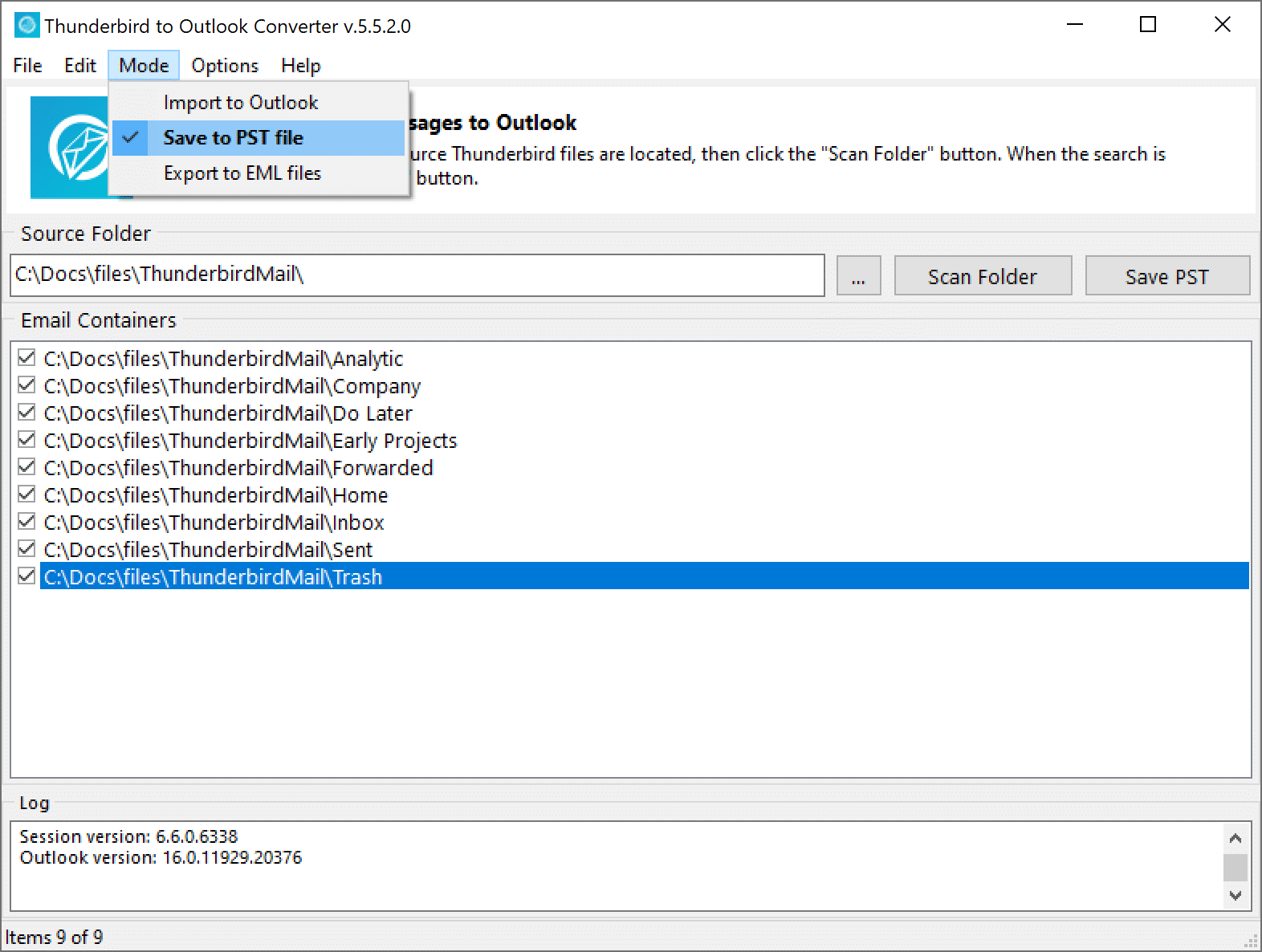
Panoramica rapida delle modalità di Thunderbird Converter
Prima di entrare nei dettagli, ecco una semplice panoramica che puoi tenere a mente durante la lettura:
- Salva nel file PST – trasforma le email di Thunderbird in una nuova o esistente File PST di Outlook (modalità predefinita), ottimo per la migrazione della posta elettronica, backup, e le future importazioni.
- Importa in Outlook – invia e-mail Thunderbird direttamente nel tuo profilo Outlook, in modo che i messaggi vengano visualizzati direttamente nelle cartelle di Outlook.
- Esporta in file EML – esporta i messaggi come singoli file EML all'interno di un albero di directory che rispecchia le cartelle di Thunderbird, ideale per l'archiviazione o l'utilizzo in altre app di posta elettronica.
Confronto delle modalità
MODALITÀ
SCOPO
MIGLIORE PER
Salva nel file PST
Creane uno nuovo o aggiungilo a
un PST di Outlook esistente
Migrazioni complete
e backup
Importa in Outlook
Importa direttamente i messaggi
in un profilo di Outlook
Utenti che desiderano la posta
all'interno di Outlook ora
Esporta in file EML
Esporta individuale
messaggi come file .eml
Archiviazione e migrazione ad app compatibili con EML
Ora spieghiamo ciascuno di essi nel linguaggio quotidiano, con situazioni di vita reale in cui ciascuna modalità ha più senso.
Modalità 1: Salva nel file PST

Cosa fa veramente "Salva su file PST".
Pensa a un file PST come a una grande "scatola" utilizzata da Outlook per archiviare la posta, elementi del calendario, e contatti in un unico posto. Quando usi il Salva nel file PST modalità, il convertitore prende le tue email di Thunderbird e le inserisce ordinatamente in quella casella in modo che Outlook possa leggerle senza plugin o trucchi aggiuntivi. Puoi creare un file PST completamente nuovo, oppure aggiungi e-mail di Thunderbird a un file PST esistente che già utilizzi in Outlook, e la gerarchia delle cartelle e gli allegati potranno rimanere organizzati invece di trasformarsi in un unico gigante, casella di posta disordinata difficile da cercare e gestire.
Puoi entrambi:
- Crea un nuovissimo file PST dedicato ai tuoi dati Thunderbird, che mantiene la migrazione pulita e facile da eseguire il backup.
- Aggiungi le email di Thunderbird a un file PST esistente su cui già fai affidamento, che aiuta se preferisci conservare tutto in un file di dati centrale di Outlook.
- Conserva il layout della cartella e gli allegati durante la conversione, in questo modo la tua struttura in Outlook ti sembrerà familiare e potrai trovare rapidamente le conversazioni più vecchie.
Quando questa modalità è la scelta migliore
IL Salva nel file PST la modalità è solitamente l'opzione più sicura e flessibile perché il risultato è unico, file portatile che Outlook comprende in modo nativo. Diventa una scelta forte quando si desidera un backup a lungo termine, stanno passando a un nuovo dispositivo, o stanno consolidando diverse origini di posta in un unico profilo Outlook. Ne traggono vantaggio anche le squadre, perché il personale IT spesso preferisce avere file PST per l'archiviazione e i controlli successivi, poiché i PST sono facili da copiare, mossa, e allegarlo in diverse installazioni di Outlook senza modificare la casella di posta originale.
- Desideri un backup portatile della tua posta Thunderbird che puoi conservare su un'unità esterna, NAS, o un altro computer per la massima tranquillità.
- Prevedi di importare la posta in Outlook in un secondo momento, magari su una macchina diversa, dopo una reinstallazione di Windows, o durante un'implementazione graduale a livello aziendale.
- Stai combinando diversi profili Thunderbird o vecchi backup di posta in un unico file di dati di Outlook per semplificare l'accesso degli utenti e ridurre la confusione.
Immagina di ricevere un nuovo laptop da lavoro e che la tua organizzazione si stia standardizzando su Outlook quest'anno. Puoi esportare Thunderbird in un file PST sul tuo vecchio computer, archiviare il PST su un'unità sicura, e quindi aprirlo in Outlook sul tuo nuovo laptop quando tutto il resto è configurato. In un altro scenario, potresti aiutare un collega che ha diversi vecchi backup di Thunderbird da lavori precedenti, salvandoli ciascuno nel proprio PST, puoi allegarli in Outlook secondo necessità senza mescolare tutto insieme in una volta e senza perdere traccia di quale backup proviene da quale ruolo.
Consigli pratici per l'utilizzo di “Salva su file PST”
Per far funzionare questa modalità senza intoppi, è utile dedicare qualche minuto a pianificare come organizzare i dati di Outlook prima di iniziare la conversione. Decidi se preferisci un PST grande o diversi più piccoli, e scegli una posizione di archiviazione con spazio libero sufficiente in modo che il processo possa terminare senza interruzioni. Al termine della conversione, allega il PST in Outlook e controlla che le tue cartelle chiave, date, e gli allegati sono presenti; questa rapida revisione ti dà la certezza che nulla di importante è andato perso lungo il percorso.
- Decidi se desideri un PST per account o un singolo PST per tutto; un PST per account mantiene le cose logicamente separate, mentre un grande PST semplifica la gestione delle cose.
- Scegli una posizione con spazio libero sufficiente e spazio di archiviazione affidabile, soprattutto se si prevede che vengano inclusi molti anni di e-mail e allegati.
- Dopo la conversione, apri Outlook e vai a File → Apri & Esporta → Apri file di dati di Outlook per allegare il PST e controllare le cartelle, conversazioni campione, e il comportamento di ricerca.
Modalità 2: Importa in Outlook
 Cosa fa in pratica "Importa in Outlook".
 Cosa fa in pratica "Importa in Outlook".
IL Importa in Outlook la modalità è più diretta e sembra molto naturale se vivi già in Outlook ogni giorno. Invece di creare un file PST per dopo, questa modalità invia le tue e-mail Thunderbird direttamente al tuo profilo Outlook esistente, in questo modo i messaggi verranno visualizzati accanto alla tua casella di posta attuale, articoli inviati, e altre cartelle. Funziona meglio quando il tuo profilo Outlook è locale, come un account POP3 che archivia la posta sul tuo computer, oppure quando il tuo profilo Outlook è IMAP e il server di posta connesso consente l'importazione diretta dei messaggi senza bloccarli o riscriverli.
Funziona meglio quando:
- Il tuo profilo Outlook è locale (Per esempio, un account POP3 che archivia la posta sul tuo PC), in questo modo i nuovi messaggi possono essere scritti direttamente nel file di dati.
- Il tuo profilo Outlook è IMAP e il server di posta connesso consente le importazioni dirette, che consente ai messaggi di sincronizzarsi nuovamente con il server dopo essere stati aggiunti.
- Outlook è già configurato e si comporta bene con i tuoi dati attuali, quindi l'aggiunta di messaggi Thunderbird sembrerà un'estensione naturale della tua casella di posta esistente.
Quando potresti desiderare questa modalità
Probabilmente ti piacerà questa modalità se vuoi che tutto "apparisca semplicemente" in Outlook senza pensare a file aggiuntivi. È l'ideale quando aiuti qualcuno a cui non interessa cosa sia un PST e vuole semplicemente aprire Outlook e vedere tutta la vecchia posta di Thunderbird in cartelle familiari. La modalità è adatta anche agli amministratori e agli utenti esperti che hanno dimestichezza con i profili e desiderano un profilo semplificato, importazione in un solo passaggio che integra i nuovi messaggi nella struttura esistente dell'utente senza aggiungere un altro file di dati da gestire.
- Vuoi che tutto venga visualizzato nel tuo account Outlook esistente, non come file separato da aprire manualmente.
- Stai aiutando un collega, membro della famiglia, o un cliente che desidera "aprire Outlook e vedere tutta la mia vecchia posta di Thunderbird" con passaggi aggiuntivi minimi.
- Sei un amministratore o un utente esperto che si sente a suo agio nel lavorare con i profili di Outlook e desidera una soluzione veloce, percorso migratorio integrato.
Immagina questo: il tuo collega utilizza Thunderbird da anni su un computer personale ma è appena entrato a far parte di un team che utilizza Outlook per ogni progetto. Con questa modalità, puoi portare i loro messaggi Thunderbird direttamente nel loro nuovo profilo Outlook in modo che possano cercare la posta vecchia e nuova in un unico posto senza imparare un nuovo flusso di lavoro. In un piccolo ufficio dove tutti cambiano cliente contemporaneamente, L'importazione diretta può anche far risparmiare tempo, perché le persone non devono aprire file di dati aggiuntivi o ricordare posizioni di posta diverse; la posta migrata appare semplicemente dove si aspettano.
Note importanti prima di utilizzare "Importa in Outlook"
Perché questa modalità scrive direttamente in un profilo Outlook, è intelligente essere cauti e trattarlo come qualsiasi altra modifica ai dati critici. Un rapido backup del profilo di Outlook può salvarti dal mal di testa se succede qualcosa di imprevisto o se una policy del server si comporta diversamente dal previsto. È inoltre utile eseguire una piccola importazione di prova con una o due cartelle prima di elaborare un'intera casella di posta, Cosi' puoi confermare quelle date, nomi dei mittenti, e gli allegati abbiano un aspetto corretto e che non vengano visualizzate cartelle duplicate o smarrite.
- Esegui prima il backup del profilo di Outlook in modo da avere un punto di ripristino sicuro se qualcosa non sembra corretto dopo l'importazione.
- Prova con una o due cartelle piccole prima di eseguire un'importazione completa, controllare le date, nomi dei mittenti, soggetti, e allegati.
- Ricorda che alcuni server di posta o configurazioni di profili potrebbero resistere alle importazioni dirette.
Se questa modalità non collabora, puoi ricorrere a "Salva nel file PST" e importa invece le email in un file PST.
Modalità 3: Esporta in file EML
Cosa significa in realtà "Esporta in file EML".
 Cosa significa in realtà "Esporta in file EML".
IL Esporta in file EML prende ogni email di Thunderbird e la salva come separata .eml file, che può essere aperto da molti client di posta elettronica e strumenti forensi diversi. Invece di una grande scatola PST, ti ritroverai con un insieme strutturato di cartelle contenenti singoli file di messaggi facili da copiare, scansione, o condividi. Per impostazione predefinita, il convertitore salva i file EML in un albero di directory che copia la struttura delle cartelle di Thunderbird, e ogni email va nella propria cartella (directory), che rende più semplice mantenere i messaggi isolati e allegare o spostare e-mail specifiche secondo necessità.
Molte altre app e servizi di posta elettronica possono aprire o importare file EML, quindi questo formato è molto utile quando hai bisogno di flessibilità o di archiviazione a lungo termine. Perché l'albero delle directory esportato rispecchia le cartelle di Thunderbird, puoi sfogliare il tuo archivio quasi come se lo sfogliassi all'interno del client di posta originale, che sembra intuitivo anche per i membri del team meno tecnici. Questa struttura è particolarmente utile quando si rivisita un archivio mesi o anni dopo e si desidera trovare rapidamente messaggi relativi al progetto, cartelle del cliente, o periodi di tempo specifici senza indovinare dove sono finiti.
Quando EML è la scelta giusta
Potresti scegliere questa modalità quando non sei pronto per impegnarti completamente in Outlook, o quando desideri un archivio che rimanga utile su diversi strumenti e piattaforme. È un'opzione valida se prevedi di passare a un'altra applicazione di posta elettronica che supporti EML, o se hai solo bisogno di conservare o condividere determinate cartelle o conversazioni all'esterno di Thunderbird. Perché ogni messaggio risiede nella propria directory all'interno di un albero di cartelle familiare, funziona bene anche quando è necessario consegnare i dati a un altro team, avvocato, o un revisore che preferisce l'accesso basato su file rispetto a un singolo file di dati di grandi dimensioni.
- Non vuoi ancora impegnarti in Outlook e preferisci un archivio dei tuoi messaggi a prova di futuro che rimanga leggibile in molti strumenti. (Posta di Windows / Applicazione di posta, Posta di Apple, Mozilla Thunderbird, Il pipistrello!, eM Cliente, Mailbird, Cassetta postale, Posta dell'Opera, Eudora e altri)
- Prevedi di passare a un'altra applicazione di posta elettronica che supporti i file EML e possa importare da un albero di cartelle strutturato.
- Devi solo conservare o condividere determinate cartelle o conversazioni specifiche all'esterno di Thunderbird, ad esempio per la consegna di un progetto o una revisione esterna.
Per esempio, un team legale potrebbe chiederti di fornire tutte le email relative a un progetto specifico in un determinato periodo di tempo. L'esportazione della cartella del progetto in EML crea una directory che rispecchia la cartella Thunderbird e contiene una cartella per messaggio, in modo che il team possa aprire singole e-mail senza toccare la tua casella di posta attiva o dover accedere al tuo account completo. In un altro caso del mondo reale, un consulente potrebbe esportare solo le cartelle relative al cliente in EML prima di lasciare un ruolo contrattuale, quindi conserva gli archivi EML per documenti professionali lasciando la posta personale o non correlata nel sistema originale.
Suggerimenti per esportazioni EML pulite
Per mantenere il tuo archivio EML utilizzabile e di facile comprensione a lungo termine, vale la pena dedicare un po’ di tempo all’organizzazione prima e dopo l’esportazione. Anche se il convertitore copia già la struttura delle cartelle di Thunderbird, puoi comunque raggruppare le radici esportate per anno, account, o progetto per rendere la navigazione più intuitiva. Quando si importano file EML in un'altra applicazione di posta elettronica, aiuta anche a verificare che il nuovo client conservi i dettagli essenziali come le date, intestazioni, e allegati affinché il tuo archivio rimanga affidabile e completo.
- Organizza le esportazioni in cartelle di livello superiore per anno, progetto, o conto, preservando il layout della cartella interna di Thunderbird.
- Assegna un nome chiaro alle cartelle (Per esempio,
ClientsOPersonal_Archive_2026) quindi futuro te, o un compagno di squadra, capisce subito cosa contiene ogni set. - Durante l'importazione in un'altra app, controlla che supporti EML e conservi dettagli come le date, indirizzi del mittente, soggetti, e gli allegati nell'intero albero delle cartelle.
Come scegliere la modalità giusta (guida semplice)
Se non sei sicuro di quale modalità scegliere, inizia con il tuo obiettivo e come desideri utilizzare la posta dopo la migrazione. Chiediti se hai solo bisogno di un backup sicuro, vuoi tutto all'interno di Outlook subito, oppure preferisci la massima flessibilità per spostarti successivamente tra i diversi strumenti. Una volta che avrai risposto a questa domanda, la modalità giusta di solito diventa chiara, e puoi andare avanti senza ripensare alla tua scelta durante tutto il processo.
Ecco un modo rapido per decidere se puoi aggiungerlo ai segnalibri o addirittura stamparlo per la tua squadra:
"Voglio un file che Outlook possa aprire ovunque."
→ Utilizzare Salva nel file PST quindi prendi un portatile, file di dati standard di Outlook.
"Voglio che la mia posta di Thunderbird venga visualizzata direttamente nella casella di posta e nelle cartelle attuali di Outlook."
→ Utilizzare Importa in Outlook, a condizione che il profilo e il server di Outlook consentano le importazioni dirette.
“Voglio un archivio che posso conservare, navigare nelle cartelle, o passare ad altre app nel tempo."
→ Utilizzare Esporta in file EML, che mantiene un albero di directory che rispecchia le cartelle di Thunderbird e memorizza ogni email nella propria directory.
Se non sei ancora sicuro, a partire da Salva nel file PST è spesso l'approccio più sicuro perché ne mantieni uno solo, backup portatile che puoi riutilizzare in diversi profili di Outlook o anche su macchine diverse. Dopo, se scopri di aver bisogno di EML anche per una richiesta legale o per un altro cliente, puoi sempre eseguire una seconda esportazione focalizzata su quella cartella o intervallo di tempo specifico, quindi il tuo primo backup rimane intatto.
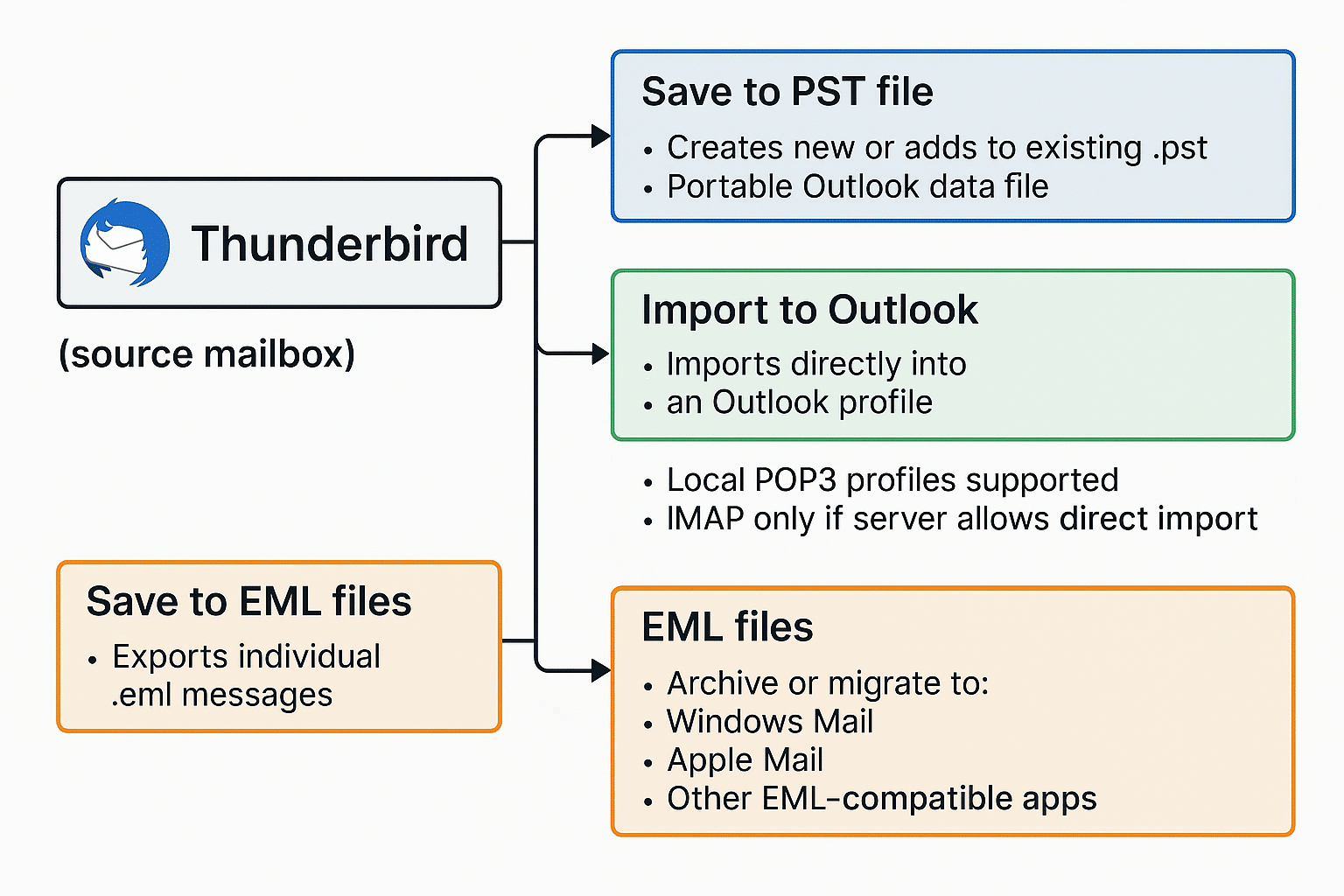
Flusso visivo semplificato
Le migliori pratiche per una cassaforte, migrazione senza stress
Per mantenere la tua migrazione calma e prevedibile, aiuta seguire alcuni semplici passaggi invece di affrettarsi a fare tutto in una volta. Un po’ di preparazione riduce il rischio di sorprese, e ti dà la sicurezza che messaggi importanti, Allegati, e le cartelle sono davvero dove dovrebbero essere nel nuovo ambiente. Che tu stia migrando la tua casella di posta o aiutando un intero team, queste pratiche possono farti risparmiare tempo e aiutarti a evitare frustranti rifacimenti.
- Inizia con le impostazioni predefinite per avere successo
Inizia sempre dalle impostazioni predefinite e utilizza il file Salva nel file PST prima la modalità. Il convertitore da Thunderbird a Outlook è progettato e testato da un team molto esperto, quindi abbiamo ottimizzato le impostazioni predefinite per evitare problemi di conversione delle email fin dall'inizio. Una volta acquisita familiarità con il programma e visto come funziona senza intoppi, puoi quindi provare altre modalità come Importa in Outlook se il tuo profilo e server Outlook supportano l'importazione diretta. Questo approccio semplifica le cose, sicuro, e senza stress mentre acquisisci sicurezza con lo strumento. - Crea una copia locale per la massima tranquillità
Sebbene il nostro convertitore legga i file Thunderbird senza modificarli, è una buona idea conservare una copia locale del tuo profilo Thunderbird e, se conveniente, i tuoi dati di Outlook. In questo modo, sei protetto da rari problemi esterni, come interruzioni di corrente o problemi hardware, e avrai un'istantanea pulita su cui ricorrere se desideri rivedere lo stato originale in un secondo momento. - Prova prima un piccolo giro di prova
Inizia con una o due cartelle, Posta in arrivo e Inviati sono buone scelte, per confermare che i risultati corrispondano alle tue aspettative. Controlla le date, soggetti, mittenti, e allegati in Outlook o nel tuo archivio EML. Se il test sembra corretto, puoi tranquillamente procedere con la migrazione completa. - Registra ciò che migri
Tieni un breve registro di quali profili, cartelle, e gli intervalli di date esportati, più la modalità di conversione che hai utilizzato. Questo semplice registro ti aiuta a ripetere la procedura per altri account, verificare la completezza, e rispondere alle domande dei compagni di squadra o degli auditor in seguito. - Controllare a campione gli allegati e le cartelle chiave
Dopo la conversione, aprire una manciata di messaggi che includono allegati ed esaminare le cartelle importanti, Inbox, Inviato, cartelle di progetto, ed eventuali archivi personalizzati. Se quei campioni sembrano corretti, il resto della cassetta postale è probabilmente in buone condizioni. - Pianifica la migrazione quando è conveniente
Le caselle di posta di grandi dimensioni con molti anni di messaggi e allegati possono richiedere tempo. Esegui la conversione quando non hai bisogno del computer per compiti pesanti, durante una pausa o fuori orario, per mantenere le cose fluide e senza interruzioni.
Quando le cose non vanno come previsto, resistere all'impulso di provare soluzioni casuali. Segui il prima una guida dettagliata alla conversione, e se hai ancora bisogno di aiuto, contattaci – siamo qui per aiutarti.
Di seguito sono riportate alcune delle domande che le persone spesso pongono quando pianificano una migrazione da Thunderbird a Outlook e stanno cercando di scegliere tra PST, importazione diretta, ed esportazioni EML.
Domande comuni sulle modalità di conversione
Posso utilizzare più di una modalità?
SÌ, puoi mescolare e abbinare le modalità a seconda delle tue esigenze. Per esempio, potresti prima creare un file PST per la sicurezza e l'accesso a Outlook a lungo termine, quindi esporta anche una cartella di progetto specifica in EML per un archivio legale o un consulente esterno. L'uso combinato delle modalità può offrirti portabilità e flessibilità senza costringerti a sceglierne una sola, scelta permanente.
Cosa succede se il mio profilo Outlook non accetta l'importazione diretta?
Se Importa in Outlook non funziona a causa delle limitazioni del profilo o del server, hai ancora un percorso affidabile da seguire. Puoi usare Salva nel file PST modalità per creare un PST, e quindi apri o importa invece quel PST in Outlook. Questo percorso in due passaggi è spesso più compatibile con diverse configurazioni e ti impedisce di essere bloccato da una particolare configurazione del profilo.
La struttura delle mie cartelle rimarrà la stessa?
In una configurazione tipica, lo scopo del convertitore è di mantenere intatta la struttura delle cartelle in modo che tu possa ancora trovare i messaggi dove li aspetti dopo la migrazione. Quando esporti in PST o importi direttamente in Outlook, le tue cartelle dovrebbero apparire in un layout simile. Quando utilizzi l'esportazione EML, lo strumento copia la struttura delle cartelle di Thunderbird in un albero di directory e inserisce ciascun messaggio nella propria directory, il che rende la navigazione nell'archivio molto più intuitiva in un secondo momento e riduce la possibilità di perdere il contesto.
L'EML è abbastanza buono per l'archiviazione a lungo termine?
EML è un formato di posta elettronica semplice e ampiamente riconosciuto, quindi in molti casi funziona bene per gli archivi a lungo termine. Se combinato con la cancellazione della denominazione delle cartelle e l'albero delle directory predefinito che rispecchia Thunderbird, Le esportazioni EML possono essere facili da comprendere anche anni dopo. Come ogni archivio, backup regolari e un breve file README o note che spiega la struttura possono renderlo ancora più semplice per te in futuro, o un'altra squadra, per lavorare con i dati.
Considerazioni finali
Le migrazioni della posta elettronica possono essere stressanti, ma non devono essere confusi o rischiosi. Una volta compreso cosa fa ciascuna modalità, Salva nel file PST, Importa in Outlook, E Esporta in file EML con il suo albero di directory speculare, puoi scegliere il percorso che soddisfa le tue esigenze invece di indovinare o fare affidamento su tentativi ed errori. Con un po' di pianificazione, una piccola prova, e un backup chiaro, puoi spostare i tuoi dati Thunderbird in Outlook o in archivi EML flessibili in tutta sicurezza.
Se questa guida ti ha aiutato, valuta la possibilità di condividerlo con qualcun altro che sta passando da Thunderbird a Outlook in modo che possano evitare le trappole più comuni. Puoi anche lasciare un commento con le tue domande o la tua storia di migrazione, che può supportare altri che affrontano sfide simili. Finalmente, sentiti libero di esplorare altri articoli sul backup della posta elettronica, strategie migratorie, e organizzare la tua vita digitale in modo che la tua casella di posta funzioni per te, non il contrario.