

Thunderbird to Outlook Converter ソフトウェアには、多くのスマートなデフォルトが付属しています. ほとんどの設定は、一般的な電子メールの移行に適したように事前に構成されています. しかし、このツールは多くの面倒な作業を行ってくれますが、, 各オプションが何をするのか、そしてそれが結果にどのように影響するのかを理解することが依然として重要です.
Thunderbird から Outlook への変換を最大限に活用する
いくつかの個人的なメッセージを移動する場合でも、仕事上の通信の完全なアーカイブを処理する場合でも, 設定がどのように機能するかを知ることは、エラーを回避するのに役立ちます, 整理整頓を保つ, メールが希望どおりの場所に届くようにします.
そのため、このガイドを作成しました. 下に, 各オプションの明確な説明が表示されます, 彼らは何のためにいるのか, とその使用方法 - 変換のすべてのステップを自信を持って行うことができます。.
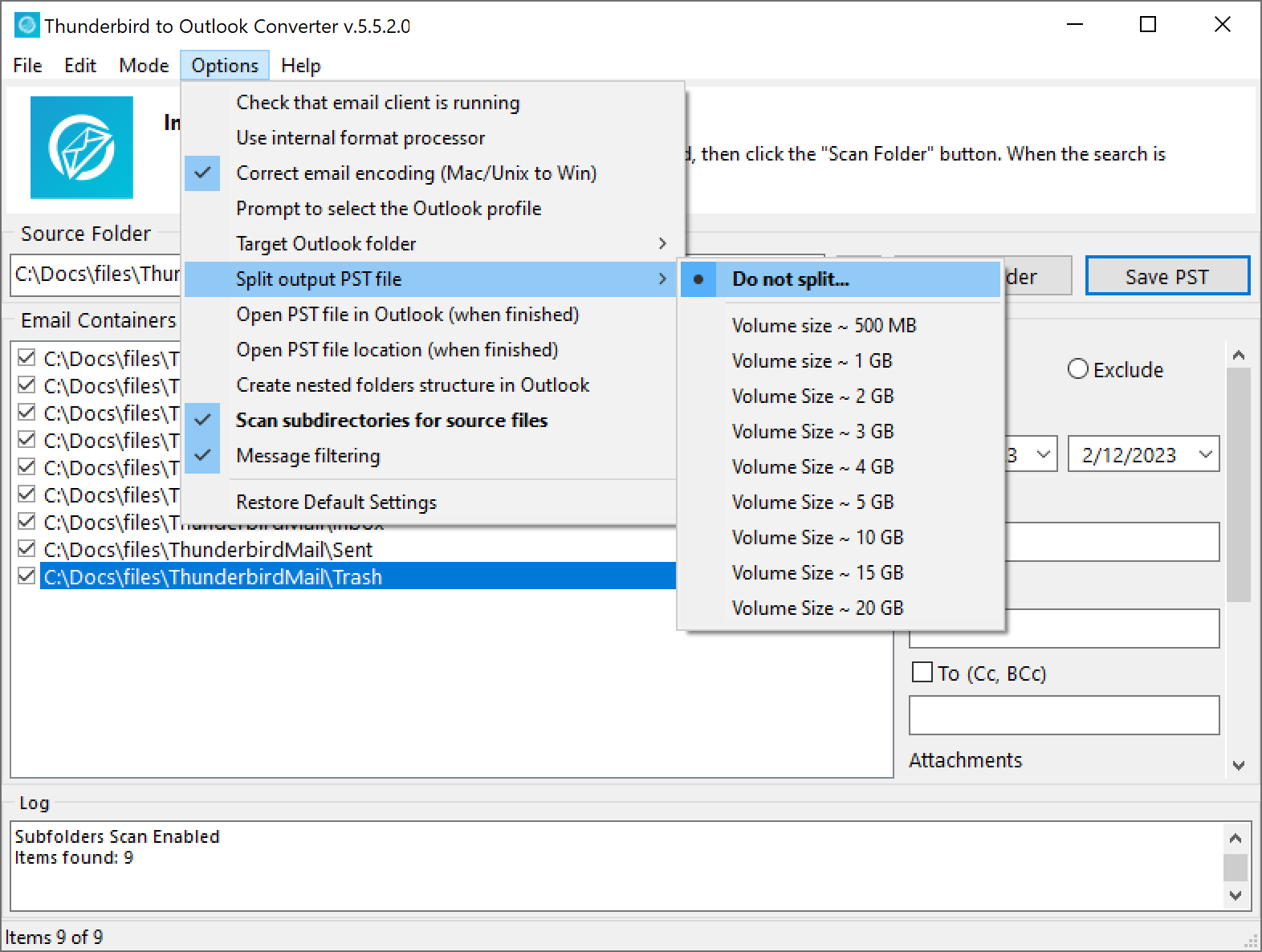
電子メール クライアントが実行されていることを確認する
の “電子メール クライアントが実行されていることを確認する” この設定は、ロックされたメールボックス ファイルによって引き起こされる変換エラーを防ぐように設計されています. Thunderbird がアクティブに実行されており、フォルダーがある場合, 受信箱など, 選択されています, 対応するメールボックス ファイルがアプリケーションによってロックされる. このロックはファイルへのアクセスを制限します, 外部ツールで読み取れないようにする, 変換ソフトも含めて.
このオプションを有効にすることで, Thunderbird コンバータは、Thunderbird が現在開いていてメールボックス ファイルにアクセスしているかどうかを確認します。. Thunderbird が実行中であることを検出した場合, プロセスを一時停止するか、ユーザーに電子メール クライアントを閉じるよう求めることができます。, これにより、ファイル アクセスの競合や潜在的な変換失敗を回避できます。.
なぜそれが重要なのか
ロックされたメールボックス ファイルは、変換エラーの最も一般的な原因の 1 つです. この安全策がなければ, ユーザーは次のようなメッセージに遭遇する可能性があります: "エラー: メールボックスファイルを読み取れません. 変換は停止されました。」
これは、大規模な移行中や厳しい期限内で作業している場合に特にイライラする可能性があります。. の “電子メール クライアントが実行されていることを確認する” オプションは事前対策として機能します, 変換を開始する前に、ソース ファイルが利用可能でアクセスできることを確認する.
例
リモート ワーカーのチームのために Thunderbird から Outlook にメールを移行していると想像してください。. チーム メンバーの 1 人が、変換が開始される前に Thunderbird を閉じるのを忘れました。. コンバーターは受信トレイ ファイルにアクセスしようとします, でもロックされてる, プロセス全体が失敗する原因となる.
このオプションを有効にすると, Thunderbird コンバータは問題を早期に検出します, ユーザーに警告します, 続行する前に Thunderbird を閉じることができます. これにより、時間が節約されるだけでなく、データの損失やフラストレーションも防止されます。.
ベストプラクティス
この機能を最大限に活用するには:
-
- 変換を開始する前に必ず Thunderbird を終了してください.
- コンバータ設定で「電子メールクライアントが実行中であることを確認する」オプションを有効にします.
- 管理者として変換を実行して、メールボックス ファイルへのフル アクセスを確保します。.
- 移行中に Thunderbird を終了する重要性についてチームメンバーに知らせます。.
正しい電子メールエンコーディング (Mac/UnixからWinまで)
Thunderbird から Outlook に移行する場合, 見落とされがちな課題の 1 つは、オペレーティング システム間での電子メール エンコーディングの互換性です。. Thunderbird はメールをプレーンテキスト形式で保存します, そしてテキストがエンコードされる方法, 特に改行と特殊文字, 電子メールが macOS で作成されたかどうかによって異なる場合があります, Linux, または Windows.
“正しい電子メールエンコーディング (Mac/UnixからWinまで)” オプションはデフォルトで有効になっています, この機能により、メッセージが正確に解釈され、Outlook に表示されるようになります。, 元のオペレーティング システムに関係なく.
エンコーディングが重要な理由
オペレーティング システムが異なれば、テキストの書式設定に異なる標準が使用されます.
例えば:
-
- macOS および Unix/Linux は LF を使用します (改行) 改行用.
- WindowsはCRLFを使用します (キャリッジリターン + 改行).
これらの違いが考慮されていない場合, 変換されたメールには =A=0 のような奇妙なアーティファクトが含まれる場合があります, 改行の位置が間違っている, または読めない記号, メッセージが破損しているか混乱しているように見える.
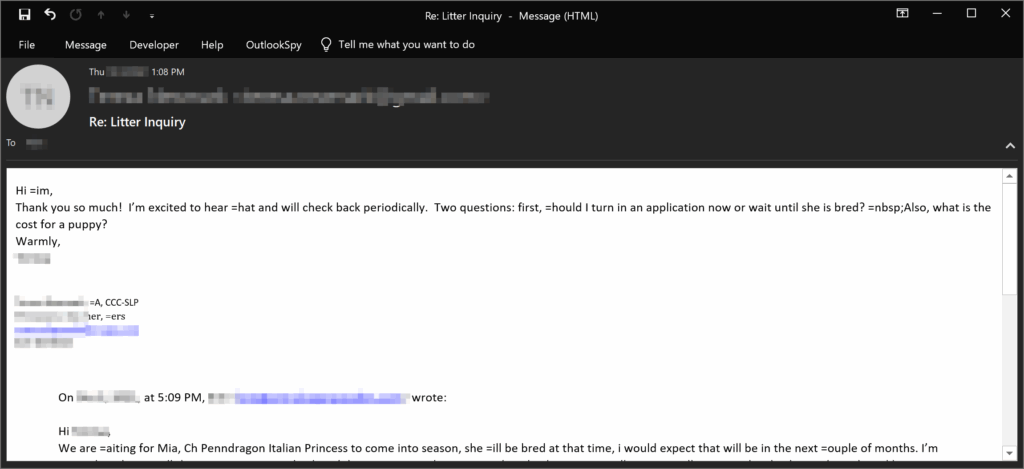
このオプションの機能
このオプションを有効にすると, コンバーターは抽出中に各電子メールのエンコードを自動的に調整します. 元のメッセージ構造をスキャンし、互換性のない形式を Windows 対応の同等の形式に置き換えます。. これにより、:
-
- Outlook で改行が正しく表示される.
- 特殊文字は保存され、読み取り可能になります.
- メッセージは元のレイアウトと明瞭さを維持します.
実際の例
MacBook で Thunderbird を何年も使用していて、Windows デスクトップの Outlook に移行する必要があるとします。. このエンコード修正を行わない場合, メールが壊れた形式で表示される可能性があります, 読んだり返信したりするのが難しくなる.
このオプションを有効にしておくことで、, コンバーターはエンコーディングをシームレスに変換します, したがって、メールは Outlook で表示されるべきものとまったく同じように表示されます。. クリーン, プロ, そして無傷の.
ベストプラクティス
-
- このオプションを有効のままにしておきます, デフォルトでオンになっているのには理由があります.
- 変換されたメールをプレビューして、書式が保持されていることを確認します.
- 最良の結果を得るには、クロスプラットフォームのエンコード補正をサポートするコンバーターを使用してください.
変換中に適切な Outlook プロファイルを選択する
複数のプロファイルを使用して Outlook を使用している場合, 例えば, 1 つは仕事用、もう 1 つは個人的なメール用, このオプションは、変換された Thunderbird メールの送信先を決定するのに役立ちます.
コンバータを実行するとき, 電子メールを作成またはインポートするには Outlook を使用する必要があります. Outlook ではすべてがプロファイルの下に整理されます, 各プロファイルは独自の電子メール アカウントを持つことができます, フォルダ, と設定. それで, メールをインポートしている場合, それらが正しい場所に配置されていることを確認する必要があります.
このオプションをオンにすると (通常はデフォルトです), Thunderbird コンバーターは、使用する Outlook プロファイルを選択するよう求めます。.
そうやって, あなたはできる:
-
- 個人用メールと仕事用メールを分けて保管する.
- 古いメールを現在の受信トレイと混合せずに新しいプロファイルにインポートします.
- 変換専用の一時プロファイルを作成する, 後で物事を整理できるように.
例
フリーランスのプロジェクトに使用していたメールを Thunderbird から移行するとします。. これらのメールをメインの仕事用アカウントに混ぜたくない. という名前の新しい Outlook プロファイルを作成できます。 “フリーランスのアーカイブ,” そしてコンバーターが尋ねると, あなたはそれを選択します. これですべてが整理された状態になります.
ヒント: どのプロファイルを使用すればよいかわからない場合, または、これまでに作成したことがない場合, Outlook のプロファイル マネージャーを開いてセットアップできます。. 物事をきれいに保つ良い方法です, 特に多数の異なる電子メールソースを扱っている場合.
Outlook でのメールの保存先の選択
Thunderbird から Outlook にメールを変換する場合, 単にメッセージを伝えるだけではありません, また、Outlook を開いた後、どこに着地するかを決定することも重要です. これが、「ターゲット Outlook フォルダー」オプションの目的です.
Outlook は PST ファイルを使用して電子メールを保存します, そのファイル内には、Inbox などの標準フォルダーがあります, 送信済みアイテム, 下書き, などなど. 変換中, インポートしたメールをどのフォルダーに入れるかを正確に選択できます. これにより、整理された状態を保ち、新しいメールと古いメールが混在することを避けることができます.
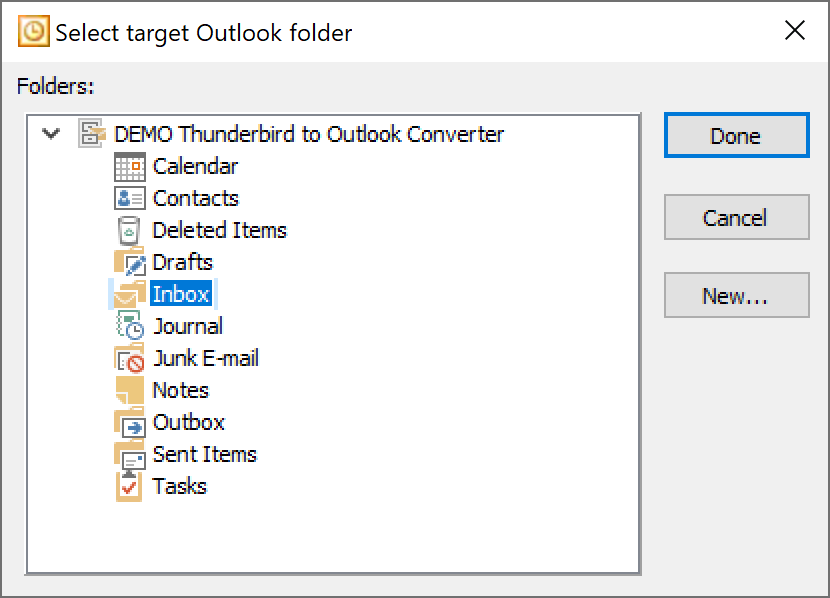
通常表示される 3 つの選択肢は次のとおりです:
-
- Outlook フォルダーの選択を求めるプロンプト (デフォルト)
- Outlook フォルダーの先頭
- 受信箱
Outlook フォルダーの選択を求めるプロンプト
これは最も柔軟なオプションです. 変換を開始すると, ソフトウェアは Outlook のフォルダー選択ウィンドウを表示します. 既存のフォルダーを選択することも、新しいフォルダーを作成することもできます, のように “サンダーバードアーカイブ” または “古いメール”, 物事を分けておくこと.
例: 個人の Thunderbird アカウントからメールをインポートしているが、仕事用の受信トレイに混在させたくない場合. という名前のフォルダーを作成するだけです “個人輸入” 変換中にそれを選択します.
Outlook フォルダーの先頭
これにより、インポートされたメールが Outlook データ ファイルのルート レベルに配置されます。, 特定のフォルダー内にない. 後で手動で整理したい場合や、大量のバッチをインポートしていて後で並べ替えたい場合に便利です。.
例: 何千ものアーカイブされたメッセージをインポートしており、フォルダーにファイルする前にそれらを確認したいと考えています。. このオプションを使用すると、白紙の状態で作業を行うことができます.
受信箱
これにより、変換されたすべてのメールが Outlook の受信トレイに直接送信されます. 素早くて簡単です, ただし、注意しないと現在の受信トレイが乱雑になる可能性があります.
例: 最近の Thunderbird メッセージをインポートしており、Outlook ですぐに作業を続けたいと考えています。. このオプションでは、最初に表示される場所にそれらをドロップします.
整理整頓を保つためのヒント
- さまざまなソースからメールをインポートする場合, それぞれにフォルダを作成する.
- 「クライアント A」のようなクリアフォルダー名を使用します。,「オールド・サンダーバード」,」または「2024 アーカイブ」。
- よくわからない場合は、デフォルトのプロンプトをそのまま使用してください。完全に制御できます。.
変換中に出力 PST ファイルを分割する
Thunderbird から Outlook にメールを変換する場合, 通常、結果は PST ファイルになります, Outlook が電子メールを保存するために使用する形式, 連絡先, およびその他のデータ. しかし、ここからが問題です: PST ファイルにはサイズ制限があります, そしてその限界を超えると, Outlook の速度が低下したり、正常に動作しなくなることもあります.
そのため、ほとんどのコンバーターには PST ファイルの分割出力オプションが含まれています。. 変換されたデータをより小さなチャンクに分割できるため、Outlook でより簡単に処理できるようになります。.
なぜサイズが重要なのか
Outlook のバージョンが異なると制限も異なります:
-
- 見通し 2002 そしてもっと前に: 最大 PST サイズは 2 GB.
- 2003 年から 2010 年の展望: デフォルトの制限は 20 GB, しかしそれは増やすことができます.
- 見通し 2013 そしてさらに新しい: デフォルトの制限は 50 GB, 上級ユーザーは Windows レジストリを使用してさらに値を上げることができます.
使用しているバージョンがわからない場合, それとも安全策を講じたいだけですか, PST ファイルを分割するのは賢い選択です.
選択できるサブオプション
通常表示される内容は次のとおりです:
-
- 分割しないでください (デフォルト): すべてのメールは 1 つの大きな PST ファイルにまとめられます. 小規模な変換に適しています.
- ボリュームサイズ 500 MB … 20 GB: データをより小さなファイルに分割します, 古いバージョンの Outlook または限られたストレージに最適. これらのオプションを使用すると、変換するデータの量と Outlook のバージョンが処理できる内容に応じて、より詳細な制御が可能になります。.
覚えておいてください: 実際のファイルサイズは多少異なる場合があります, メールのサイズはすべて同じではないため、. 添付ファイル, 書式設定, メタデータは最終出力に影響を与える可能性があります.
例
あなたが変換しているとしましょう 30 GB の Thunderbird メールがあり、Outlook を使用している 2010. を選択した場合、 10 GB分割, コンバーターは 3 つの PST ファイルを作成します。それぞれのファイルは 10 GB - Outlook が制限に達することなくそれらを管理できるようにする.
ヒント
- 大規模なアーカイブを変換する場合, 通常、分割することは良い考えです.
- PST ファイルをデバイス間で移動したり、外部ドライブに保存したりする予定がある場合は、より小さいボリュームを使用してください.
- 上級ユーザーはレジストリで Outlook のサイズ制限を調整できます, しかし、ほとんどの人にとって, 分割オプションを使用する方が簡単かつ安全です.
変換後に何が起こるか: PST ファイルの開き方とその場所
コンバータツールを使用して Thunderbird メールを Outlook に変換し終えたら, 次のステップは通常、結果を確認することです. そこでこの 2 つの便利なオプションが登場します:
オプション 1: Outlook で PST ファイルを開く (終わったら)
このオプションは、変換が完了すると、Outlook で PST ファイルを自動的に開くように Thunderbird コンバーターに指示します。. すべてが順調に行けば, Outlook を起動してもよい (または、すでに実行中の場合はフォーカスを切り替えます), 新しく作成または更新された PST ファイルがロードされます. インポートしたメールをすぐに参照できます.
ただし、Outlook がビジー状態になる場合があります, または、ファイルが自動的に開けないシステムの問題が発生している可能性があります。. その場合, コンバータは、何が起こったのか、そして次に何ができるのかを説明するメッセージをログウィンドウに表示します。.
PST が自動的に開かない場合, 手動で行う方法は次のとおりです:
-
- Outlookを開く.
- ファイルに移動 > 開ける & 輸出 > Outlook データ ファイルを開く.
- 作成したばかりの PST ファイルを見つけます.
- [開く] をクリックすると、電子メールが Outlook に表示されます。.
オプション 2: PST ファイルの場所を開く (終わったら)
このオプションは利便性を重視しています. 変換後, Windows ファイル エクスプローラーが開き、作成したばかりの PST ファイルが強調表示されます。. そうやって, フォルダを探し回って見つける必要はありません, すぐそこにあります, 開いたり移動したりする準備ができています.
これは、次の場合に特に便利です。:
-
- PSTファイルをバックアップしたい.
- 別のコンピュータにコピーする予定です.
- 電子メールに添付するか、どこかにアップロードする必要があります.
これらのオプションが重要な理由
これら 2 つの設定により、追加の手順を行わずに変換プロセスを簡単に完了できます。. Outlook に直接ジャンプするか、後で使用するためにファイルを検索するだけか, 時間を節約し、混乱を軽減します.
フォルダー構造を維持する: Outlook でネストされたフォルダーを作成する
メールを Thunderbird から Outlook に移動する場合, 多数のフォルダーとサブフォルダーがある可能性があります, のように “仕事,” “作品/2024年、” “個人的,” “個人/旅行,” 等々. メールの整理に時間を費やした場合, 変換中にその構造を維持することは理にかなっています.
これが、Outlook でネストされたフォルダー構造を作成するオプションの目的です.
何をするのか
もし “Outlook でネストされたフォルダーを作成する” オプションが有効になっています, Thunderbird コンバーターは、Thunderbird のフォルダー レイアウトを読み取り、Outlook で再作成します。. たとえば、「Projects」という名前のフォルダーがあり、その中に「Client A」や「Client B」などのサブフォルダーがあるとします。,変換後、Outlook には同じ構造が表示されます。.
このオプションが無効になっている場合, すべてのメールは 1 つのフォルダーにインポートされます, セットアップ中に選択したもの. サブフォルダーは作成されません, そしてすべてが一緒にグループ化されます.
例
Thunderbird のセットアップが次のようになっているとします。:
Inbox
├── Work
│ ├── Reports
│ └── Meetings
├── Personal
│ ├── Travel
│ └── Family
ネストされたフォルダーが有効な場合, Outlook はこの構造を反映します. それがなければ, これらのメールはすべて 1 つのフォルダーに格納されます, 後で特定のメッセージを見つけるのが難しくなる.
いつ使用するか
-
- フォルダー構成をそのまま維持したい場合は有効にします.
- 変換後にすべてを手動で並べ替えたい場合、またはフォルダー構造が乱雑で最初からやり直したい場合は、これを無効にします。.
メールボックスのサブフォルダーをスキャンする
Thunderbird から Outlook にメールを変換する場合, メールボックスが複数のフォルダーやサブフォルダーに分散している可能性があります, 特に Thunderbird を長期間使用している場合や、メールをプロジェクトごとに整理している場合は、, 年, またはアカウント.
[ソース ファイルのサブディレクトリをスキャン] オプションは、コンバータがこれらすべてのメールボックスを検索するのに役立ちます。, どれだけ深くネストされていても.
このオプションの機能
デフォルトでは, このオプションはオンになっています. つまり、コンバーターは選択したフォルダーだけを検索するわけではありません。, だけでなく、そのすべてのサブフォルダーにも. フォルダー ツリー全体を検索し、すべてのメールボックス ファイルを見つけます。, だから何も見逃されない.
このオプションをオフにすると, コンバーターは選択したフォルダーのみをチェックします. サブフォルダー内は検索されません, そこに保存されているメールボックスは無視されます.
例
Thunderbird メールが次のように保存されているとします。:
Thunderbird Mail
├── Personal
│ └── Travel
├── Work
│ ├── Clients
│ └── Reports
このオプションを有効にすると, コンバーターは個人用のメールボックス ファイルを検索します。, 旅行, 仕事, クライアント, とレポート. 無効にすると, 最上位の Thunderbird Mail フォルダーのみがチェックされ、他のすべてはスキップされます。.
いつ使用するか
- すべてのメールが確実に検出され、変換されるようにしたい場合は、オンのままにしておきます。, サブフォルダー内のものも含む.
- 特定のフォルダーからのメールボックスのみを変換し、他のすべてを無視する場合はオフにします。.
変換前のメールのフィルタリング
すべてのメールを Thunderbird から Outlook に変換したくない場合, メッセージ フィルタリング オプションを使用すると、何を含めるかを制御できます, そしてそうでないもの. 日付などに基づいてフィルターを設定できる柔軟なツールです, 送信者, 科目, 添付ファイル, などなど.
これは、大規模なメールボックスを扱っており、特定のメールのみが必要な場合に特に便利です, またはスパムをスキップしたい場合, 古いメッセージ, または無関係なコンテンツ.
仕組み
メッセージフィルタリングを有効にすると, コンバーターは、さまざまなフィールドとチェックボックスを備えたパネルを表示します。. 以下を選択できます 含む または 除外する あなたの基準に基づいたメール.
フィルターできるものは次のとおりです:
📅 期間
-
- 有効にする 期間 チェックボックスをオンにして、開始日と終了日を選択します.
- 選択した場合 含む, その日付範囲内のメールのみが変換されます.
- 選択した場合 除外する, その範囲からのメールはスキップされます.
📝件名
-
- 有効にする 主題 チェックボックスをオンにして、キーワードまたは語句を入力します.
- 例えば, 入力すると “スパム” そして選択してください 除外する, あらゆるメール “スパム” 件名の場合は無視されます.
👤 から / に / Cc / Bcc
-
- これらのフィールドは同じように機能します: チェックボックスをオンにして、メールアドレスまたは名前を入力します.
- 特定の人からのメール、または特定の受信者に送信されたメールをフィルタリングできます.
📎 添付ファイル
どちらかを選択してください:
-
- 1 つ以上を含む: 添付ファイルのあるメールのみ.
- 添付ファイルなし: 添付ファイルのないメールのみ.
❗重要
-
- 電子メールのマーク付け方法によるフィルタリング: どれでも, 低い, 普通, または高い.
👁️州
-
- 含めるかどうかを選択してください: どれでも, 読む, または未読メール.
例
職場のアドレスに送信され、添付ファイルが含まれる過去 6 か月間の未読メールのみを変換したいとします。. あなたが設定するでしょう:
-
- 含む + 過去 6 か月の期間を有効にする.
- To を有効にして仕事用メールアドレスを入力します.
- 添付ファイルを「1 つ以上含む」に設定します。
- 状態を「未読」に設定します。
それらのメールのみが変換されます, 他はすべてスキップされます.
なぜ役に立つのか
-
- 不要なメールをスキップして時間とディスク容量を節約します.
- Outlook の混乱を避けるのに役立ちます.
- 移行中に関連メッセージに集中しやすくなります.
内部フォーマットプロセッサの使用 (オプション)
ほとんどの場合、, メールを Thunderbird から Outlook に変換するとき, ソフトウェアは Outlook の組み込みツールに依存しています, 具体的にはMAPIライブラリと呼ばれるもの, 変換を処理する. 高速で、ほとんどのユーザーにとってうまく機能します.
しかし、代替手段もあります: の 内部フォーマットプロセッサ. これはコンバータ自体に組み込まれている機能です. Outlook の古い変換方法を使用する代わりに, 独自のアルゴリズムを使用して Thunderbird メールを読み取り、PST 形式に変換します.
使用する理由?
Outlook に組み込まれている変換ツールは長年にわたってあまり変わっていません. 彼らは信頼できる, しかし、まれに, 特定の詳細を見逃したり、珍しい電子メール形式に苦労したりする可能性があります.
内部プロセッサはより正確になるように設計されています. 実行には少し時間がかかるかもしれません, ただし、扱いにくいメールをより適切に処理できます, 特に複雑な形式のメッセージがある場合, 非標準付属品, またはエンコードの問題.
いつ試すか
- デフォルトの方法を使用した後にフォーマットの問題やコンテンツの欠落に気づいた場合.
- Outlook がクラッシュするか、変換された PST ファイルを開けない場合.
- 古いまたは大幅にカスタマイズされた Thunderbird メールボックスを使用している場合.
ほとんどの人が使用する必要があるものではありません, でも、それがそこにあると知るのは良いことだ, 念のため.
最終的な考え
Mozilla Thunderbird から Microsoft Outlook に切り替えると、電子メールの管理がより効率的になり、使用している他のツールとより適切に統合できるようになります。. Thunderbird to Outlook Converter は、Thunderbird メールボックス ファイルを Outlook 互換の PST ファイルに変換することで、そのプロセスを簡素化します。.
コンバーターの設定のほとんどはすぐに使用できるようになります, ただし、数分かけて各オプションの機能を理解すると、エラーを避けることができます。, 整理整頓を保つ, メールが希望どおりの場所に届くようにします.
この記事で不明な点があった場合は、, または、ソフトウェアの動作方法や使用するオプションについて質問がある場合, 自由に 私たちに連絡してください. メールの移行をできるだけスムーズに行えるようお手伝いいたします.




4 コメント
変換中に次のエラー メッセージが表示されました: “Outlook PST ファイルのサイズ制限に達しました。”
これは少し奇妙です, 私のpstファイルはより小さかったので、 2 GB, Outlook の pst ファイルの最大サイズは次のとおりです。 50 GB.
この問題を解決するにはどうすればよいですか?
まれな問題が発生しました。通常、 (でもいつもではない) ユーザーが古いバージョンの Outlook から最新のバージョンにアップグレードすると発生します. アップグレードプロセス中, 一部のシステム ライブラリまたはレジストリ設定が正しく更新されない可能性があります. 結果として, Outlook は古い ANSI 形式で PST ファイルを作成し続ける, という厳しいサイズ制限があります 2 GB – はるか下にある 50 新しい Unicode 形式でサポートされる GB.
回避策:
私たちのクリーンをダウンロードしてください, 空の Unicode PST ファイル (ダウンロードリンクが電子メールで送信されました) そしてそれを目標の目的地として使用してください. 電子メールをこのファイルにインポートするだけで制限を回避できます.
その他のオプション:
– Outlook を再インストールして、すべてのコンポーネントとレジストリ値が適切に更新されていることを確認します。.
– Unicode PST ファイルを作成するように Outlook が正しく構成されている別の PC でソフトウェアを実行してみてください。.
あなたが戸惑うのも当然です, Outlook の最新バージョンでは、次の PST ファイルをサポートしています 50 GB, だから限界に達してる 2 GB は何か別のことが起こっていることを示唆しています. 問題の原因とその解決方法は次のとおりです:
1. レガシー形式 (ANSI PST). PST ファイルが Outlook で作成された場合 2002 それ以前の, ANSI形式を使用します, というハードリミットがあります 2 GB. 現在新しいバージョンの Outlook を使用している場合でも、, 古い形式の PST にインポートすると、このエラーが発生します.
2. レジストリ設定のサイズ制限. Outlook では、管理者が Windows レジストリを介してカスタム サイズ制限を設定できます. PST ファイルの上限を設定するようにこれらが設定されている場合、 2 GB または別の低いしきい値, ファイル形式がさらに多くをサポートしている場合でも、その壁にぶつかるでしょう.
3. 汚職または誤報. PST ファイルが破損しているか、サイズが誤って報告されている場合があります。, 特に大量輸入時. Outlook はそれ以上のデータの書き込みを拒否する可能性があります.
ステップ1: Outlookを開く. ナビゲーションペインでPSTファイルを右クリック→「データファイルのプロパティ」→「詳細設定」. それが言うなら “Outlook データ ファイル (97-2002)”, それはANSIです. 新しい Unicode PST を作成する必要があります: ファイル→アカウント設定→データファイル→追加→新しいPSTの作成. Unicode形式であることを確認してください (Outlook のデフォルト 2003+).
ステップ 2: レジストリの制限を確認する. レジストリの編集に慣れている場合:
に移動します: HKEY_CURRENT_USER\Software\Microsoft\Office\\Outlook\PST
これらのエントリを探してください:
最大ファイルサイズ (ハードリミット)
警告ファイルサイズ (警告しきい値)
それらが存在し、約 2 GB に設定されている場合 (2,097,152 KB), それらを増やす:
最大ファイルサイズ → 50 GB = 51,200,000 KB
警告ファイルサイズ → ~48 GB = 49,152,000 KB
詳細な手順については、Microsoft の公式ガイドをご覧ください。.
ステップ 3: PST の分割または圧縮
Outlook のアーカイブ機能を使用して古いメールを別の PST に移動する.
または、「今すぐコンパクト」オプションを使用します: ファイル→アカウント設定→データファイル→設定→詳細設定→今すぐ圧縮.
変換ソフトを使用している場合, Unicode PST を作成し、デフォルトが ANSI になっていないことを確認してください. 一部のツールには、詳細オプションにこのための設定が埋め込まれています.
素晴らしいツールに感謝を言いたかっただけです. Thunderbird から Outlook への変換が完了し、すべてがスムーズに進みました。. RAWファイルやクライアントドキュメントなどの大きな添付ファイルも完全に通過しました, フォルダー構造は当時のままに保存されていました. 本当に感動しました, これで時間を大幅に節約できました!