

Thunderbird アドレス帳の連絡先を Outlook にエクスポートする方法
Outlook に移行する時期が来た? Thunderbird から Outlook への連絡先変換ユーティリティを使用すると、Thunderbird のアドレス帳から任意のバージョンの Outlook に複数の連絡先を簡単にインポートできます。. 素早く, 簡単に, 完全にエラーなし. 以下は、Thunderbird を Outlook にインポートする方法を説明する簡単なステップバイステップのガイドです。.
Thunderbird から連絡先をエクスポートする理由?
Thunderbird は間違いなく世界で最も強力で便利な電子メール クライアントの 1 つです。, Outlook は、連絡先の管理に関するあらゆる点で、依然として Outlook よりもはるかに優れています。. だからこそ多くのユーザーが, Thunderbird を本当に愛用している人でも, 段階的に Outlook に移行し、連絡先も Thunderbird から Outlook にエクスポートします. 連絡先を Outlook に転送するもう 1 つの理由は、古いバージョンの Thunderbird では Microsoft Office Outlook のすべての機能を提供できないことです。.
恐れることはありません, 親愛なるユーザー様, Mozilla Thunderbird から MS Outlook への連絡先のエクスポートは非常に簡単です. 方法については読み進めてください!
Thunderbird の連絡先を Outlook にエクスポートする方法
Mozilla Thunderbird から Microsoft Outlook に連絡先をエクスポートするには、手動と自動の 2 つの方法があります。. 手動エクスポートでは、すべての連絡先を Thunderbird から CSV ファイルに保存する必要があります, 次に、この CSV ファイルを Outlook に追加します. この方法は、Thunderbird から Outlook に連絡先をエクスポートするための完全に正当な方法ですが、, それはまだ最高のものではありません. 理由? マニュアルです. Outlook への CSV インポートの使用中に、CSV ファイルを手動で編集する必要があるさまざまな問題が報告されています。.
超技術に精通していない場合, または、完全に自動化された作業を手作業で行うのに時間を無駄にしたくないだけです, あなたには別の方法があります. この方法では, Thunderbird から連絡先を vCard ファイルとしてエクスポートする (VCF), そして、それらをすぐに Outlook にインポートします。 このユーティリティ.
方法 1: Thunderbird を Outlook に自動的にエクスポートする
vCard 形式を使用すると、Thunderbird から Outlook に連絡先を自動的にエクスポートできます。. vCard 形式自体は仮想連絡先ファイルです (VCF) 特定の連絡先のすべての情報が含まれています. しかし, 複数の VCF ファイルを Outlook にインポートするのは非常に面倒です, 各 vCard ファイルを手動でロードする必要があるため、, 一つ一つ.
Thunderbird Contacts Converter はエレガントなソリューションを提供します: Thunderbird アドレス帳を Outlook に一括インポートするシンプルなツール. ここにステップバイステップのガイドがあります:
ステップ 1: 連絡先を Thunderbird から VCF にエクスポートする
Mozilla Thunderbird の Outlook へのエクスポートは、すべての連絡先を 1 つの VCF ファイルに保存することから始まります。.
- Mozilla Thunderbird 電子メール クライアントを実行する.

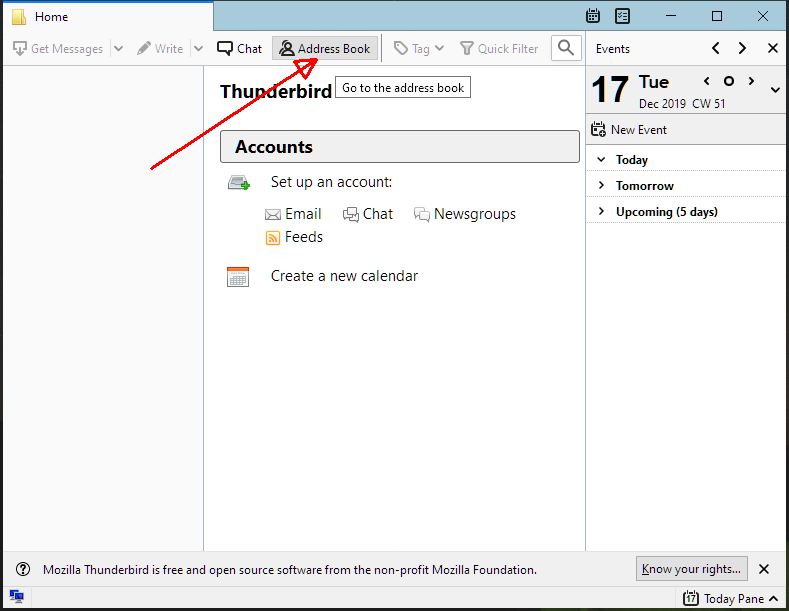
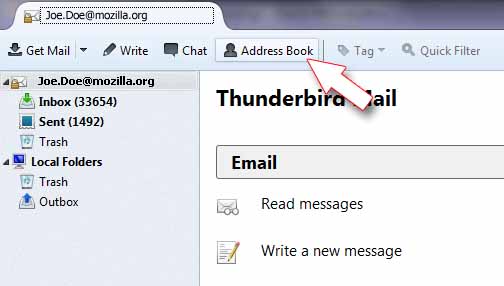
- ツールバー上, 「」をクリックしますアドレス帳」ボタンをクリックして Thunderbird アドレス帳を開きます.

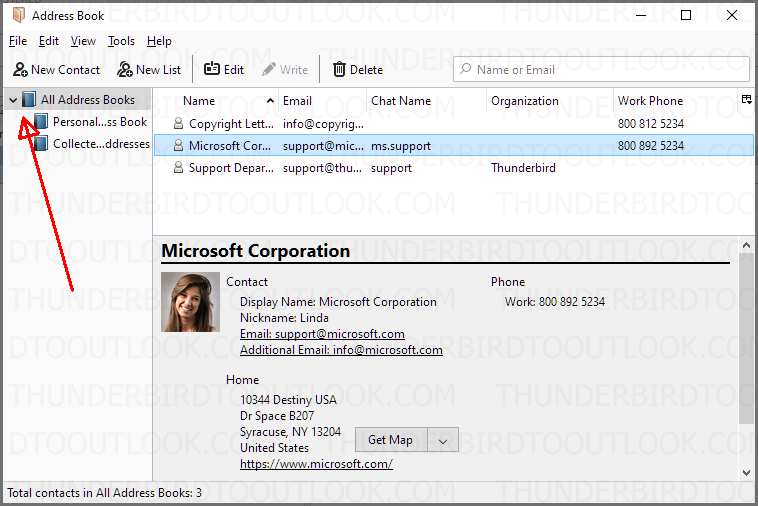
- 左側のパネルで, Thunderbird から Outlook にエクスポートするアドレス帳を選択します, または、完全に変換したい場合は「すべてのアドレス帳」を選択します.

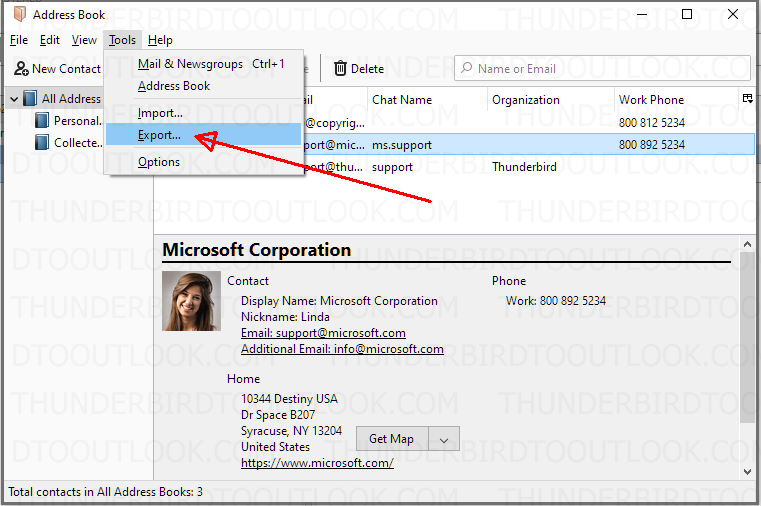
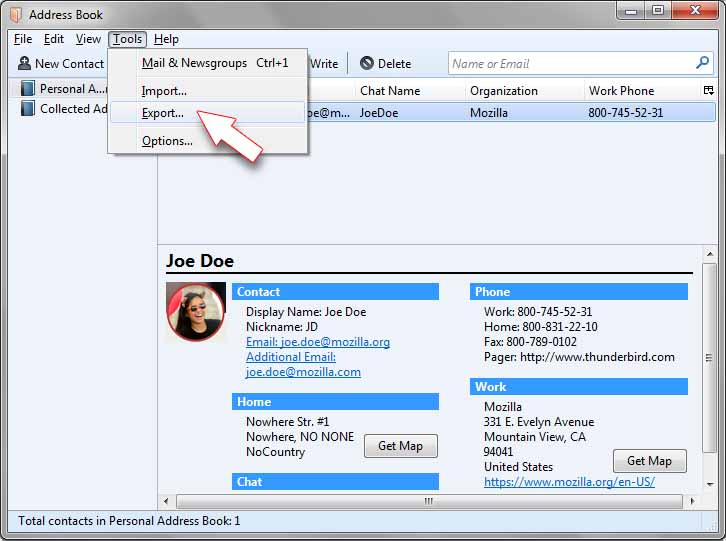
- 今, 「エクスポート」メニューが必要です. をクリックします。 ツール > 輸出 メニュー. これにより、連絡先のエクスポートダイアログが表示されます.

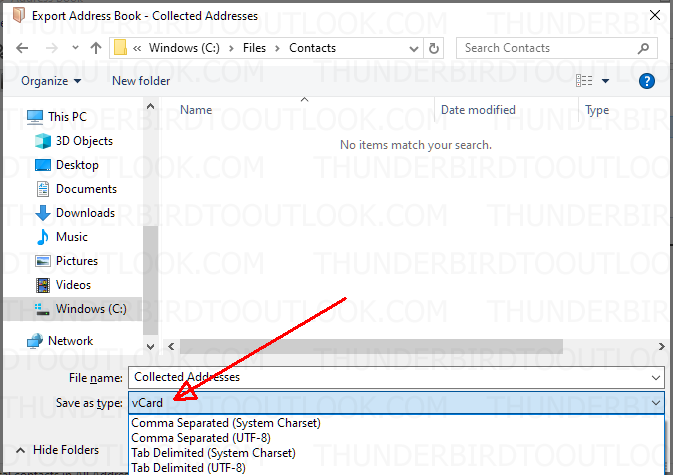
- エクスポート形式として「vCard」を選択します.
- ファイル名を入力して「保存」をクリックします.
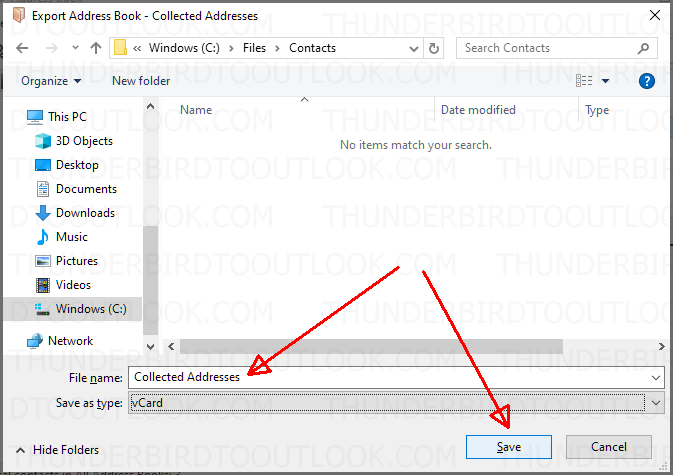
もうすぐ終わります! VCF ファイルが保存されました. しかし, Outlook では vCard ファイルからのインポートが許可されていますが、, これを勧めるのは難しい, Outlook は複数の連絡先を含む VCF ファイルを正しくインポートできないためです。.
ステップ 2: Thunderbird の連絡先を PST として Outlook にインポートする
- vCard から PST へのコンバーター ユーティリティをダウンロード. このツールは、Thunderbird からエクスポートされた連絡先を Outlook PST に変換します。.

- ツールを実行し、vCard ファイルの場所を指定します。(s) ステップから 5-6 その上.
- 「」をクリックしますフォルダーをスキャンする" ボタン. プログラムは指定されたフォルダーをスキャンし、Outlook にインポートするすべての VCF ファイルを検出します。.

- それから, 「」をクリックしますPSTを保存します」ボタンを押してVCFをPST形式に変換します.
- ついに, Outlook を開き、Thunderbird から連絡先を PST としてロードします。 ファイル > Outlook データ ファイルを開く メニュー項目.
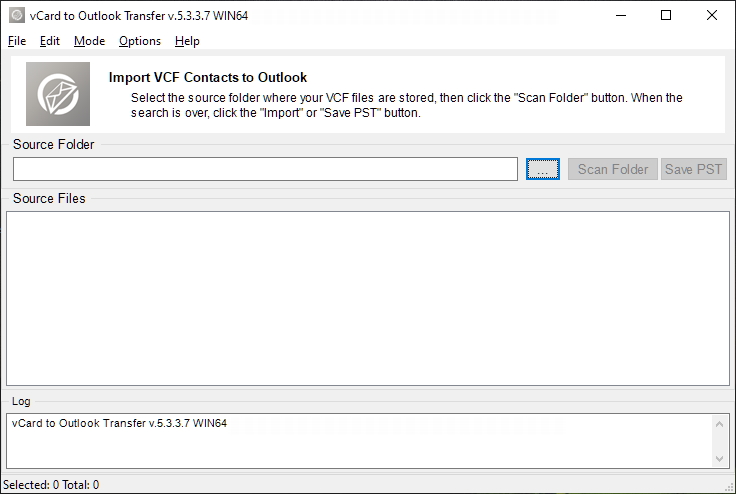
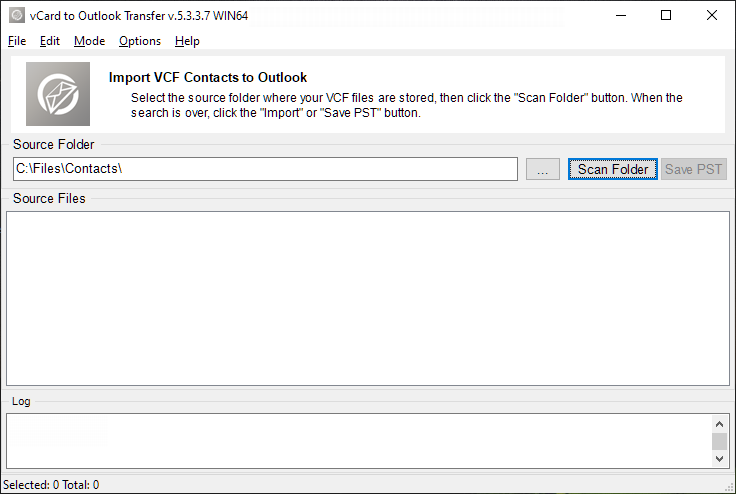
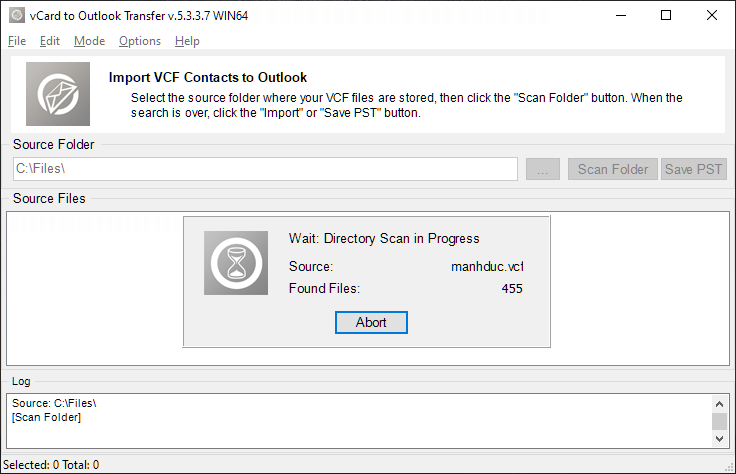
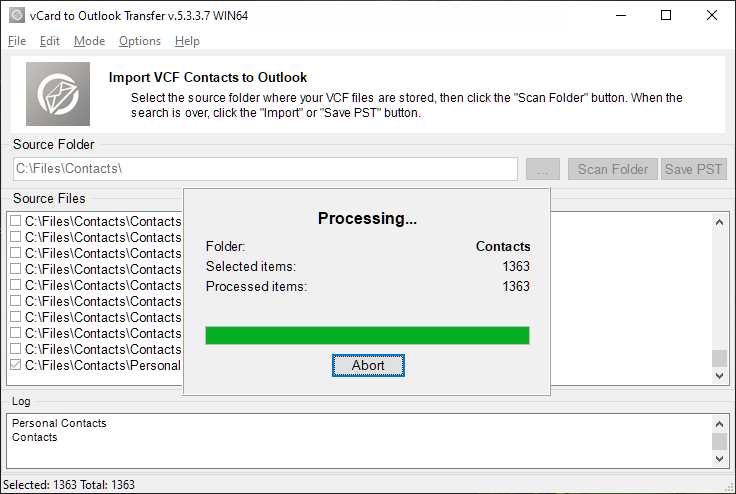
出来上がり! Thunderbird から Outlook に連絡先を正常にインポートしました。. これは、 2010, 2013, 2016, 2019 バージョン, そして年上の人たちも. vCard から Outlook 連絡先への変換ソフトウェアを使用すると、複数の個別の vCard にある連絡先を変換できることに注意してください。 (*.VCF) ファイルと連絡先が 1 つの VCF ファイルにパックされる (マルチコンタクトファイル).
方法 2: Thunderbird から Outlook に連絡先を手動でインポートする方法
この方法では、より多くの手動手順が必要となるため、時間がかかります, ただし、古いバージョンの Thunderbird および Outlook 電子メール クライアントでも動作します.
ステップ 1: Thunderbird の連絡先を CSV にエクスポート
CSV (カンマ区切り値) この形式を使用して Thunderbird の連絡先を保存できます.
- サンダーバードを起動する.

- ツールバーの「アドレス帳」ボタンをクリックします, または、 ツール > アドレス帳 メニュー.
- Outlook にエクスポートする必要があるアドレス帳を選択してください.

- をクリックします。 ツール > 輸出 エクスポートダイアログを実行するメニュー.
- エクスポートダイアログでCSV形式を選択し、保存するファイルのファイル名を入力します。.
- 「保存」ボタンをクリックします.
ステップ 2: Thunderbird から Outlook に連絡先をインポートする 2016, 2013, 2010 CSVとして
連絡先を CSV にエクスポートした後, この CSV ファイルを Outlook にインポートする必要があります. これを行う方法は次のとおりです:
- Microsoft Outlookを実行する.
- で ファイル メニュー, をクリックしてください 開ける | 輸入 アイテム (見通し 2003, 2007, 2010), または、 エクスポート/インポート の項目 ファイル リボン (見通し 2013, 2016).
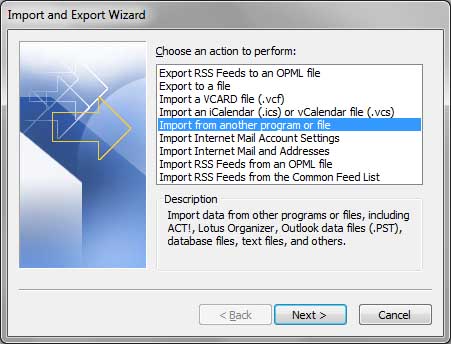
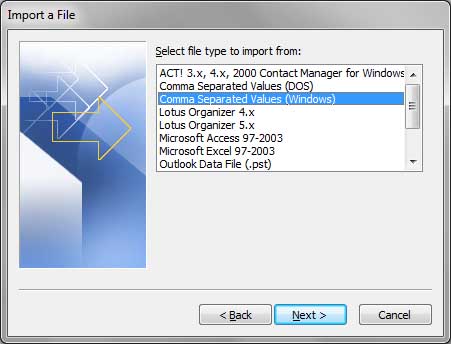
- インポートダイアログが開きます. 「別のフォルダーまたはファイルからインポート」インポートオプションを選択します. クリック 次.

- 「カンマ区切り値」を選択します (窓)」. これはCSV形式です. 「Windows」バージョンの CSV ファイルが必要であることに注意してください。. さもないと, Outlook へのインポートは失敗します.
- クリック 次.
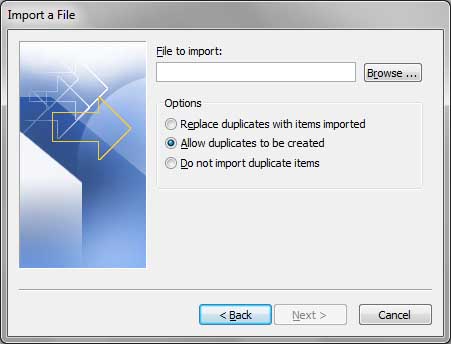
- 連絡先をインポートする CSV ファイルを参照します.
- インポートオプションを選択します. これは次のいずれかです:
- 重複を CSV からインポートされた項目に置き換えます
- 重複の作成を許可する
- 重複したものはインポートしないでください。経験則は次のとおりです。: Outlook の連絡先に、Thunderbird からインポートしたデータよりも新しいデータが含まれている可能性がある場合, 重複の作成を許可する必要があります. さもないと, Thunderbird からのデータは Outlook の既存の連絡先を上書きします.
- クリック 次.
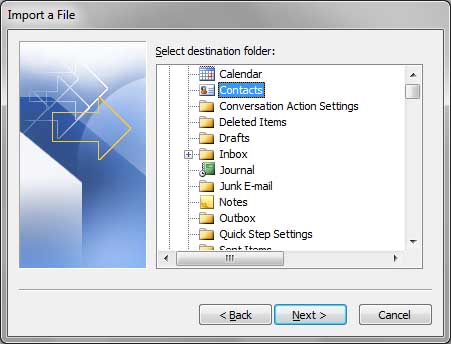
- Thunderbird からインポートした連絡先を追加する Outlook プロファイル内のフォルダーを選択します. クリック 次.
ステップ 3: Thunderbird の連絡先の CSV フィールドを Outlook のフィールドにマッピングする
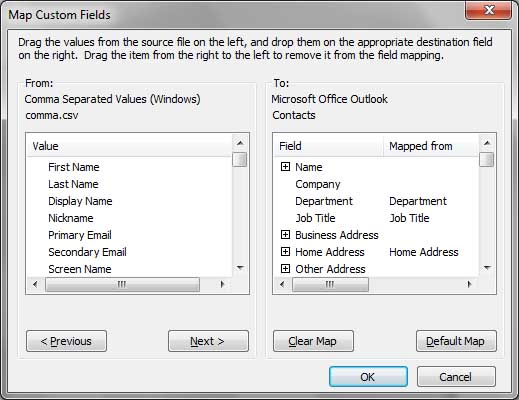
わかった, ここでは手動操作が必要になります. 分かりますか, Thunderbird の連絡先には Outlook と同じ情報が含まれます, ただしフィールドの名前は異なります. 例えば, 「組織」フィールドは「会社」にマッピングされます。, 「ZipCode」は「Postal Code」にマップされます。. Outlook で Thunderbird からインポートされた連絡先を正しく読み取れるようにするには, それらを再マップする必要があります.
それで, 上記9でフォルダを選択した後, フィールドをマップする必要があります:
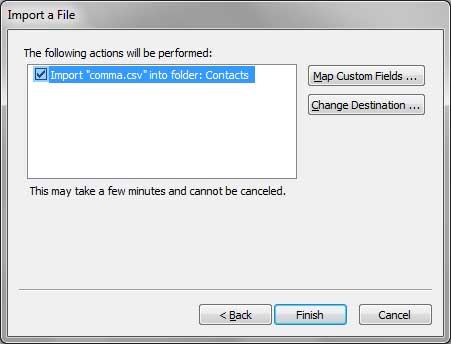
- インポートダイアログの「カスタムフィールドのマップ」ボタンをクリックします。.

- マッピングウィンドウが開きます. 各フィールドを左からドラッグしてフィールドを相互にマッピングします (Thunderbird) 右側の対応するものへ (見通し). 終わったら, クリック 仕上げる.
- インポートプロセスが開始されます. 通常, Thunderbird の連絡先を Outlook に転送するには時間がかかります.
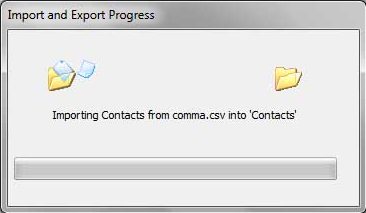
- Outlook の連絡先が作成されます.

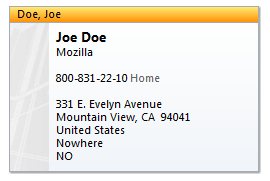
* – 次のようないくつかのフィールドと値 “写真” Thunderbird から Outlook に転送できません.
おめでとう! Thunderbird から連絡先情報をエクスポートし、CSV ファイルとして Outlook にインポートしました。. よくやった.
CSV フィールドの手動再マッピングを煩雑にしたくない場合は注意してください。, 説明されている自動転送オプションの使用を検討してください その上.
結論
ご覧のように, Thunderbird to Outlook Converter を使用すると、Thunderbird の連絡先を Outlook にエクスポートできます 2013, 2016 瞬く間に.
Thunderbird から Outlook にメッセージをインポートする必要がある?
わかりました, このページでは、Thunderbird から Outlook に連絡先をインポートする方法を説明します。. そのための 2 つの方法, 実は. しかし、メッセージを Thunderbird から Outlook にもインポートする必要がある場合はどうすればよいでしょうか? どちらも問題ありません. このページ Thunderbird メールを Outlook にエクスポートするために何をする必要があるかを説明します, バージョンに関係なく, 32 ビットおよび 64 ビット システムでも.
連絡先フィールドのマッピング例:
“勤務先の住所” セクションは次のようにマッピングできます:
- 組織 > 会社
- 勤務先住所 > ビジネスストリート
- 勤務先住所 2 > ビジネスストリート 2
- ワークシティ > ビジネスシティ
- 作業状態 > ビジネスの状態
- 職場の郵便番号 > 事業所の郵便番号
- 勤務国 > 事業国
* -他のフィールドも同様にマッピングできます.