

Thunderbird から Outlook に移行する場合, 非常に重要な仕事や個人的な履歴が受信トレイに保存されているため、少し怖いと感じるかもしれません. メールを紛失するのではないかと心配になるかもしれません, フォルダー構造を壊す, または何年も前の重要なアーカイブが見つからない. Thunderbird to Outlook Converter には 3 つの明確なモードがあるため、推測したり、危険な手動トリックに頼ったりする必要はありません, そしてそれはあなたの肩から大きなプレッシャーを解放します. その代わり, 自分のやりたいことに合った道を選べる: PSTを作成する, Outlookに直接インポートします, または、柔軟なアーカイブと将来の使用のためにすべてを EML ファイルとして保存します.
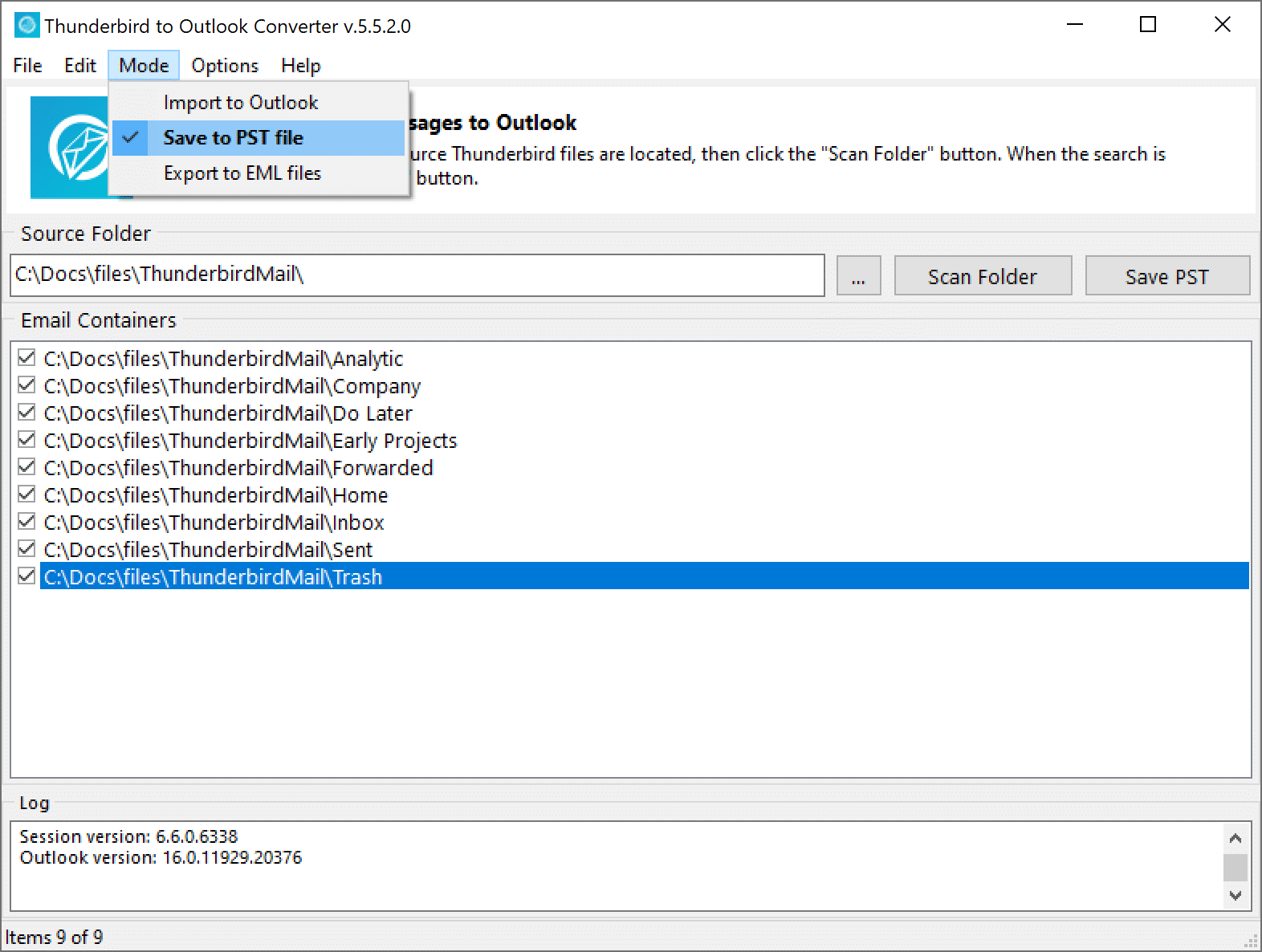
Thunderbird コンバーター モードの概要
詳細に入る前に, 読んでいるときに覚えておいていただける簡単な概要を以下に示します:
- PST ファイルに保存 – Thunderbird メールを新規または既存のメールに変換します Outlook PST ファイル (デフォルトモード), 電子メールの移行に最適, バックアップ, そして将来の輸入.
- Outlook へのインポート – Thunderbird メールを Outlook プロファイルに直接送信します, メッセージが Outlook フォルダーに直接表示されるようにする.
- EML ファイルにエクスポート – Thunderbird フォルダーをミラーリングするディレクトリ ツリー内の個別の EML ファイルとしてメッセージをエクスポートします, アーカイブしたり、他の電子メール アプリで使用したりするのに最適です.
モードの比較
モード
目的
最適な用途
PST ファイルに保存
新規作成または追加
既存の Outlook PST
完全な移行
とバックアップ
Outlook へのインポート
メッセージを直接インポートする
Outlook プロファイルに追加する
メールを希望するユーザー
今すぐ Outlook 内で
EML ファイルにエクスポート
個別にエクスポートする
.eml ファイルとしてのメッセージ
EML 互換アプリのアーカイブと移行
では、それぞれを日常の言葉で紐解いてみましょう, 各モードが最も意味をなす現実の状況で.
モード 1: PST ファイルに保存

「PST ファイルに保存」の実際の機能
PST ファイルは、Outlook がメールを保存するために使用する大きな「ボックス」と考えてください。, カレンダーアイテム, 連絡先を 1 か所に集約. を使用するときは、 PST ファイルに保存 モード, コンバーターは Thunderbird メールを受け取り、そのボックスにきちんと配置するため、Outlook は追加のプラグインやトリックなしでメールを読み取ることができます。. 完全に新しい PST ファイルを作成できます, または、Outlook で既に使用している既存の PST ファイルに Thunderbird メールを追加します。, フォルダー階層と添付ファイルが 1 つの巨大なものになるのではなく、整理された状態を維持できます。, 受信箱が乱雑で検索や管理が困難.
どちらでもできます:
- Thunderbird データ専用の新しい PST ファイルを作成します, これにより、移行がクリーンに保たれ、バックアップが簡単になります.
- すでに依存している既存の PST ファイルに Thunderbird メールを追加する, これは、すべてを 1 つの中央の Outlook データ ファイルに保存したい場合に役立ちます。.
- 変換中にフォルダーのレイアウトと添付ファイルを保持します, Outlook の構造に親しみがあり、古い会話をすぐに見つけることができるようになります。.
このモードが最良の選択である場合
の PST ファイルに保存 モードは通常 最も安全で最も柔軟なオプション 結果は1つなので, Outlook がネイティブに理解できるポータブル ファイル. 長期的なバックアップが必要な場合に有力な選択肢になります, 新しいデバイスに移行しています, または、複数のメール ソースを 1 つの Outlook プロファイルに統合しています. チームもその恩恵を受ける, IT スタッフは、アーカイブや後の監査のために PST ファイルを使用することを好むことが多いためです。, PST は簡単にコピーできるため, 動く, 元のメールボックスを変更せずに、別の Outlook インストールに添付します.
- 外部ドライブに保存できる、Thunderbird メールのポータブル バックアップが必要です。, NAS, または別のコンピュータを使用すると安心です.
- 後でメールを Outlook にインポートする予定がある, おそらく別のマシン上で, Windowsの再インストール後, または段階的な全社展開中に.
- ユーザーのアクセスを簡素化し、混乱を軽減するために、複数の Thunderbird プロファイルまたは古いメールのバックアップを 1 つの Outlook データ ファイルに結合しています。.
今年、新しい仕事用ラップトップを購入し、組織が Outlook を標準化していると想像してください。. Thunderbird を古いマシンの PST ファイルにエクスポートできます, PST を安全なドライブに保存する, 他のすべての設定が完了したら、新しいラップトップの Outlook で開きます. 別のシナリオでは, あなたは、以前の仕事で使用した古い Thunderbird のバックアップをいくつか持っている同僚を手伝っているかもしれません。, それぞれを独自の PST に保存する, すべてを一度に混ぜ合わせたり、どのバックアップがどの役割から来たのかを見失うことなく、必要に応じて Outlook に添付できます。.
「PST ファイルに保存」を使用するための実践的なヒント
このモードをスムーズに動作させるには, 変換を開始する前に、Outlook データをどのように整理するかを数分かけて計画すると役立ちます。. 1 つの大きな PST を好むか、複数の小さな PST を好むかを決定します, プロセスが中断せずに完了できるように、十分な空き容量のある保存場所を選択してください。. 変換が完了したら, Outlook で PST を添付し、キー フォルダーが存在することを確認します。, 日付, 添付ファイルが存在します; この簡単なレビューにより、途中で重要なものが何も失われていないことがわかります。.
- アカウントごとに 1 つの PST が必要か、それともすべてに対して 1 つの PST が必要かを決定します。; アカウントごとに 1 つの PST により、物事が論理的に分離されます, 1 つの大きな PST で管理が簡単になります.
- 十分な空き容量と信頼性の高いストレージのある場所を選択してください, 特に、何年にもわたる電子メールと添付ファイルが含まれることが予想される場合は、.
- 変換後, Outlook を開いて、次の場所に移動します ファイル→開く & エクスポート → Outlook データ ファイルを開く PSTを添付してフォルダーを確認するには, 会話例, そして検索行動.
モード 2: Outlook へのインポート
 「Outlook へのインポート」の実際の動作
 「Outlook へのインポート」の実際の動作
の Outlook へのインポート モードはより直接的で、すでに Outlook を毎日使用している場合は非常に自然に感じられます。. 後で使用するために PST ファイルをビルドするのではなく, このモードでは、Thunderbird メールが既存の Outlook プロファイルに直接プッシュされます。, メッセージが現在の受信トレイのすぐ横に表示されるようにする, 送信済みアイテム, および他のフォルダー. Outlook プロファイルがローカルにある場合に最適に機能します, コンピュータにメールを保存する POP3 アカウントなど, または、Outlook プロファイルが IMAP で、接続されたメール サーバーがメッセージをブロックしたり書き換えたりせずにメッセージを直接インポートできる場合.
これは次の場合に最適に機能します:
- Outlook プロファイルはローカルです (例えば, PC にメールを保存する POP3 アカウント), 新しいメッセージをデータ ファイルに直接書き込むことができるようにする.
- Outlook プロファイルは IMAP であり、接続されたメール サーバーでは直接インポートが可能です, これにより、メッセージが追加された後にサーバーに同期できるようになります。.
- Outlook はすでにセットアップされており、現在のデータで適切に動作します, したがって、Thunderbird メッセージの追加は、既存のメールボックスの自然な拡張のように感じられます。.
このモードが必要な場合
余分なファイルについて考えずに、Outlook にすべてを「そのまま表示」したい場合は、おそらくこのモードが気に入るでしょう。. PST が何であるかは気にせず、単純に Outlook を開いて、使い慣れたフォルダーにある古い Thunderbird メールをすべて表示したい人を支援する場合に最適です。. このモードは、プロファイルに慣れており、合理化されたプロファイルを必要とする管理者やパワー ユーザーにも適しています。, 管理する別のデータ ファイルを追加することなく、新しいメッセージをユーザーの既存の構造に統合するワンステップ インポート.
- 既存の Outlook アカウント内にすべてを表示したい, 手動で開かなければならない別のファイルとしてではありません.
- あなたは同僚を助けています, 家族の一員, または、最小限の追加手順で「Outlook を開いて古い Thunderbird メールをすべて表示」したいクライアント.
- あなたは、Outlook プロファイルの操作に慣れており、高速なプロファイルを必要とする管理者またはパワー ユーザーです。, 統合された移行パス.
これをイメージしてください: あなたの同僚は個人用マシンで何年も Thunderbird を使用していますが、すべてのプロジェクトで Outlook を使用するチームに加わったばかりです。. このモードでは, Thunderbird メッセージを新しい Outlook プロファイルに直接取り込むことができるため、新しいワークフローを学習しなくても、古いメールと新しいメールを 1 か所で検索できます。. 全員が同時にクライアントを切り替えている小規模なオフィス, 直接インポートにより時間の節約も可能, 余分なデータ ファイルを開いたり、別のメールの場所を覚えたりする必要がないからです。; 移行されたメールは期待どおりの場所に表示されるだけです.
「Outlookにインポート」を使用する前の注意事項
このモードは Outlook プロファイルに直接書き込むため、, 慎重になり、重要なデータに対する他の変更と同様に扱うのが賢明です. Outlook プロファイルを簡単にバックアップしておくと、予期せぬ事態が発生したり、サーバー ポリシーが予想と異なる動作をしたりした場合に、頭痛の種を避けることができます。. メールボックス全体を処理する前に、1 つまたは 2 つのフォルダーを使用して小規模なテスト インポートを実行することも役立ちます。, 日付を確認できるように, 送信者名, 添付ファイルが正しく表示され、重複したフォルダーや間違ったフォルダーが表示されないこと.
- インポート後に何か問題が発生した場合に安全な復元ポイントを確保できるように、最初に Outlook プロファイルをバックアップします。.
- 完全なインポートを実行する前に、1 つまたは 2 つの小さなフォルダーでテストします。, 日付を確認する, 送信者名, 科目, および添付ファイル.
- 一部のメールサーバーまたはプロファイル設定は直接インポートに抵抗する場合があることに注意してください.
このモードが連携しない場合, 「」に戻ることができますPST ファイルに保存」モードを使用し、代わりに電子メールを PST ファイルにインポートします.
モード 3: EML ファイルにエクスポート
「EML ファイルへのエクスポート」の実際の意味
 「EML ファイルへのエクスポート」の実際の意味
の EML ファイルにエクスポート モードは、各 Thunderbird メールを取得し、別個のメールとして保存します。 .eml ファイル, さまざまな電子メール クライアントやフォレンジック ツールで開くことができます. 1 つの大きな PST ボックスの代わりに, 最終的には、簡単にコピーできる個々のメッセージ ファイルを含む構造化されたフォルダーのセットが作成されます。, スキャン, または共有する. デフォルトでは, コンバーターは、Thunderbird フォルダーの構造をコピーするディレクトリのツリーに EML ファイルを保存します。, 各メールは独自のフォルダーに入ります (ディレクトリ), これにより、メッセージを分離し、必要に応じて特定のメールを添付または移動することが簡単になります。.
他の多くのメール アプリやサービスは EML ファイルを開いたりインポートしたりできます, したがって、この形式は柔軟性や長期保存が必要な場合に非常に便利です。. エクスポートされたディレクトリ ツリーは Thunderbird フォルダをミラーリングするためです。, 元のメール クライアント内で閲覧するのとほぼ同じようにアーカイブを閲覧できます。, 技術力の低いチームメンバーでも直感的に操作できます. この構造は、数か月または数年後にアーカイブを再訪問し、プロジェクト関連のメッセージをすぐに見つけたい場合に特に役立ちます。, クライアントフォルダ, または、最終的にどこに到達したかを推測せずに特定の期間を設定することもできます。.
EML が正しい選択である場合
Outlook に完全にコミットする準備ができていない場合は、このモードを選択することもできます。, または、さまざまなツールやプラットフォームにわたって有用なアーカイブが必要な場合. EML をサポートする別の電子メール アプリケーションに移行する予定がある場合、これは強力なオプションです。, または、特定のフォルダーまたは会話を Thunderbird の外部に保持または共有する必要がある場合のみ. 各メッセージは使い慣れたフォルダー ツリー内の独自のディレクトリに存在するため、, 別のチームにデータを引き渡す必要がある場合にも機能します。, 弁護士, または、単一の大きなデータ ファイルよりもファイルベースのアクセスを好む監査人.
- まだ Outlook にコミットしたくないが、多くのツールで読み取り可能な、将来性のあるメッセージのアーカイブを希望する場合. (Windows メール / メールアプリ, アップルメール, モジラ・サンダーバード, バット!, eMクライアント, メールバード, 郵便ポスト, オペラメール, エウドラ 他)
- EML ファイルをサポートし、構造化されたフォルダー ツリーからインポートできる別の電子メール アプリケーションに移行する予定です。.
- 特定のフォルダーまたは特定の会話を Thunderbird の外部に保持または共有するだけで済みます。, たとえば、プロジェクトの引き継ぎや外部レビューの場合.
例えば, 法務チームは、特定のプロジェクトに関連するすべての電子メールを一定期間にわたって提供するよう求める場合があります。. そのプロジェクト フォルダーを EML にエクスポートすると、Thunderbird フォルダーをミラーリングし、メッセージごとに 1 つのフォルダーを含むディレクトリが作成されます。, そのため、チームはライブメールボックスに触れたり、完全なアカウントにアクセスしたりすることなく、個々のメールを開くことができます。. 別の現実世界のケースでは, コンサルタントは、契約の役割を離れる前に、クライアント関連のフォルダのみを EML にエクスポートする場合があります。, その後、個人的なメールや無関係なメールを元のシステムに残しておきながら、これらの EML アーカイブを専門的な記録として保管します。.
クリーンな EML エクスポートのためのヒント
EML アーカイブを長期的に使いやすく理解しやすいものに保つため, エクスポートの前後に整理に少し時間を費やす価値があります. コンバーターが既に Thunderbird フォルダー構造をコピーしているにもかかわらず、, エクスポートされたルートを年ごとにグループ化することもできます, アカウント, またはブラウジングをより直感的にするためのプロジェクト. EMLファイルを別のメールアプリケーションにインポートする場合, また、新しいクライアントが日付などの重要な詳細を保持していることを確認するのにも役立ちます。, ヘッダー, および添付ファイルを保存することで、アーカイブの信頼性と完全性が維持されます。.
- エクスポートを年ごとに最上位のフォルダーに整理する, プロジェクト, またはアカウント, Thunderbird の内部フォルダー レイアウトを維持しながら.
- フォルダーに明確な名前を付ける (例えば,
ClientsまたはPersonal_Archive_2026) だから未来のあなた, またはチームメイト, 各セットに何が含まれているかをすぐに理解できる. - 他のアプリにインポートする場合, EML をサポートし、日付などの詳細が保持されていることを確認してください, 送信者のアドレス, 科目, フォルダー ツリー全体にわたる添付ファイル.
適切なモードを選択する方法 (簡単なガイド)
どのモードを選択すればよいかわからない場合, まずは目標と、移行後にメールをどのように使用したいかから始めます. 安全なバックアップだけが必要かどうか自問してください, Outlook 内のすべてのものをすぐに使いたい, または、後で異なるツール間を移動できるように最大限の柔軟性を優先することもできます。. その質問に答えたら, 通常、適切なモードが明らかになる, プロセス全体を通じて、自分の選択を迷うことなく先に進むことができます。.
ブックマークしたり、チーム用に印刷したりできるかどうかを判断する簡単な方法を次に示します。:
「Outlook でどこからでも開ける 1 つのファイルが必要です。」
→ 使用する PST ファイルに保存 それであなたはポータブルを手に入れます, 標準の Outlook データ ファイル.
「Thunderbird メールを現在の Outlook の受信トレイとフォルダーに直接表示したいのですが。」
→ 使用する Outlook へのインポート, Outlook プロファイルとサーバーで直接インポートが許可されている場合.
「保存できるアーカイブが欲しい, フォルダ内を参照する, または、時間の経過とともに他のアプリに移動してください。」
→ 使用する EML ファイルにエクスポート, これは、Thunderbird フォルダーをミラーリングするディレクトリ ツリーを保持し、各メールを独自のディレクトリに保存します。.
まだわからない場合は, から始まる PST ファイルに保存 多くの場合、これは最も安全なアプローチです。, 別の Outlook プロファイルや別のマシンでも再利用できるポータブル バックアップ. 後で, 法的要請または別のクライアントにも EML が必要であることが判明した場合, 特定のフォルダーまたは時間枠に焦点を当てた 2 番目のエクスポートをいつでも実行できます。, 最初のバックアップはそのまま残ります.
簡素化された視覚的なフロー
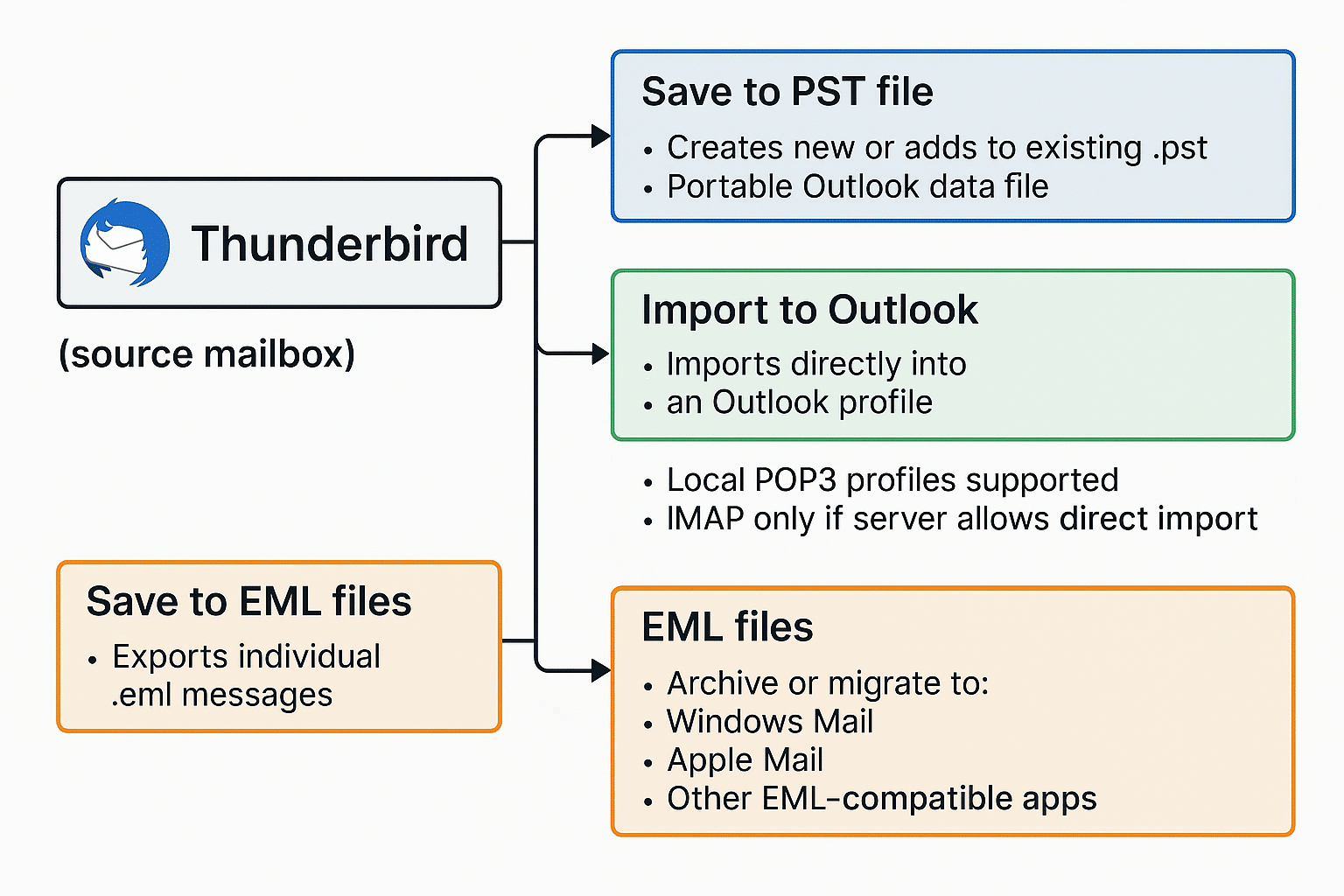
安全のためのベストプラクティス, ストレスのない移行
移行を冷静かつ予測可能に保つために, 一度にすべてを急いで行うのではなく、いくつかの簡単な手順に従うと役立ちます. 少しの準備で予期せぬ事態のリスクを軽減, 重要なメッセージを確実に受け取ることができます。, 添付ファイル, そしてフォルダーは新しい環境で本来あるべき場所にあります. 自分のメールボックスを移行する場合でも、チーム全体を支援する場合でも, これらの習慣は時間を節約し、イライラするやり直しを避けるのに役立ちます.
- 成功するにはデフォルト設定から始めてください
常にデフォルト設定から開始して、 PST ファイルに保存 モードファースト. Thunderbird to Outlook Converter は、非常に知識豊富なチームによって設計およびテストされています。, そのため、最初からメール変換の問題を回避できるようにデフォルト設定を調整しました。. プログラムに慣れて、それがどれほどスムーズに動作するかを確認したら、, 次に、次のような他のモードを試すことができます Outlook へのインポート Outlook プロファイルとサーバーが直接インポートをサポートしている場合. このアプローチにより物事がシンプルになります, 安全, ストレスフリーでツールに自信が持てるようになります. - 安心のためにローカルコピーを作成してください
私たちのコンバータは Thunderbird ファイルを変更せずに読み取りますが、, Thunderbird プロファイルのローカル コピーを保存しておくことをお勧めします。, 都合がよければ, Outlook データ. そうやって, まれな外部問題から保護されます, 停電やハードウェアの不具合など, 後で元の状態を確認したい場合に頼れるクリーンなスナップショットが得られます。. - 最初に小さなテスト実行を試してください
1 つまたは 2 つのフォルダーから始めます, 「受信トレイ」と「送信済み」が適切な選択です, 結果が期待どおりであることを確認するため. 日付を確認する, 科目, 送信者, Outlook または EML アーカイブ内の添付ファイル. テストが正しいと思われる場合, 自信を持って完全な移行を進めることができます. - 移行したものをログに記録する
どのプロファイルを簡単に記録しておく, フォルダ, エクスポートした日付範囲と, 使用した変換モードに加えて. この単純なログは、他のアカウントに対してプロセスを繰り返すのに役立ちます, 完全性を検証する, 後でチームメイトや監査人からの質問に答えます. - 添付ファイルとキーフォルダーのスポットチェック
変換後, 添付ファイルを含むいくつかのメッセージを開いて重要なフォルダーを確認する, 受信箱, 送信済み, プロジェクトフォルダー, およびカスタム アーカイブ. それらのサンプルが正しいように見える場合, メールボックスの残りの部分はおそらく良好な状態であると考えられます. - 都合の良いときに移行をスケジュールする
長年にわたるメッセージや添付ファイルを含む大規模なメールボックスには時間がかかる場合があります. 負荷の高いタスクにコンピュータを必要としないときに変換を実行してください, 休憩中または営業時間外, 物事をスムーズかつ中断なく保つため.
物事が期待通りに進まないとき, ランダムな修正を試みる衝動を抑える. フォローしてください まずは詳細な変換ガイド, それでも助けが必要な場合は, お問い合わせ – 私たちはお手伝いをするためにここにいます.
以下は、Thunderbird から Outlook への移行を計画し、PST のどちらかを選択しようとしているときによく尋ねられる質問の一部です。, 直輸入, およびEMLエクスポート.
会話モードに関するよくある質問
複数のモードを使用できますか?
はい, ニーズに応じてモードを組み合わせて使用できます. 例えば, 安全性と長期的な Outlook アクセスのために、最初に PST ファイルを作成することもできます。, さらに、法的アーカイブまたは外部コンサルタントのために、特定のプロジェクト フォルダーを EML にエクスポートします。. モードを組み合わせて使用すると、単一のモードに強制することなく、移植性と柔軟性の両方を得ることができます。, 永久的な選択.
Outlook プロファイルが直接インポートを受け入れない場合はどうすればよいですか?
もし Outlook へのインポート プロファイルまたはサーバーの制限により機能しない, あなたにはまだ信頼できる道があります. 使用できます PST ファイルに保存 PST を作成するモード, 代わりに、その PST を Outlook で開くかインポートします. この 2 段階のルートは、多くの場合、さまざまなセットアップ間での互換性が高く、特定のプロファイル構成によってブロックされることを防ぎます。.
フォルダー構造は同じままですか?
一般的なセットアップでは, コンバーターは、フォルダー構造をそのままの状態に維持することを目的としているため、移行後もメッセージを期待どおりの場所で見つけることができます。. PST にエクスポートする場合、または Outlook に直接インポートする場合, フォルダーは同様のレイアウトで表示されるはずです. EMLエクスポートを利用する場合, このツールは、Thunderbird フォルダー構造をディレクトリ ツリーにコピーし、各メッセージを独自のディレクトリに配置します。, これにより、後でアーカイブをより直感的に参照できるようになり、コンテキストを失う可能性が減ります。.
EML は長期保存に十分ですか?
EML はシンプルで広く認識されている電子メール形式です, そのため、多くの場合、長期アーカイブに適しています。. 明確なフォルダー名と Thunderbird を反映するデフォルトのディレクトリ ツリーを組み合わせると、, EML エクスポートは数年後でも簡単に理解できる. 他のアーカイブと同様に、, 定期的なバックアップと、構造を説明する短い README またはメモ ファイルにより、将来の作業がさらに簡単になります。, または別のチーム, データを操作する.
最終的な考え
電子メールの移行はストレスを感じることがある, ただし、混乱を招いたり、危険を伴うものである必要はありません. 各モードの動作を理解したら, PST ファイルに保存, Outlook へのインポート, そして EML ファイルにエクスポート ミラーリングされたディレクトリツリーを使用して, 推測したり試行錯誤に頼ったりするのではなく、ニーズに合ったパスを選択できます. ちょっとした計画を立てて, 小さなテスト実行, そして明確なバックアップ, Thunderbird データを Outlook または柔軟な EML アーカイブに自信を持って移動できます.
このガイドがお役に立てば, よくある落とし穴を避けるために、Thunderbird から Outlook に移行する他の人と共有することを検討してください。. 質問やあなた自身の移行ストーリーについてコメントを残すこともできます。, 同様の課題に直面している他の人をサポートできる. ついに, 電子メール バックアップに関するその他の記事もお気軽にご覧ください。, 移行戦略, 受信トレイが快適に機能するようにデジタル ライフを整理します, その逆ではない.