

Als u overstapt van Thunderbird naar Outlook, het kan een beetje eng aanvoelen omdat er zoveel belangrijke werk- en persoonlijke geschiedenis in je inbox zit. U kunt zich zorgen maken dat u e-mails kwijtraakt, het doorbreken van mapstructuren, of het missen van een belangrijk archief van jaren geleden. Thunderbird naar Outlook Converter biedt u drie duidelijke modi, zodat u niet hoeft te raden of te vertrouwen op riskante handmatige trucs, en dat neemt veel druk van je schouders. In plaats van, u kunt het pad kiezen dat overeenkomt met wat u wilt doen: maak een PST, Importeer rechtstreeks in Outlook, of sla alles op als EML-bestanden voor flexibele archivering en toekomstig gebruik.
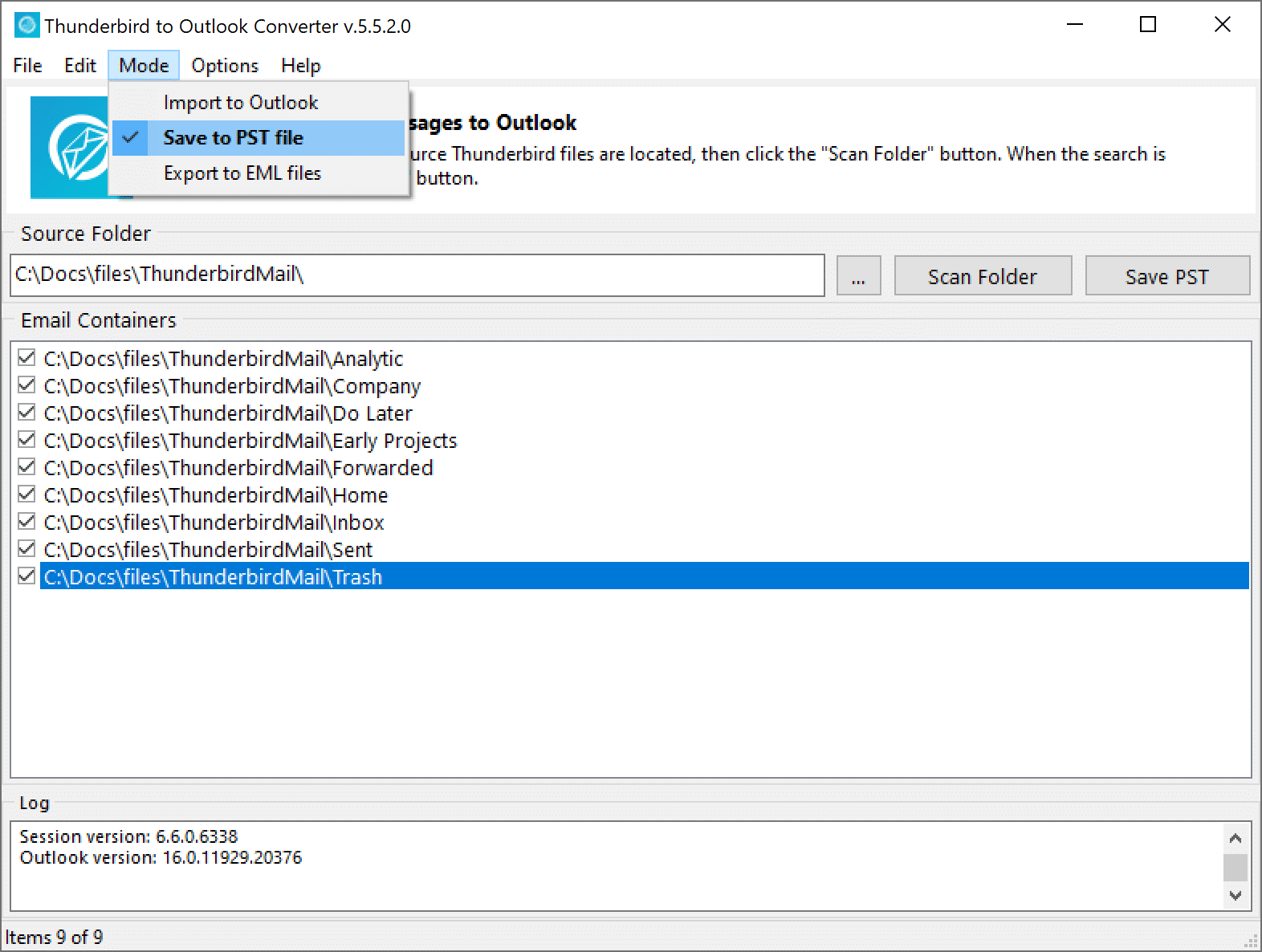
Snel overzicht van Thunderbird Converter-modi
Voordat je in details duikt, hier is een eenvoudig overzicht dat u tijdens het lezen in gedachten kunt houden:
- Opslaan in PST-bestand – verandert Thunderbird-e-mails in nieuwe of bestaande Outlook PST-bestand (standaardmodus), ideaal voor e-mailmigratie, back-up, en toekomstige import.
- Importeren naar Outlook – stuurt Thunderbird-e-mails rechtstreeks naar uw Outlook-profiel, zodat berichten rechtstreeks in uw Outlook-mappen verschijnen.
- Exporteren naar EML-bestanden – exporteert berichten als individuele EML-bestanden in een directorystructuur die uw Thunderbird-mappen weerspiegelt, ideaal voor archivering of gebruik in andere e-mailapps.
Vergelijking van modi
MODUS
DOEL
BESTE VOOR
Opslaan in PST-bestand
Maak een nieuwe of voeg toe
een bestaande Outlook PST
Volledige migraties
en back-ups
Importeren naar Outlook
Berichten direct importeren
in een Outlook-profiel
Gebruikers die e-mail willen
nu in Outlook
Exporteren naar EML-bestanden
Individu exporteren
berichten als .eml-bestanden
Archiveren en migreren naar EML-compatibele apps
Laten we ze nu allemaal in alledaagse taal uitpakken, met situaties uit het echte leven waarin elke modus het meest logisch is.
Modus 1: Opslaan in PST-bestand

Wat "Opslaan in PST-bestand" werkelijk doet
Beschouw een PST-bestand als een grote ‘doos’ die Outlook gebruikt om uw e-mail op te slaan, agenda-items, en contacten op één plek. Wanneer u gebruik maakt van de Opslaan in PST-bestand modus, de converter neemt uw Thunderbird-e-mails en plaatst ze netjes in die box, zodat Outlook ze kan lezen zonder extra plug-ins of trucs. U kunt een volledig nieuw PST-bestand maken, of voeg Thunderbird-e-mails toe aan een bestaand PST-bestand dat u al in Outlook gebruikt, en uw maphiërarchie en bijlagen kunnen georganiseerd blijven in plaats van in één reus te veranderen, rommelige inbox die moeilijk te doorzoeken en te onderhouden is.
Dat kan ook:
- Maak een gloednieuw PST-bestand speciaal voor uw Thunderbird-gegevens, waardoor de migratie schoon blijft en er gemakkelijk een back-up van kan worden gemaakt.
- Voeg Thunderbird-e-mails toe aan een bestaand PST-bestand waarop u al vertrouwt, wat handig is als u alles in één centraal Outlook-gegevensbestand wilt bewaren.
- Behoud uw mapindeling en bijlagen tijdens de conversie, zodat je structuur in Outlook vertrouwd aanvoelt en je oudere gesprekken snel kunt terugvinden.
Wanneer deze modus de beste keuze is
De Opslaan in PST-bestand modus is meestal de veiligste en meest flexibele optie omdat het resultaat één is, draagbaar bestand dat Outlook standaard begrijpt. Het wordt een goede keuze als u een back-up voor de lange termijn wilt, gaan naar een nieuw apparaat, of meerdere e-mailbronnen consolideren in één Outlook-profiel. Ook teams profiteren ervan, omdat IT-personeel vaak de voorkeur geeft aan PST-bestanden voor archivering en latere audits, omdat PST's gemakkelijk te kopiëren zijn, beweging, en toe te voegen aan verschillende Outlook-installaties zonder de originele mailbox te wijzigen.
- U wilt een draagbare back-up van uw Thunderbird-mail die u op een externe schijf kunt bewaren, NAS, of een andere computer voor uw gemoedsrust.
- U bent van plan later e-mail in Outlook te importeren, misschien op een andere machine, na een Windows-herinstallatie, of tijdens een gefaseerde bedrijfsbrede uitrol.
- U combineert verschillende Thunderbird-profielen of oude e-mailback-ups in één Outlook-gegevensbestand om de gebruikerstoegang te vereenvoudigen en verwarring te verminderen.
Stel u voor dat u een nieuwe werklaptop krijgt en dat uw organisatie dit jaar standaardiseert op Outlook. U kunt Thunderbird exporteren naar een PST-bestand op uw oude machine, bewaar die PST op een beveiligde schijf, en open het vervolgens in Outlook op uw nieuwe laptop wanneer al het andere is ingesteld. In een ander scenario, Mogelijk helpt u een collega die verschillende oude Thunderbird-back-ups heeft van eerdere banen, door ze allemaal op te slaan in hun eigen PST, u kunt ze indien nodig in Outlook koppelen zonder alles in één keer door elkaar te halen en zonder uit het oog te verliezen welke back-up uit welke rol kwam.
Praktische tips voor het gebruik van “Opslaan in PST-bestand”
Om deze modus soepel te laten werken, het helpt om een paar minuten te besteden aan het plannen van hoe u uw Outlook-gegevens wilt ordenen voordat u met de conversie begint. Bepaal of u de voorkeur geeft aan één grote PST of aan meerdere kleinere, en kies een opslaglocatie met voldoende vrije ruimte zodat het proces zonder onderbrekingen kan worden voltooid. Wanneer de conversie is voltooid, bevestig de PST in Outlook en controleer of uw sleutelmappen aanwezig zijn, data, en bijlagen zijn aanwezig; deze snelle beoordeling geeft u het vertrouwen dat er onderweg niets belangrijks verloren is gegaan.
- Bepaal of u één PST per account wilt of één PST voor alles; één PST per account houdt de zaken logisch gescheiden, terwijl één grote PST het beheer eenvoudig houdt.
- Kies een locatie met voldoende vrije ruimte en betrouwbare opslag, vooral als je verwacht dat er vele jaren aan e-mail en bijlagen bij zitten.
- Na de conversie, open Outlook en ga naar Bestand → Openen & Exporteren → Outlook-gegevensbestand openen om de PST bij te voegen en mappen te controleren, voorbeeld gesprekken, en zoekgedrag.
Modus 2: Importeren naar Outlook
 Wat “Importeren naar Outlook” in de praktijk doet
 Wat “Importeren naar Outlook” in de praktijk doet
De Importeren naar Outlook De modus is directer en voelt heel natuurlijk aan als u al elke dag in Outlook leeft. In plaats van een PST-bestand te bouwen voor later, deze modus duwt uw Thunderbird-e-mails rechtstreeks naar uw bestaande Outlook-profiel, zodat berichten direct naast uw huidige inbox verschijnen, verzonden artikelen, en andere mappen. Het werkt het beste als uw Outlook-profiel lokaal is, zoals een POP3-account waarmee e-mail op uw computer wordt opgeslagen, of wanneer uw Outlook-profiel IMAP is en de verbonden mailserver directe import van berichten toestaat zonder ze te blokkeren of te herschrijven.
Dit werkt het beste wanneer:
- Uw Outlook-profiel is lokaal (Bijvoorbeeld, een POP3-account waarmee e-mail op uw pc wordt opgeslagen), zodat nieuwe berichten rechtstreeks in uw gegevensbestand kunnen worden geschreven.
- Uw Outlook-profiel is IMAP en de verbonden mailserver maakt directe import mogelijk, waarmee berichten terug kunnen worden gesynchroniseerd naar de server nadat ze zijn toegevoegd.
- Outlook is al ingesteld en gedraagt zich goed met uw huidige gegevens, dus het toevoegen van Thunderbird-berichten voelt als een natuurlijke uitbreiding van uw bestaande mailbox.
Wanneer u deze modus misschien wilt
Je zult deze modus waarschijnlijk leuk vinden als je wilt dat alles “gewoon verschijnt” in Outlook zonder na te denken over extra bestanden. Het is ideaal als u iemand helpt die zich niet druk maakt over wat een PST is en gewoon Outlook wil openen en al zijn oude Thunderbird-mail in bekende mappen wil zien. De modus is ook geschikt voor beheerders en hoofdgebruikers die vertrouwd zijn met profielen en een gestroomlijnd profiel willen, import in één stap die de nieuwe berichten in de bestaande structuur van de gebruiker mengt zonder een ander gegevensbestand toe te voegen om te beheren.
- U wilt dat alles wordt weergegeven in uw bestaande Outlook-account, niet als een apart bestand dat je handmatig moet openen.
- Je helpt een collega, familielid, of klant die “Outlook wil openen en al mijn oude Thunderbird-mail wil zien” met minimale extra stappen.
- U bent een beheerder of hoofdgebruiker die vertrouwd is met het werken met Outlook-profielen en snel wil werken, geïntegreerd migratietraject.
Stel je dit voor: uw collega gebruikt Thunderbird al jaren op een persoonlijke computer, maar is zojuist toegetreden tot een team dat Outlook voor elk project gebruikt. Met deze modus, u kunt hun Thunderbird-berichten rechtstreeks in hun nieuwe Outlook-profiel plaatsen, zodat ze op één plek oude en nieuwe e-mail kunnen doorzoeken zonder een nieuwe workflow te leren. In een klein kantoor waar iedereen tegelijkertijd van klant wisselt, Direct importeren kan ook tijd besparen, omdat mensen geen extra gegevensbestanden hoeven te openen of verschillende e-maillocaties hoeven te onthouden; hun gemigreerde e-mail verschijnt gewoon waar ze deze verwachten.
Belangrijke opmerkingen voordat u “Importeren naar Outlook” gebruikt
Omdat deze modus rechtstreeks naar een Outlook-profiel schrijft, het is slim om voorzichtig te zijn en het te behandelen als elke andere wijziging in kritieke gegevens. Een snelle back-up van het Outlook-profiel kan u kopzorgen besparen als er iets onverwachts gebeurt of als een serverbeleid zich anders gedraagt dan verwacht. Het helpt ook om een kleine testimport uit te voeren met een of twee mappen voordat u een hele mailbox verwerkt, zodat u die data kunt bevestigen, namen van afzenders, en bijlagen er goed uitzien en dat er geen dubbele of verkeerd geplaatste mappen verschijnen.
- Maak eerst een back-up van het Outlook-profiel, zodat u een veilig herstelpunt heeft als iets er na het importeren niet goed uitziet.
- Test met een kleine map of twee voordat u een volledige import uitvoert, datums controleren, namen van afzenders, onderwerpen, en bijlagen.
- Houd er rekening mee dat sommige mailservers of profielinstellingen directe import kunnen weerstaan.
Als deze modus niet meewerkt, je kunt terugvallen op “Opslaan in PST-bestand”-modus en importeer in plaats daarvan e-mails naar een PST-bestand.
Modus 3: Exporteren naar EML-bestanden
Wat “Exporteren naar EML-bestanden” eigenlijk betekent
 Wat “Exporteren naar EML-bestanden” eigenlijk betekent
De Exporteren naar EML-bestanden modus neemt elke Thunderbird-e-mail en slaat deze op als een afzonderlijke .eml bestand, die door veel verschillende e-mailclients en forensische tools kan worden geopend. In plaats van één grote PST-box, je krijgt uiteindelijk een gestructureerde set mappen met individuele berichtbestanden die gemakkelijk te kopiëren zijn, scannen, of deel. Standaard, de converter slaat EML-bestanden op in een mapstructuur die de structuur van uw Thunderbird-mappen kopieert, en elke e-mail gaat naar zijn eigen map (map), waardoor het gemakkelijker wordt om berichten geïsoleerd te houden en indien nodig specifieke e-mails bij te voegen of te verplaatsen.
Veel andere e-mailapps en -services kunnen EML-bestanden openen of importeren, dit formaat is dus erg handig als je flexibiliteit of langdurige opslag nodig hebt. Omdat de geëxporteerde mappenboom uw Thunderbird-mappen weerspiegelt, u kunt door uw archief bladeren alsof u er in de oorspronkelijke e-mailclient doorheen bladert, die intuïtief aanvoelt, zelfs voor minder technische teamleden. Deze structuur is vooral handig als u maanden of jaren later een archief opnieuw bezoekt en snel projectgerelateerde berichten wilt vinden, klantenmappen, of specifieke tijdsperioden zonder te raden waar ze terecht zijn gekomen.
Wanneer EML de juiste keuze is
U kunt deze modus kiezen als u nog niet klaar bent om u volledig aan Outlook te wijden, of wanneer u een archief wilt dat bruikbaar blijft op verschillende tools en platforms. Het is een goede optie als u van plan bent over te stappen naar een andere e-mailtoepassing die EML ondersteunt, of als u alleen bepaalde mappen of gesprekken buiten Thunderbird wilt bewaren of delen. Omdat elk bericht in een eigen directory staat binnen een vertrouwde mappenboom, het werkt ook goed als u gegevens aan een ander team moet overdragen, advocaat, of een auditor die de voorkeur geeft aan bestandsgebaseerde toegang boven één groot gegevensbestand.
- U wilt nog niet vastzitten aan Outlook en geeft de voorkeur aan een toekomstbestendig archief van uw berichten dat in veel tools leesbaar blijft. (Windows Mail / Mail-app, Apple-mail, Mozilla Thunderbird, De vleermuis!, eM-klant, Postvogel, Postbus, Operapost, Eudora en anderen)
- U bent van plan over te stappen naar een andere e-mailtoepassing die EML-bestanden ondersteunt en kan importeren vanuit een gestructureerde mappenstructuur.
- U hoeft alleen bepaalde mappen of specifieke gesprekken buiten Thunderbird te bewaren of te delen, bijvoorbeeld voor een projectoverdracht of externe review.
Bijvoorbeeld, een juridisch team kan u vragen om alle e-mails met betrekking tot een specifiek project gedurende een bepaalde periode te verstrekken. Door die projectmap naar EML te exporteren, wordt een map gemaakt die de Thunderbird-map weerspiegelt en één map per bericht bevat, zodat het team individuele e-mails kan openen zonder uw live mailbox aan te raken of toegang tot uw volledige account nodig te hebben. In een ander echt geval, het kan zijn dat een consultant alleen klantgerelateerde mappen naar EML exporteert voordat hij een contractrol verlaat, bewaar deze EML-archieven vervolgens voor professionele documenten en laat persoonlijke of niet-gerelateerde e-mail achter op het oorspronkelijke systeem.
Tips voor schone EML-export
Om uw EML-archief op de lange termijn bruikbaar en begrijpelijk te houden, het is de moeite waard om wat tijd te besteden aan de organisatie voor en na de export. Ook al kopieert de converter de Thunderbird-mapstructuur al, je kunt de geëxporteerde wortels nog steeds per jaar groeperen, rekening, of project om het browsen intuïtiever te maken. Bij het importeren van EML-bestanden in een andere e-mailtoepassing, het helpt ook om te verifiëren dat de nieuwe klant essentiële details zoals datums behoudt, kopteksten, en bijlagen zodat uw archief betrouwbaar en compleet blijft.
- Organiseer de export naar mappen op het hoogste niveau per jaar, project, of rekening, terwijl de interne mapindeling van Thunderbird behouden blijft.
- Geef mappen een duidelijke naam (Bijvoorbeeld,
ClientsofPersonal_Archive_2026) dus toekomstige jij, of een teamgenoot, begrijpt onmiddellijk wat elke set inhoudt. - Bij het importeren in een andere app, controleer of het EML ondersteunt en details zoals datums behoudt, afzender adressen, onderwerpen, en bijlagen in de gehele mappenboom.
Hoe u de juiste modus kiest (eenvoudige gids)
Als u niet zeker weet welke modus u moet kiezen, begin met uw doel en hoe u uw mail wilt gebruiken na de migratie. Vraag uzelf af of u alleen een veilige back-up nodig heeft, wil meteen alles in Outlook, of geef de voorkeur aan maximale flexibiliteit om later tussen verschillende tools te kunnen wisselen. Zodra je die vraag beantwoordt, de juiste modus wordt meestal duidelijk, en u kunt verder gaan zonder dat u tijdens het hele proces hoeft te twijfelen over uw keuze.
Hier is een snelle manier om te beslissen of u een bladwijzer kunt maken of zelfs kunt afdrukken voor uw team:
“Ik wil één bestand dat Outlook overal kan openen.”
→ Gebruik Opslaan in PST-bestand dus je krijgt een draagbaar, standaard Outlook-gegevensbestand.
"Ik wil dat mijn Thunderbird-mail rechtstreeks in mijn huidige Outlook-inbox en -mappen verschijnt."
→ Gebruik Importeren naar Outlook, op voorwaarde dat uw Outlook-profiel en -server directe import toestaan.
“Ik wil een archief dat ik kan bewaren, bladeren in mappen, of ga in de loop van de tijd naar andere apps.”
→ Gebruik Exporteren naar EML-bestanden, die een mappenboom bijhoudt die uw Thunderbird-mappen weerspiegelt en elke e-mail in zijn eigen map opslaat.
Als je het nog steeds niet zeker weet, beginnend met Opslaan in PST-bestand is vaak de veiligste aanpak omdat je er één houdt, draagbare back-up die u kunt hergebruiken in verschillende Outlook-profielen of zelfs op verschillende machines. Later, als u ontdekt dat u EML ook nodig heeft voor een juridisch verzoek of een andere cliënt, u kunt altijd een tweede export uitvoeren, gericht op die specifieke map of dat specifieke tijdsbestek, zodat uw eerste back-up onaangeroerd blijft.
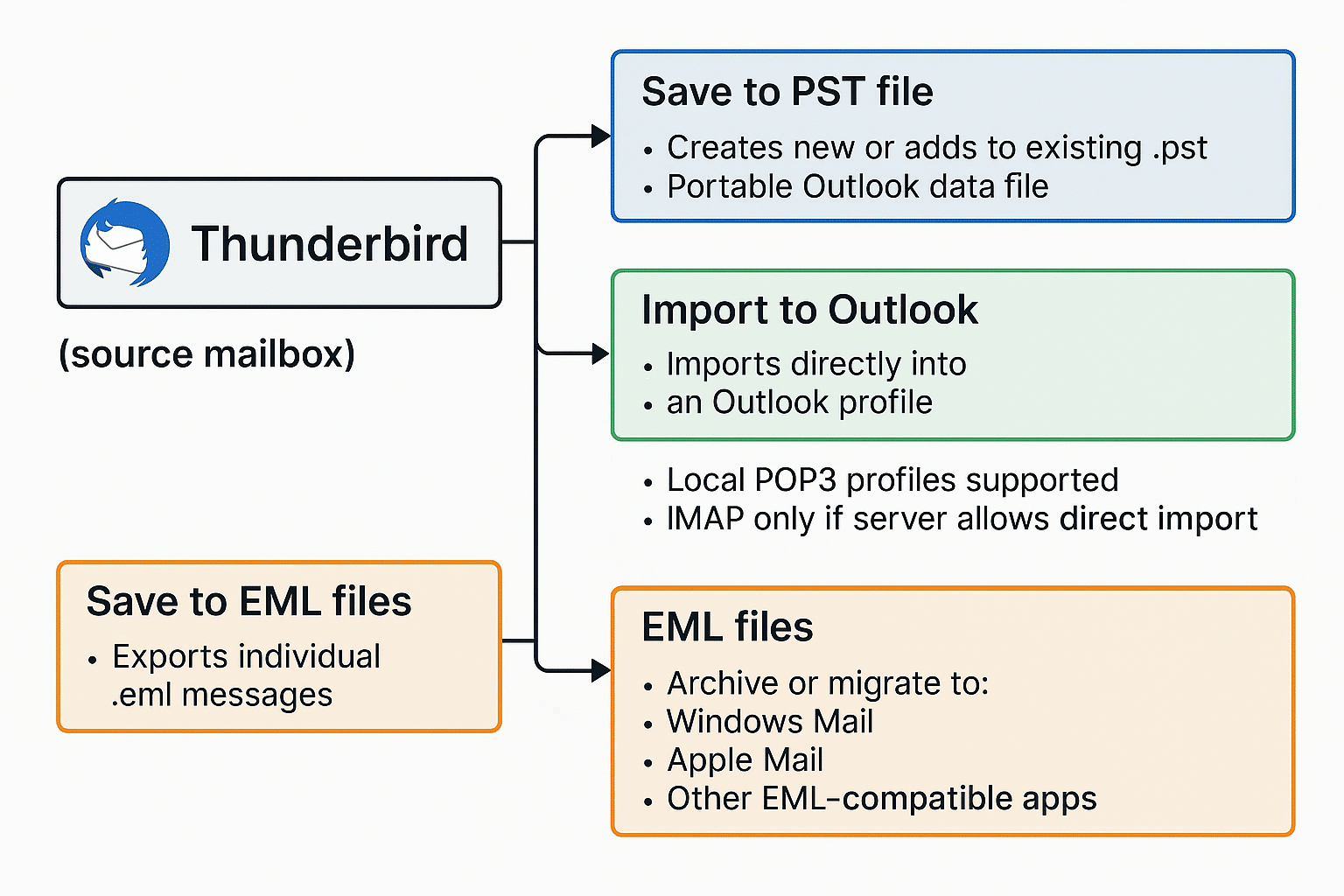
Vereenvoudigde visuele stroom
Beste praktijken voor een kluis, stressvrije migratie
Om uw migratie rustig en voorspelbaar te houden, het helpt om een paar eenvoudige stappen te volgen in plaats van alles in één keer door te nemen. Een beetje voorbereiding verkleint de kans op verrassingen, en het geeft je het vertrouwen dat belangrijke berichten, bijlagen, en mappen zijn echt waar ze zouden moeten zijn in de nieuwe omgeving. Of u nu uw eigen mailbox migreert of een heel team helpt, deze praktijken kunnen tijd besparen en u helpen frustrerende herhalingen te voorkomen.
- Begin met standaardinstellingen voor succes
Begin altijd met de standaardinstellingen en gebruik de Opslaan in PST-bestand modus eerst. De Thunderbird naar Outlook Converter is ontworpen en getest door een zeer deskundig team, Daarom hebben we de standaardinstellingen voor u aangepast om vanaf het begin problemen met e-mailconversie te voorkomen. Zodra u vertrouwd raakt met het programma en ziet hoe soepel het werkt, je kunt dan andere modi proberen, zoals Importeren naar Outlook als uw Outlook-profiel en server directe import ondersteunen. Deze aanpak houdt de zaken eenvoudig, veilig, en stressvrij terwijl u vertrouwen opbouwt met de tool. - Maak voor uw gemoedsrust een lokale kopie
Hoewel onze converter Thunderbird-bestanden leest zonder ze te wijzigen, het is een goed idee om een lokale kopie van uw Thunderbird-profiel te bewaren en, als het uitkomt, uw Outlook-gegevens. Op die manier, u bent beschermd tegen zeldzame externe problemen, zoals stroomstoringen of hardwareproblemen, en je hebt een schone momentopname waarop je kunt terugvallen als je de oorspronkelijke staat later wilt bekijken. - Probeer eerst een kleine proefrit
Begin met een of twee mappen, Inbox en Verzonden zijn goede keuzes, om te bevestigen dat de resultaten overeenkomen met uw verwachtingen. Controleer data, onderwerpen, afzenders, en bijlagen in Outlook of in uw EML-archief. Als de test er goed uitziet, u kunt vol vertrouwen doorgaan met de volledige migratie. - Registreer wat u migreert
Houd kort bij welke profielen, mappen, en datumbereiken die u hebt geëxporteerd, plus de conversiemodus die u hebt gebruikt. Met dit eenvoudige logboek kunt u het proces voor andere accounts herhalen, volledigheid verifiëren, en beantwoord later vragen van teamgenoten of auditors. - Controleer bijlagen en sleutelmappen steekproefsgewijs
Na conversie, open een handvol berichten met bijlagen en bekijk belangrijke mappen, Postvak IN, Verstuurd, projectmappen, en eventuele aangepaste archieven. Als die monsters er correct uitzien, de rest van de brievenbus is waarschijnlijk in goede staat. - Plan de migratie wanneer het u uitkomt
Grote mailboxen met vele jaren aan berichten en bijlagen kunnen enige tijd in beslag nemen. Voer de conversie uit als u de computer niet nodig heeft voor zware taken, tijdens een pauze of na sluitingstijd, om de zaken soepel en ononderbroken te houden.
Wanneer dingen niet gaan zoals verwacht, weersta de drang om willekeurige oplossingen te proberen. Volg de eerst een gedetailleerde conversiegids, en of je nog hulp nodig hebt, Neem contact met ons op – wij zijn hier om te helpen.
Hieronder staan enkele vragen die mensen vaak stellen als ze een migratie van Thunderbird naar Outlook plannen en proberen te kiezen tussen PST, directe import, en EML-export.
Veelgestelde vragen over conversiemodi
Kan ik meer dan één modus gebruiken??
Ja, u kunt modi mixen en matchen, afhankelijk van uw behoeften. Bijvoorbeeld, U kunt eerst een PST-bestand maken voor de veiligheid en langdurige toegang tot Outlook, exporteer dan ook een specifieke projectmap naar EML voor een juridisch archief of externe adviseur. Door modi samen te gebruiken, kunt u zowel draagbaarheid als flexibiliteit krijgen zonder dat u tot één modus wordt gedwongen, permanente keuze.
Wat moet ik doen als mijn Outlook-profiel directe import niet accepteert??
Als Importeren naar Outlook werkt niet vanwege profiel- of serverbeperkingen, je hebt nog steeds een betrouwbaar pad voorwaarts. Je kunt gebruiken Opslaan in PST-bestand modus om een PST te maken, en open of importeer vervolgens die PST in Outlook. Deze route in twee stappen is vaak beter compatibel met verschillende configuraties en zorgt ervoor dat u niet wordt geblokkeerd door een bepaalde profielconfiguratie.
Zal mijn mappenstructuur hetzelfde blijven??
In een typische opstelling, de converter heeft tot doel uw mappenstructuur intact te houden, zodat u na de migratie nog steeds berichten kunt vinden waar u ze verwacht. Wanneer u exporteert naar PST of rechtstreeks in Outlook importeert, uw mappen zouden in een vergelijkbare lay-out moeten verschijnen. Wanneer u EML-export gebruikt, de tool kopieert de mappenstructuur van Thunderbird naar een mappenstructuur en plaatst elk bericht in zijn eigen map, Dit maakt het bladeren door het archief later veel intuïtiever en verkleint de kans op verlies van context.
Is EML goed genoeg voor langdurige opslag??
EML is een eenvoudig en algemeen erkend e-mailformaat, Daarom werkt het in veel gevallen goed voor langetermijnarchieven. In combinatie met een duidelijke mapnaamgeving en de standaard directorystructuur die Thunderbird weerspiegelt, EML-exporten kunnen zelfs jaren later gemakkelijk te begrijpen zijn. Zoals bij elk archief, regelmatige back-ups en een kort README- of notitiebestand waarin de structuur wordt uitgelegd, kunnen het voor u in de toekomst nog gemakkelijker maken, of een ander elftal, om met de gegevens te werken.
Laatste gedachten
E-mailmigraties kunnen stressvol zijn, maar ze hoeven niet verwarrend of riskant te zijn. Als je eenmaal begrijpt wat elke modus doet, Opslaan in PST-bestand, Importeren naar Outlook, En Exporteren naar EML-bestanden met zijn gespiegelde directorystructuur, u kunt het pad kiezen dat bij uw behoeften past, in plaats van te raden of te vertrouwen op vallen en opstaan. Met een beetje planning, een kleine proefrit, en een duidelijke back-up, u kunt uw Thunderbird-gegevens met een gerust hart naar Outlook of naar flexibele EML-archieven verplaatsen.
Als deze gids u heeft geholpen, overweeg om het te delen met iemand anders die van Thunderbird naar Outlook overstapt, zodat deze veelvoorkomende valkuilen kan vermijden. U bent ook van harte welkom om een reactie achter te laten met uw vragen of uw eigen migratieverhaal, die anderen kan ondersteunen die met soortgelijke uitdagingen kampen. Eindelijk, voel je vrij om meer artikelen over e-mailback-up te lezen, migratiestrategieën, en uw digitale leven zo organiseren dat uw inbox voor u werkt, niet andersom.