

Jeśli przenosisz się z Thunderbirda do Outlooka, może to być trochę przerażające, ponieważ w Twojej skrzynce odbiorczej znajduje się wiele ważnych historii zawodowych i osobistych. Możesz martwić się utratą e-maili, łamanie struktur folderów, lub brakuje jakiegoś ważnego archiwum sprzed lat. Konwerter Thunderbirda na Outlooka oferuje trzy przejrzyste tryby, dzięki czemu nie musisz zgadywać ani polegać na ryzykownych sztuczkach ręcznych, a to zdejmuje z twoich barków duży nacisk. Zamiast, możesz wybrać ścieżkę odpowiadającą temu, co chcesz zrobić: utwórz plik PST, importuj bezpośrednio do Outlooka, lub zapisz wszystko jako pliki EML w celu elastycznej archiwizacji i wykorzystania w przyszłości.
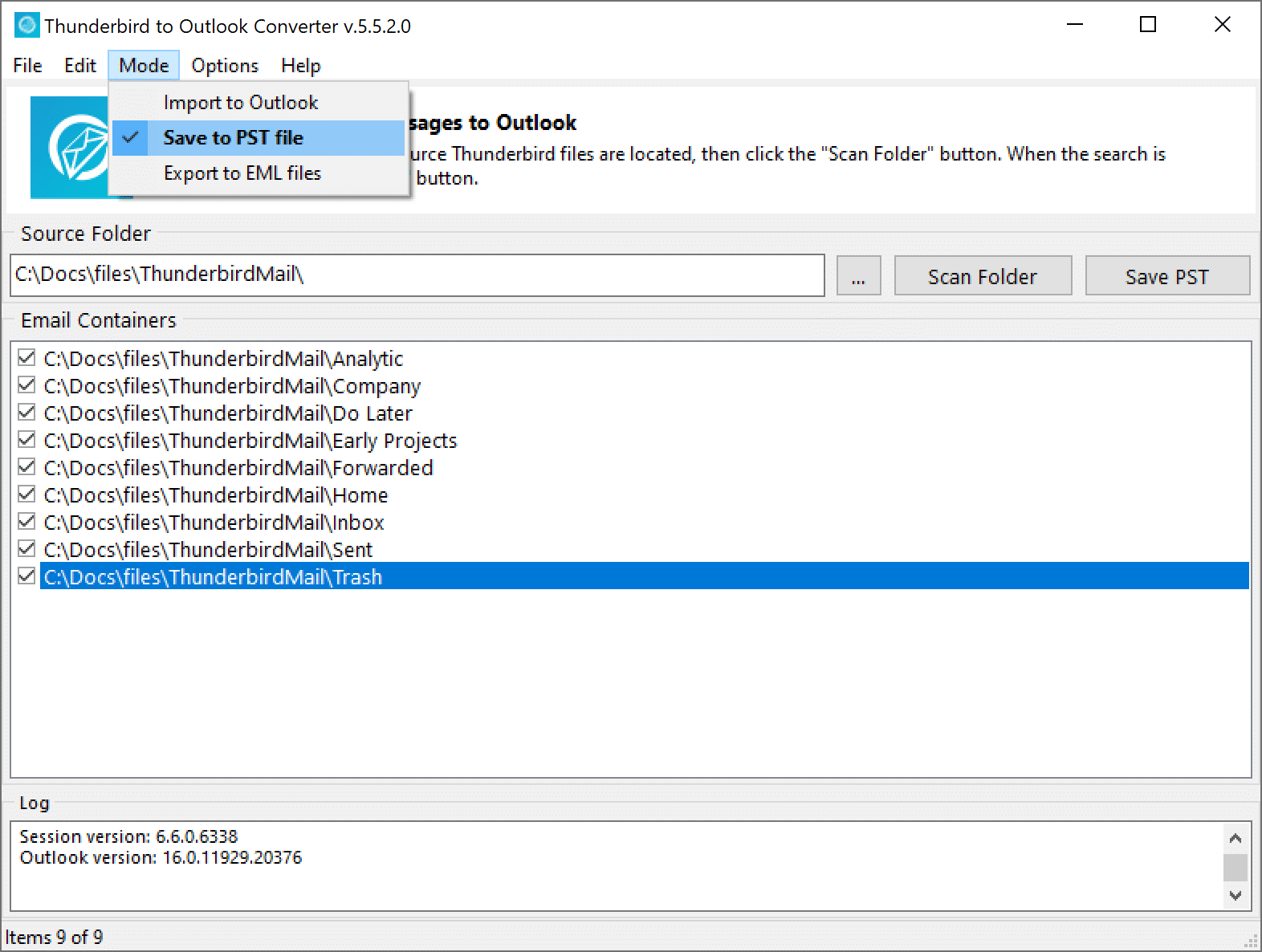
Szybki przegląd trybów konwertera Thunderbirda
Zanim zagłębisz się w szczegóły, Oto prosty przegląd, o którym możesz pamiętać podczas czytania:
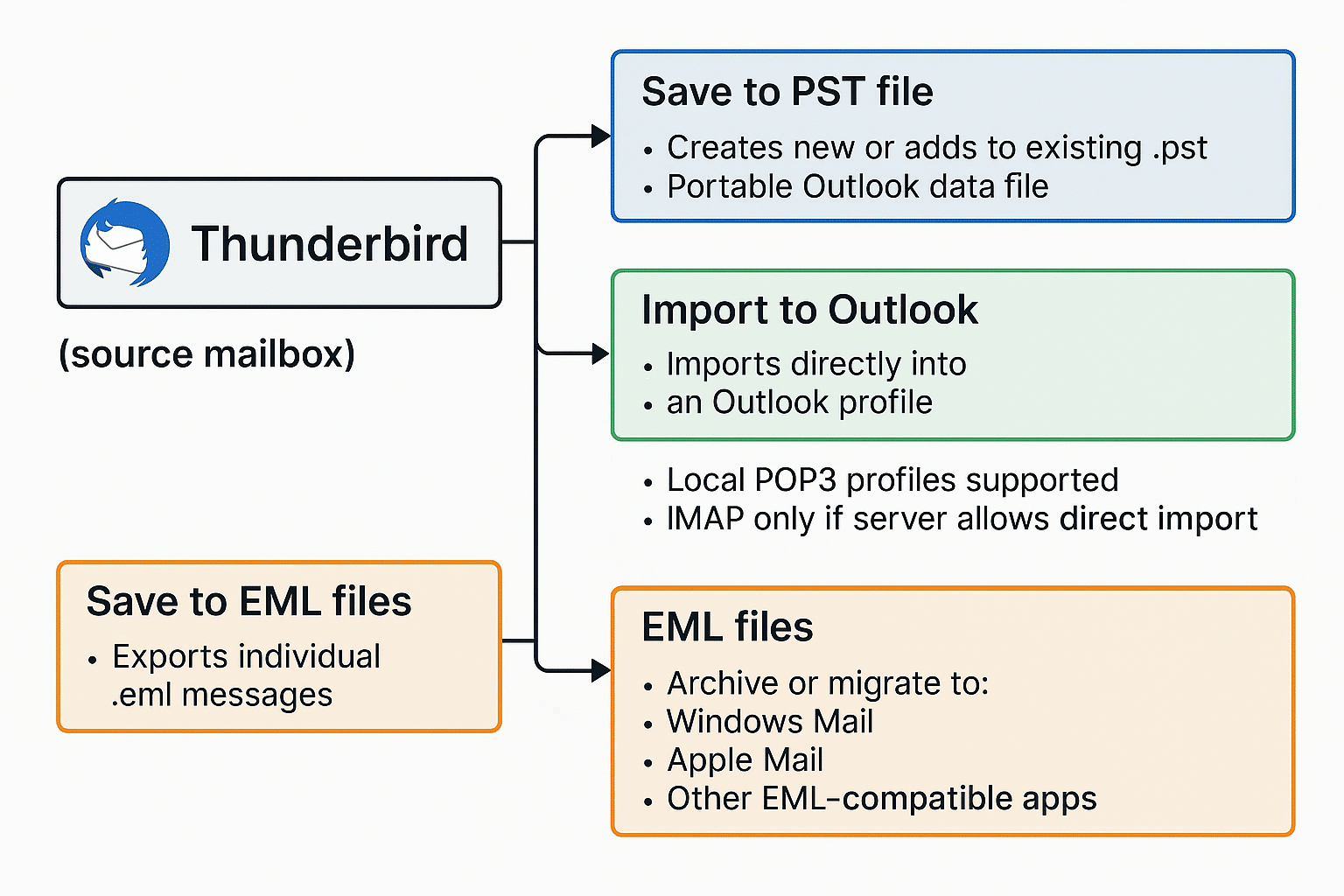
- Zapisz do pliku PST – zamienia e-maile Thunderbirda w nowe lub istniejące Plik PST programu Outlook (tryb domyślny), doskonały do migracji poczty e-mail, kopia zapasowa, i przyszły import.
- Importuj do Outlooka – wysyła e-maile Thunderbirda bezpośrednio do Twojego profilu Outlook, dzięki czemu wiadomości pojawiają się bezpośrednio w folderach programu Outlook.
- Eksportuj do plików EML – eksportuje wiadomości jako pojedyncze pliki EML do drzewa katalogów odzwierciedlającego foldery Thunderbirda, idealny do archiwizacji lub wykorzystania w innych aplikacjach pocztowych.
Porównanie trybów
TRYB
ZAMIAR
NAJLEPSZE DLA
Zapisz do pliku PST
Utwórz nowy lub dodaj do
istniejący plik PST programu Outlook
Pełne migracje
i kopie zapasowe
Importuj do Outlooka
Importuj wiadomości bezpośrednio
do profilu programu Outlook
Użytkownicy, którzy chcą poczty
teraz w Outlooku
Eksportuj do plików EML
Eksportuj pojedynczo
wiadomości jako pliki .eml
Archiwizacja i migracja do aplikacji zgodnych z EML
Teraz rozpakujmy każdy z nich w języku potocznym, z sytuacjami z życia codziennego, w których każdy tryb ma największy sens.
Tryb 1: Zapisz do pliku PST

Co naprawdę robi „Zapisz w pliku PST”.
Pomyśl o pliku PST jak o dużym „pudełku”, którego Outlook używa do przechowywania poczty, pozycje kalendarza, i kontakty w jednym miejscu. Kiedy używasz Zapisz do pliku PST tryb, konwerter pobiera wiadomości e-mail z Thunderbirda i umieszcza je starannie w tym pudełku, aby program Outlook mógł je odczytać bez żadnych dodatkowych wtyczek i sztuczek. Możesz utworzyć zupełnie nowy plik PST, lub dodaj wiadomości e-mail Thunderbirda do istniejącego pliku PST, którego już używasz w Outlooku, a hierarchia folderów i załączniki mogą pozostać uporządkowane, zamiast zamieniać się w jednego giganta, bałagan w skrzynce odbiorczej, który jest trudny do przeszukania i utrzymania.
Możesz albo:
- Utwórz zupełnie nowy plik PST przeznaczony dla danych Thunderbirda, dzięki czemu migracja jest czysta i łatwo jest wykonać kopię zapasową.
- Dodaj wiadomości e-mail Thunderbirda do istniejącego pliku PST, na którym już polegasz, co jest przydatne, jeśli wolisz przechowywać wszystko w jednym centralnym pliku danych programu Outlook.
- Zachowaj układ folderów i załączniki podczas konwersji, dzięki czemu Twoja struktura w programie Outlook będzie znajoma i będziesz mógł szybko znajdować starsze wątki.
Kiedy ten tryb jest najlepszym wyborem
The Zapisz do pliku PST tryb jest zazwyczaj najbezpieczniejsza i najbardziej elastyczna opcja ponieważ wynik jest pojedynczy, przenośny plik, który Outlook rozumie natywnie. Staje się dobrym wyborem, jeśli potrzebujesz długoterminowej kopii zapasowej, przechodzą na nowe urządzenie, lub konsolidujesz kilka źródeł poczty w jednym profilu programu Outlook. Zespoły również na tym zyskują, ponieważ pracownicy IT często wolą mieć pliki PST do archiwizacji i późniejszych audytów, ponieważ pliki PST są łatwe do skopiowania, przenosić, i dołączaj w różnych instalacjach programu Outlook bez zmiany oryginalnej skrzynki pocztowej.
- Chcesz mieć przenośną kopię zapasową poczty Thunderbird, którą możesz przechowywać na dysku zewnętrznym, NAS-a, lub inny komputer dla świętego spokoju.
- Planujesz później zaimportować pocztę do programu Outlook, może na innej maszynie, po ponownej instalacji systemu Windows, lub podczas etapowego wdrożenia w całej firmie.
- Łączysz kilka profili Thunderbirda lub kopii zapasowych starej poczty w jeden plik danych programu Outlook, aby uprościć dostęp użytkowników i zmniejszyć zamieszanie.
Wyobraź sobie, że kupujesz nowy laptop do pracy, a Twoja organizacja wprowadza w tym roku standaryzację programu Outlook. Możesz wyeksportować Thunderbirda do pliku PST na swoim starym komputerze, przechowuj ten plik PST na bezpiecznym dysku, a następnie otwórz go w programie Outlook na nowym laptopie, gdy wszystko inne zostanie skonfigurowane. W innym scenariuszu, być może pomagasz koledze, który ma kilka starych kopii zapasowych Thunderbirda z poprzednich prac, zapisując każdy z nich w osobnym pliku PST, możesz w razie potrzeby dołączyć je do Outlooka, nie mieszając wszystkiego na raz i nie tracąc orientacji, która kopia zapasowa pochodzi z której roli.
Praktyczne wskazówki dotyczące korzystania z funkcji „Zapisz do pliku PST”
Aby ten tryb działał płynnie, warto poświęcić kilka minut na zaplanowanie sposobu uporządkowania danych programu Outlook przed rozpoczęciem konwersji. Zdecyduj, czy wolisz jeden duży plik PST, czy kilka mniejszych, i wybierz miejsce przechowywania z wystarczającą ilością wolnego miejsca, aby proces mógł zakończyć się bez zakłóceń. Po zakończeniu konwersji, dołącz plik PST w programie Outlook i sprawdź, czy Twoje kluczowe foldery, daty, i załączniki są obecne; ten krótki przegląd daje pewność, że nic ważnego nie zginęło po drodze.
- Zdecyduj, czy chcesz mieć jeden plik PST na konto, czy jeden plik PST do wszystkiego; jeden plik PST na konto zapewnia logiczną separację, podczas gdy jeden duży plik PST ułatwia zarządzanie.
- Wybierz lokalizację z wystarczającą ilością wolnego miejsca i niezawodnym miejscem do przechowywania, zwłaszcza jeśli spodziewasz się, że e-maile i załączniki będą uwzględniane przez wiele lat.
- Po konwersji, otwórz Outlooka i przejdź do Plik → Otwórz & Eksportuj → Otwórz plik danych programu Outlook aby załączyć plik PST i sprawdzić foldery, przykładowe rozmowy, i zachowania związane z wyszukiwaniem.
Tryb 2: Importuj do Outlooka
 Co w praktyce daje „Import do Outlooka”.
 Co w praktyce daje „Import do Outlooka”.
The Importuj do Outlooka tryb jest bardziej bezpośredni i wydaje się bardzo naturalny, jeśli już na co dzień korzystasz z Outlooka. Zamiast tworzyć plik PST na później, ten tryb przesyła wiadomości e-mail z Thunderbirda bezpośrednio do istniejącego profilu programu Outlook, dzięki czemu wiadomości pojawiają się obok Twojej bieżącej skrzynki odbiorczej, wysłane przedmioty, i inne foldery. Działa najlepiej, gdy Twój profil Outlooka jest lokalny, takie jak konto POP3 przechowujące pocztę na komputerze, lub gdy Twój profil Outlooka to IMAP, a podłączony serwer pocztowy umożliwia bezpośredni import wiadomości bez ich blokowania lub przepisywania.
To działa najlepiej, gdy:
- Twój profil Outlooka jest lokalny (Na przykład, konto POP3 przechowujące pocztę na Twoim komputerze), dzięki czemu nowe wiadomości można zapisywać bezpośrednio w pliku danych.
- Twój profil programu Outlook to IMAP, a podłączony serwer poczty umożliwia bezpośredni import, co umożliwia synchronizację wiadomości z serwerem po ich dodaniu.
- Program Outlook jest już skonfigurowany i działa dobrze z bieżącymi danymi, więc dodawanie wiadomości Thunderbird będzie naturalnym rozszerzeniem istniejącej skrzynki pocztowej.
Kiedy możesz potrzebować tego trybu
Ten tryb prawdopodobnie Ci się spodoba, jeśli chcesz, aby wszystko „po prostu wyświetlało się” w Outlooku, bez myślenia o dodatkowych plikach. Jest to idealne rozwiązanie, gdy pomagasz komuś, kogo nie obchodzi, czym jest plik PST, a po prostu chce otworzyć Outlooka i zobaczyć całą swoją starą pocztę Thunderbirda w znanych folderach. Tryb ten jest również odpowiedni dla administratorów i zaawansowanych użytkowników, którzy czują się komfortowo w korzystaniu z profili i chcą usprawnienia, jednoetapowy import, który łączy nowe wiadomości z istniejącą strukturą użytkownika bez dodawania kolejnego pliku danych do zarządzania.
- Chcesz, aby wszystko było widoczne na Twoim istniejącym koncie Outlook, nie jako oddzielny plik, który musisz otworzyć ręcznie.
- Pomagasz koledze, członek rodziny, lub klient, który chce „otworzyć Outlooka i zobaczyć całą moją starą pocztę Thunderbirda” wykonując minimalną liczbę dodatkowych czynności.
- Jesteś administratorem lub zaawansowanym użytkownikiem, który swobodnie pracuje z profilami programu Outlook i chce szybko, zintegrowana ścieżka migracji.
Wyobraź sobie to: Twój kolega od lat używa Thunderbirda na komputerze osobistym, ale właśnie dołączył do zespołu, który używa Outlooka do każdego projektu. Z tym trybem, możesz przenieść ich wiadomości Thunderbird bezpośrednio do nowego profilu Outlooka, aby mogli przeszukiwać starą i nową pocztę w jednym miejscu bez konieczności uczenia się nowego przepływu pracy. W małym biurze, gdzie wszyscy zmieniają klientów w tym samym czasie, Import bezpośredni może również zaoszczędzić czas, ponieważ ludzie nie muszą otwierać dodatkowych plików z danymi ani zapamiętywać różnych lokalizacji poczty; ich migrowana poczta po prostu pojawia się tam, gdzie się tego spodziewają.
Ważne uwagi przed użyciem „Importuj do Outlooka”
Ponieważ ten tryb zapisuje bezpośrednio w profilu programu Outlook, mądrze jest zachować ostrożność i traktować tę zmianę jak każdą inną zmianę kluczowych danych. Szybka kopia zapasowa profilu programu Outlook może uchronić Cię przed bólami głowy, jeśli wydarzy się coś nieoczekiwanego lub jeśli zasady serwera zachowają się inaczej niż oczekiwano. Pomocne jest także wykonanie małego importu testowego jednego lub dwóch folderów przed przetworzeniem całej skrzynki pocztowej, abyś mógł potwierdzić te daty, nazwy nadawców, i załączniki wyglądają prawidłowo i nie pojawiają się żadne zduplikowane ani zagubione foldery.
- Najpierw utwórz kopię zapasową profilu programu Outlook, aby mieć bezpieczny punkt przywracania, jeśli po zaimportowaniu coś będzie nie tak.
- Przed wykonaniem pełnego importu przetestuj z małym folderem lub dwoma, sprawdzanie dat, nazwy nadawców, tematy, i załączniki.
- Pamiętaj, że niektóre serwery pocztowe lub konfiguracje profili mogą opierać się bezpośredniemu importowi.
Jeśli ten tryb nie współpracuje, możesz wrócić do „Zapisz do pliku PST” i zamiast tego importuj wiadomości e-mail do pliku PST.
Tryb 3: Eksportuj do plików EML
Co właściwie oznacza „Eksportuj do plików EML”.
 Co właściwie oznacza „Eksportuj do plików EML”.
The Eksportuj do plików EML mode pobiera każdą wiadomość e-mail Thunderbirda i zapisuje ją jako osobną .eml plik, które można otworzyć za pomocą wielu różnych klientów poczty e-mail i narzędzi kryminalistycznych. Zamiast jednego dużego pudełka PST, otrzymujesz uporządkowany zestaw folderów zawierających pojedyncze pliki wiadomości, które można łatwo skopiować, skandować, lub udostępnij. Domyślnie, konwerter zapisuje pliki EML w drzewie katalogów, które kopiuje strukturę folderów Thunderbirda, a każdy e-mail trafia do własnego folderu (informator), co ułatwia izolowanie wiadomości i w razie potrzeby załączanie lub przenoszenie określonych wiadomości e-mail.
Wiele innych aplikacji i usług e-mail może otwierać lub importować pliki EML, więc ten format jest bardzo przydatny, gdy potrzebujesz elastyczności lub długotrwałego przechowywania. Ponieważ wyeksportowane drzewo katalogów odzwierciedla foldery Thunderbirda, możesz przeglądać swoje archiwum prawie tak samo, jak w oryginalnym kliencie pocztowym, co wydaje się intuicyjne nawet dla mniej technicznych członków zespołu. Ta struktura jest szczególnie przydatna, gdy ponownie odwiedzasz archiwum kilka miesięcy lub lat później i chcesz szybko znaleźć wiadomości związane z projektem, foldery klienta, lub określonych okresach czasu, bez zgadywania, gdzie się znalazły.
Kiedy EML jest właściwym wyborem
Możesz wybrać ten tryb, jeśli nie jesteś gotowy, aby w pełni zaangażować się w Outlooka, lub gdy potrzebujesz archiwum, które pozostanie przydatne w różnych narzędziach i platformach. Jest to dobra opcja, jeśli planujesz przejść do innej aplikacji pocztowej obsługującej EML, lub jeśli chcesz przechowywać lub udostępniać tylko określone foldery lub rozmowy poza Thunderbirdem. Ponieważ każda wiadomość znajduje się w swoim własnym katalogu w znanym drzewie folderów, sprawdza się również wtedy, gdy trzeba przekazać dane innemu zespołowi, prawnik, lub audytor, który woli dostęp oparty na plikach niż pojedynczy duży plik danych.
- Nie chcesz jeszcze wiązać się z Outlookiem i wolisz przyszłościowe archiwum swoich wiadomości, które będzie czytelne w wielu narzędziach. (Poczta systemu Windows / Aplikacja pocztowa, Poczta Apple, Thunderbirda Mozilli, Nietoperz!, Klient eM, Poczta, Skrzynka pocztowa, Poczta Opery, Eudora i inni)
- Planujesz przejście do innej aplikacji pocztowej obsługującej pliki EML i umożliwiającej importowanie plików z uporządkowanego drzewa folderów.
- Musisz przechowywać lub udostępniać tylko określone foldery lub określone rozmowy poza Thunderbirdem, na przykład w celu przekazania projektu lub przeglądu zewnętrznego.
Na przykład, zespół prawny może poprosić Cię o podanie wszystkich e-maili związanych z konkretnym projektem w określonym przedziale czasowym. Eksportowanie folderu projektu do formatu EML powoduje utworzenie katalogu odzwierciedlającego folder Thunderbirda i zawierającego jeden folder na każdą wiadomość, dzięki czemu zespół może otwierać poszczególne e-maile bez dotykania aktywnej skrzynki pocztowej i konieczności dostępu do pełnego konta. W innym przypadku ze świata rzeczywistego, konsultant może wyeksportować do EML tylko foldery związane z klientem przed opuszczeniem stanowiska kontraktowego, następnie przechowuj te archiwa EML w celach zawodowych, pozostawiając osobistą lub niepowiązaną pocztę w oryginalnym systemie.
Wskazówki dotyczące czystego eksportu EML
Aby Twoje archiwum EML było użyteczne i łatwe do zrozumienia na dłuższą metę, warto poświęcić trochę czasu na organizację przed i po eksporcie. Mimo że konwerter kopiuje już strukturę folderów Thunderbirda, nadal możesz grupować eksportowane korzenie według roku, konto, lub projektu, aby przeglądanie było bardziej intuicyjne. Podczas importowania plików EML do innej aplikacji pocztowej, pomaga również sprawdzić, czy nowy klient zachowuje istotne szczegóły, takie jak daty, nagłówki, i załączniki, dzięki czemu Twoje archiwum pozostanie godne zaufania i kompletne.
- Organizuj eksporty w folderach najwyższego poziomu według roku, projekt, lub konto, zachowując jednocześnie wewnętrzny układ folderów Thunderbirda.
- Nazwij foldery wyraźnie (Na przykład,
ClientsLubPersonal_Archive_2026) więc przyszły ty, lub kolega z drużyny, natychmiast rozumie, co zawiera każdy zestaw. - Podczas importowania do innej aplikacji, sprawdź, czy obsługuje EML i zachowuje szczegóły, takie jak daty, adresy nadawców, tematy, i załączniki w całym drzewie folderów.
Jak wybrać odpowiedni tryb (prosty przewodnik)
Jeśli nie masz pewności, który tryb wybrać, zacznij od celu i sposobu korzystania z poczty po migracji. Zadaj sobie pytanie, czy potrzebujesz tylko bezpiecznej kopii zapasowej, chcesz mieć wszystko w Outlooku od razu, lub preferuj maksymalną elastyczność, aby później przełączać się między różnymi narzędziami. Gdy już odpowiesz na to pytanie, właściwy tryb zwykle staje się jasny, i możesz iść dalej, nie zastanawiając się nad wyborem w trakcie całego procesu.
Oto szybki sposób na podjęcie decyzji, czy możesz dodać zakładkę do zakładek, a nawet wydrukować dla swojego zespołu:
„Chcę mieć jeden plik, który Outlook będzie mógł otworzyć w dowolnym miejscu.”
→ Użyj Zapisz do pliku PST więc dostajesz urządzenie przenośne, standardowy plik danych programu Outlook.
„Chcę, aby moja poczta Thunderbirda pojawiała się bezpośrednio w mojej bieżącej skrzynce odbiorczej i folderach programu Outlook”.
→ Użyj Importuj do Outlooka, pod warunkiem, że Twój profil Outlooka i serwer umożliwiają bezpośredni import.
„Chcę archiwum, które będę mógł przechowywać, przeglądaj w folderach, lub z czasem przejdź do innych aplikacji.”
→ Użyj Eksportuj do plików EML, który utrzymuje drzewo katalogów odzwierciedlające foldery Thunderbirda i przechowuje każdą wiadomość e-mail we własnym katalogu.
Jeśli nadal nie jesteś pewien, zaczynając od Zapisz do pliku PST jest często najbezpieczniejszym podejściem, ponieważ trzymasz jeden, przenośna kopia zapasowa, którą możesz ponownie wykorzystać w różnych profilach programu Outlook, a nawet na różnych komputerach. Później, jeśli odkryjesz, że potrzebujesz EML również do wniosku prawnego lub innego klienta, zawsze możesz uruchomić drugi eksport skupiający się na tym konkretnym folderze lub przedziale czasowym, więc pierwsza kopia zapasowa pozostanie nietknięta.
Uproszczony przepływ wizualny
Najlepsze praktyki dotyczące sejfu, bezstresowa migracja
Aby Twoja migracja była spokojna i przewidywalna, pomaga wykonać kilka prostych kroków, zamiast spieszyć się ze wszystkim na raz. Trochę przygotowania zmniejsza ryzyko niespodzianek, i daje pewność, że ważne wiadomości, załączniki, i foldery są naprawdę tam, gdzie powinny w nowym środowisku. Niezależnie od tego, czy przeprowadzasz migrację własnej skrzynki pocztowej, czy pomagasz całemu zespołowi, praktyki te mogą zaoszczędzić czas i pomóc uniknąć frustrujących przeróbek.
- Aby osiągnąć sukces, zacznij od ustawień domyślnych
Zawsze zaczynaj od ustawień domyślnych i korzystaj z opcji Zapisz do pliku PST najpierw tryb. Konwerter Thunderbirda na Outlooka został zaprojektowany i przetestowany przez bardzo kompetentny zespół, dlatego dostosowaliśmy ustawienia domyślne, aby od samego początku uniknąć problemów z konwersją wiadomości e-mail. Gdy już zapoznasz się z programem i zobaczysz jak sprawnie on działa, możesz następnie wypróbować inne tryby, np Importuj do Outlooka jeśli Twój profil Outlooka i serwer obsługują bezpośredni import. Dzięki takiemu podejściu wszystko staje się proste, bezpieczna, i bezstresowo, budując pewność siebie w posługiwaniu się narzędziem. - Utwórz kopię lokalną dla spokoju ducha
Chociaż nasz konwerter czyta pliki Thunderbirda bez ich zmiany, dobrym pomysłem jest zachowanie lokalnej kopii profilu Thunderbirda, jeśli jest to wygodne, Twoje dane Outlooka. W ten sposób, jesteś chroniony przed rzadkimi problemami zewnętrznymi, jak przerwy w dostawie prądu lub usterki sprzętu, a będziesz mieć czysty zrzut, na którym możesz się oprzeć, jeśli chcesz później sprawdzić pierwotny stan. - Najpierw wykonaj mały test
Zacznij od jednego lub dwóch folderów, Skrzynka odbiorcza i Wysłane to dobry wybór, aby potwierdzić, że wyniki odpowiadają Twoim oczekiwaniom. Sprawdź daty, tematy, nadawcy, i załączniki w programie Outlook lub w archiwum EML. Jeśli test wygląda dobrze, możesz śmiało kontynuować pełną migrację. - Rejestruj, co migrujesz
Prowadź krótki zapis, które profile, lornetka składana, i zakresy dat, które wyeksportowałeś, plus zastosowany tryb konwersji. Ten prosty dziennik pomoże Ci powtórzyć proces dla innych kont, sprawdzić kompletność, i później odpowiadaj na pytania członków zespołu lub audytorów. - Wyrywkowo sprawdzaj załączniki i kluczowe foldery
Po konwersji, otwórz kilka wiadomości zawierających załączniki i przejrzyj ważne foldery, Skrzynka odbiorcza, Wysłano, foldery projektu, oraz wszelkie niestandardowe archiwa. Jeśli te próbki wyglądają prawidłowo, reszta skrzynki pocztowej jest prawdopodobnie w dobrym stanie. - Zaplanuj migrację, kiedy jest to wygodne
Duże skrzynki pocztowe zawierające wiadomości i załączniki z wielu lat mogą zająć trochę czasu. Uruchom konwersję, gdy nie potrzebujesz komputera do ciężkich zadań, podczas przerwy lub po godzinach, aby wszystko przebiegało gładko i bez zakłóceń.
Kiedy sprawy nie idą zgodnie z oczekiwaniami, powstrzymaj się od chęci wypróbowania przypadkowych poprawek. Postępuj zgodnie z najpierw szczegółowy przewodnik po konwersji, i jeśli nadal potrzebujesz pomocy, skontaktuj się z nami – jesteśmy tutaj, aby Ci pomóc.
Poniżej znajdują się pytania, które często zadają ludzie planujący migrację z Thunderbirda do Outlooka i próbujący wybrać pomiędzy PST, bezpośredni import, i eksport EML.
Często zadawane pytania dotyczące trybów konwersacji
Czy mogę używać więcej niż jednego trybu??
Tak, możesz mieszać i dopasowywać tryby w zależności od potrzeb. Na przykład, możesz najpierw utworzyć plik PST, aby zapewnić bezpieczny i długoterminowy dostęp do programu Outlook, następnie wyeksportuj także określony folder projektu do EML dla archiwum prawnego lub zewnętrznego konsultanta. Łączne używanie trybów może zapewnić zarówno przenośność, jak i elastyczność, bez konieczności korzystania z jednego, stały wybór.
Co się stanie, jeśli mój profil Outlooka nie akceptuje bezpośredniego importu??
Jeśli Importuj do Outlooka nie działa z powodu ograniczeń profilu lub serwera, nadal masz niezawodną ścieżkę naprzód. Możesz użyć Zapisz do pliku PST tryb tworzenia pliku PST, a następnie zamiast tego otwórz lub zaimportuj ten plik PST w programie Outlook. Ta dwuetapowa trasa jest często bardziej kompatybilna w różnych konfiguracjach i zapobiega blokowaniu przez konkretną konfigurację profilu.
Czy struktura moich folderów pozostanie taka sama??
W typowej konfiguracji, konwerter ma na celu zachowanie nienaruszonej struktury folderów, aby po migracji nadal można było znaleźć wiadomości tam, gdzie się ich spodziewasz. Podczas eksportu do pliku PST lub importu bezpośrednio do programu Outlook, Twoje foldery powinny pojawić się w podobnym układzie. Kiedy używasz eksportu EML, narzędzie kopiuje strukturę folderów Thunderbirda do drzewa katalogów i umieszcza każdą wiadomość w osobnym katalogu, co sprawia, że późniejsze przeglądanie archiwum jest znacznie bardziej intuicyjne i zmniejsza ryzyko utraty kontekstu.
Czy EML jest wystarczająco dobry do długotrwałego przechowywania??
EML to prosty i powszechnie rozpoznawalny format wiadomości e-mail, dlatego w wielu przypadkach sprawdza się dobrze w przypadku archiwów długoterminowych. W połączeniu z przejrzystym nazewnictwem folderów i domyślnym drzewem katalogów odzwierciedlającym Thunderbirda, Eksport EML może być łatwy do zrozumienia nawet po latach. Jak każde archiwum, regularne kopie zapasowe i krótki plik README lub notatki wyjaśniające strukturę mogą jeszcze bardziej ułatwić Ci to w przyszłości, lub inny zespół, do pracy z danymi.
Ostatnie przemyślenia
Migracja poczty e-mail może być stresująca, ale nie muszą być mylące ani ryzykowne. Gdy zrozumiesz, co robi każdy tryb, Zapisz do pliku PST, Importuj do Outlooka, I Eksportuj do plików EML z lustrzanym drzewem katalogów, możesz wybrać ścieżkę odpowiadającą Twoim potrzebom, zamiast zgadywać lub polegać na próbach i błędach. Z odrobiną planowania, mały test, i wyraźną kopię zapasową, możesz bez obaw przenosić dane Thunderbirda do Outlooka lub do elastycznych archiwów EML.
Jeśli ten przewodnik Ci pomógł, rozważ udostępnienie go komuś innemu, kto przechodzi z Thunderbirda do Outlooka, aby mogła uniknąć typowych pułapek. Możesz także zostawić komentarz zawierający pytania lub własną historię migracji, które mogą wesprzeć innych stojących przed podobnymi wyzwaniami. Wreszcie, zachęcamy do zapoznania się z większą liczbą artykułów na temat tworzenia kopii zapasowych wiadomości e-mail, strategie migracyjne, i organizuj swoje cyfrowe życie tak, aby Twoja skrzynka odbiorcza działała dla Ciebie, nie odwrotnie.