

Se você estiver migrando do Thunderbird para o Outlook, pode parecer um pouco assustador porque há muito trabalho importante e história pessoal na sua caixa de entrada. Você pode se preocupar em perder e-mails, quebrando estruturas de pastas, ou faltando algum arquivo importante de anos atrás. Thunderbird to Outlook Converter oferece três modos claros para que você não precise adivinhar ou confiar em truques manuais arriscados, e isso tira muita pressão dos seus ombros. Em vez de, você pode escolher o caminho que corresponde ao que você deseja fazer: criar um PST, importar diretamente para o Outlook, ou salve tudo como arquivos EML para arquivamento flexível e uso futuro.
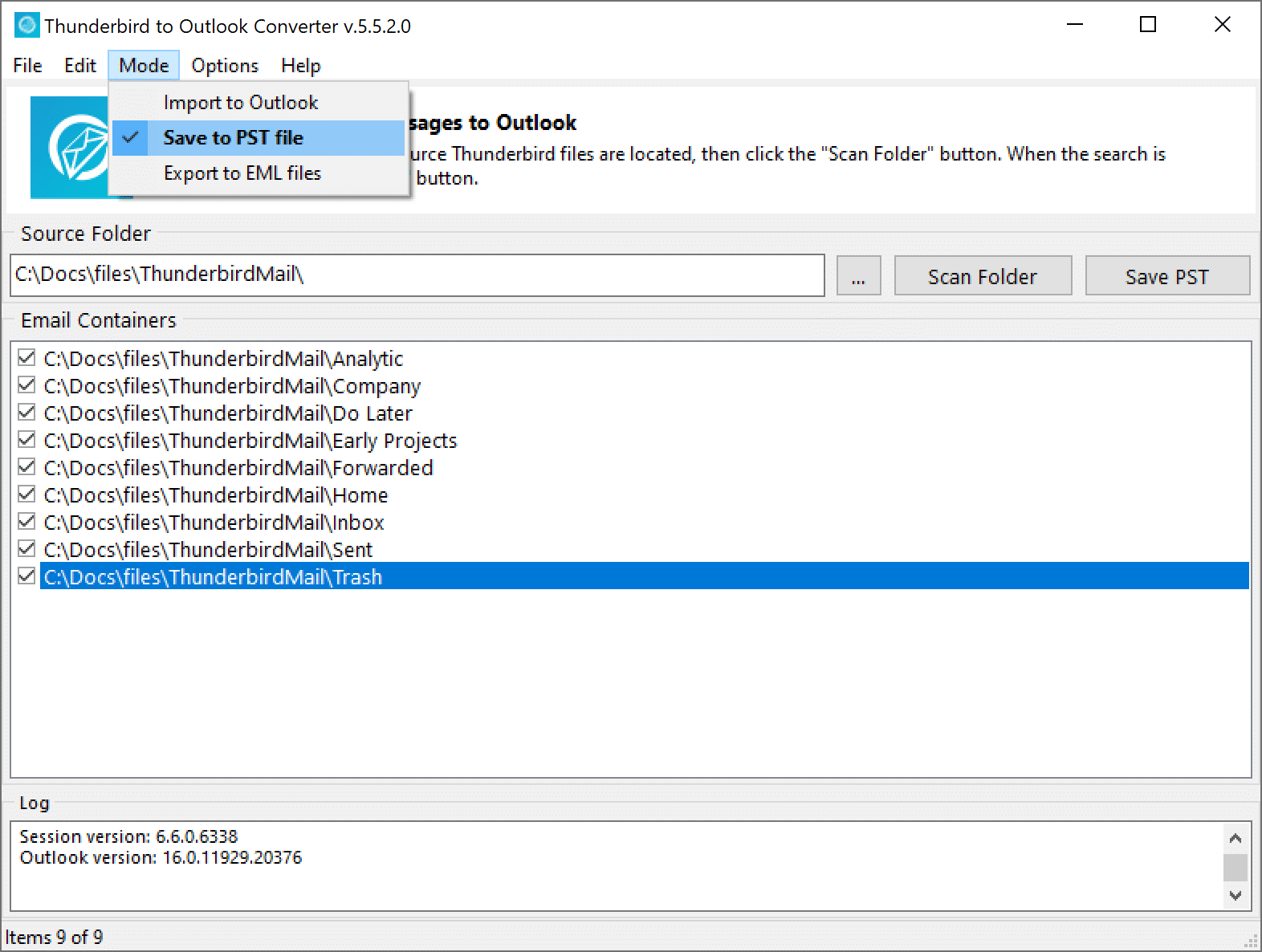
Visão geral rápida dos modos do Thunderbird Converter
Antes de mergulhar nos detalhes, aqui está uma visão geral simples que você pode ter em mente enquanto lê:
- Salvar em arquivo PST – transforma e-mails do Thunderbird em novos ou existentes Arquivo PST do Outlook (modo padrão), ótimo para migração de e-mail, backup, e futuras importações.
- Importar para o Outlook – envia e-mails do Thunderbird diretamente para o seu perfil do Outlook, para que as mensagens apareçam diretamente nas pastas do Outlook.
- Exportar para arquivos EML – exporta mensagens como arquivos EML individuais dentro de uma árvore de diretórios que espelha suas pastas do Thunderbird, ideal para arquivar ou usar em outros aplicativos de e-mail.
Comparação de modos
MODO
PROPÓSITO
MELHOR PARA
Salvar em arquivo PST
Crie um novo ou adicione a
um Outlook PST existente
Migrações completas
e backups
Importar para o Outlook
Importe mensagens diretamente
em um perfil do Outlook
Usuários que desejam e-mail
dentro do Outlook agora
Exportar para arquivos EML
Exportar indivíduo
mensagens como arquivos .eml
Arquivamento e migração para aplicativos compatíveis com EML
Agora vamos descompactar cada um deles na linguagem cotidiana, com situações da vida real onde cada modo faz mais sentido.
Modo 1: Salvar em arquivo PST

O que “Salvar em arquivo PST” realmente faz
Pense em um arquivo PST como uma grande “caixa” que o Outlook usa para armazenar seus e-mails, itens de calendário, e contatos em um só lugar. Quando você usa o Salvar em arquivo PST modo, o conversor pega seus e-mails do Thunderbird e os coloca ordenadamente naquela caixa para que o Outlook possa lê-los sem plug-ins ou truques extras. Você pode criar um arquivo PST completamente novo, ou adicione e-mails do Thunderbird a um arquivo PST existente que você já usa no Outlook, e sua hierarquia de pastas e anexos podem permanecer organizados em vez de se transformarem em um gigante, caixa de entrada bagunçada que é difícil de pesquisar e manter.
Você pode:
- Crie um novo arquivo PST dedicado aos seus dados do Thunderbird, que mantém a migração limpa e fácil de fazer backup.
- Adicione e-mails do Thunderbird a um arquivo PST existente no qual você já confia, o que ajuda se você preferir manter tudo em um arquivo central de dados do Outlook.
- Preserve o layout da pasta e os anexos durante a conversão, para que sua estrutura no Outlook pareça familiar e você possa encontrar rapidamente conversas mais antigas.
Quando este modo é a melhor escolha
O Salvar em arquivo PST modo geralmente é a opção mais segura e flexível porque o resultado é um único, arquivo portátil que o Outlook entende nativamente. Torna-se uma escolha forte quando você deseja um backup de longo prazo, estão migrando para um novo dispositivo, ou está consolidando várias fontes de email em um perfil do Outlook. As equipes também se beneficiam disso, porque a equipe de TI geralmente prefere arquivos PST para arquivamento e auditorias posteriores, como PSTs são fáceis de copiar, mover, e anexar em diferentes instalações do Outlook sem alterar a caixa de correio original.
- Você deseja um backup portátil do seu e-mail do Thunderbird que possa ser mantido em uma unidade externa, NAS, ou outro computador para sua tranquilidade.
- Você planeja importar e-mails para o Outlook mais tarde, talvez em uma máquina diferente, depois de uma reinstalação do Windows, ou durante uma implementação gradual em toda a empresa.
- Você está combinando vários perfis do Thunderbird ou backups de e-mail antigos em um arquivo de dados do Outlook para simplificar o acesso do usuário e reduzir confusão.
Imagine que você está adquirindo um novo laptop de trabalho e sua organização está padronizando o Outlook este ano. Você pode exportar o Thunderbird para um arquivo PST em sua máquina antiga, armazene esse PST em uma unidade segura, e abra-o no Outlook em seu novo laptop quando todo o resto estiver configurado. Em outro cenário, você pode estar ajudando um colega que tem vários backups antigos do Thunderbird de trabalhos anteriores, salvando cada um em seu próprio PST, você pode anexá-los no Outlook conforme necessário, sem misturar tudo de uma vez e sem perder o controle de qual backup veio de qual função.
Dicas práticas para usar “Salvar em arquivo PST”
Para fazer este modo funcionar sem problemas, ajuda gastar alguns minutos planejando como você deseja que seus dados do Outlook sejam organizados antes de iniciar a conversão. Decida se você prefere um PST grande ou vários menores, e escolha um local de armazenamento com espaço livre suficiente para que o processo termine sem interrupções. Quando a conversão terminar, anexe o PST no Outlook e verifique se suas pastas principais, datas, e anexos estão presentes; esta revisão rápida lhe dá a confiança de que nada importante foi perdido ao longo do caminho.
- Decida se deseja um PST por conta ou um único PST para tudo; um PST por conta mantém as coisas separadas logicamente, enquanto um grande PST simplifica o gerenciamento.
- Escolha um local com espaço livre suficiente e armazenamento confiável, especialmente se você espera que muitos anos de e-mails e anexos sejam incluídos.
- Após a conversão, abra o Outlook e vá para Arquivo → Abrir & Exportar → Abrir arquivo de dados do Outlook para anexar o PST e verificar as pastas, exemplos de conversas, e comportamento de pesquisa.
Modo 2: Importar para o Outlook
 O que “Importar para Outlook” faz na prática
 O que “Importar para Outlook” faz na prática
O Importar para o Outlook o modo é mais direto e parece muito natural se você já mora no Outlook todos os dias. Em vez de criar um arquivo PST para uso posterior, este modo envia seus e-mails do Thunderbird diretamente para o seu perfil existente do Outlook, para que as mensagens apareçam ao lado da sua caixa de entrada atual, itens enviados, e outras pastas. Funciona melhor quando o seu perfil do Outlook é local, como uma conta POP3 que armazena e-mails no seu computador, ou quando o seu perfil do Outlook é IMAP e o servidor de e-mail conectado permite importações diretas de mensagens sem bloqueá-las ou reescrevê-las.
Isso funciona melhor quando:
- Seu perfil do Outlook é local (por exemplo, uma conta POP3 que armazena e-mails no seu PC), para que novas mensagens possam ser gravadas diretamente em seu arquivo de dados.
- Seu perfil do Outlook é IMAP e o servidor de e-mail conectado permite importações diretas, que permite que as mensagens sejam sincronizadas de volta ao servidor depois de serem adicionadas.
- O Outlook já está configurado e se comporta bem com seus dados atuais, portanto, adicionar mensagens do Thunderbird parecerá uma extensão natural da sua caixa de correio existente.
Quando você pode querer este modo
Você provavelmente gostará deste modo se quiser que tudo “simplesmente apareça” no Outlook sem pensar em arquivos extras. É ideal quando você está ajudando alguém que não se importa com o que é um PST e simplesmente deseja abrir o Outlook e ver todos os seus e-mails antigos do Thunderbird em pastas familiares.. O modo também é adequado para administradores e usuários avançados que se sentem confortáveis com perfis e desejam uma experiência simplificada., importação em uma etapa que combina as novas mensagens na estrutura existente do usuário sem adicionar outro arquivo de dados para gerenciar.
- Você deseja que tudo apareça em sua conta existente do Outlook, não como um arquivo separado, você precisa abrir manualmente.
- Você está ajudando um colega, membro da família, ou cliente que deseja “abrir o Outlook e ver todos os meus e-mails antigos do Thunderbird” com etapas extras mínimas.
- Você é um administrador ou usuário avançado que se sente confortável trabalhando com perfis do Outlook e deseja uma solução rápida., caminho de migração integrado.
Imagine isso: seu colega usa o Thunderbird há anos em uma máquina pessoal, mas acabou de se juntar a uma equipe que usa o Outlook para todos os projetos. Com este modo, você pode trazer as mensagens do Thunderbird diretamente para o novo perfil do Outlook para que eles possam pesquisar e-mails novos e antigos em um só lugar, sem aprender um novo fluxo de trabalho. Em um pequeno escritório onde todos trocam de clientes ao mesmo tempo, A importação direta também pode economizar tempo, porque as pessoas não precisam abrir arquivos de dados extras ou lembrar diferentes locais de correio; seus e-mails migrados simplesmente aparecem onde eles esperam.
Notas importantes antes de usar “Importar para Outlook”
Porque este modo grava diretamente em um perfil do Outlook, é inteligente ser cauteloso e tratá-lo como qualquer outra alteração em dados críticos. Um backup rápido do perfil do Outlook pode evitar dores de cabeça se algo inesperado acontecer ou se uma política do servidor se comportar de maneira diferente do esperado. Também ajuda executar um pequeno teste de importação com uma ou duas pastas antes de processar uma caixa de correio inteira, para que você possa confirmar essas datas, nomes de remetentes, e os anexos parecem corretos e nenhuma pasta duplicada ou extraviada aparece.
- Faça backup do perfil do Outlook primeiro para que você tenha um ponto de restauração seguro se algo não parecer correto após a importação.
- Teste com uma ou duas pastas pequenas antes de fazer uma importação completa, verificando datas, nomes de remetentes, assuntos, e anexos.
- Lembre-se de que alguns servidores de e-mail ou configurações de perfil podem resistir às importações diretas.
Se este modo não cooperar, você pode voltar para “Salvar em arquivo PST”Modo e importe e-mails para o arquivo PST.
Modo 3: Exportar para arquivos EML
O que “Exportar para arquivos EML” realmente significa
 O que “Exportar para arquivos EML” realmente significa
O Exportar para arquivos EML O modo pega cada e-mail do Thunderbird e o salva como um separado .eml arquivo, que pode ser aberto por diversos clientes de e-mail e ferramentas forenses. Em vez de uma grande caixa PST, você acaba com um conjunto estruturado de pastas contendo arquivos de mensagens individuais que são fáceis de copiar, digitalizar, ou compartilhe. Por padrão, o conversor salva arquivos EML em uma árvore de diretórios que copia a estrutura de suas pastas Thunderbird, e cada e-mail vai para sua própria pasta (diretório), o que torna mais fácil manter as mensagens isoladas e anexar ou mover e-mails específicos conforme necessário.
Muitos outros aplicativos e serviços de e-mail podem abrir ou importar arquivos EML, então este formato é muito útil quando você precisa de flexibilidade ou armazenamento de longo prazo. Porque a árvore de diretórios exportada reflete suas pastas do Thunderbird, você pode navegar em seu arquivo quase como faria dentro do cliente de e-mail original, que parece intuitivo mesmo para membros menos técnicos da equipe. Esta estrutura é especialmente útil quando você revisita um arquivo meses ou anos depois e deseja encontrar rapidamente mensagens relacionadas ao projeto, pastas de cliente, ou períodos de tempo específicos sem adivinhar onde foram parar.
Quando EML é a escolha certa
Você pode escolher este modo quando não estiver pronto para se comprometer totalmente com o Outlook, ou quando você deseja um arquivo que permaneça útil em diferentes ferramentas e plataformas. É uma boa opção se você planeja migrar para outro aplicativo de e-mail que suporte EML, ou se você só precisa manter ou compartilhar certas pastas ou conversas fora do Thunderbird. Porque cada mensagem reside em seu próprio diretório dentro de uma árvore de pastas familiar, também funciona bem quando você precisa entregar dados para outra equipe, advogado, ou auditor que prefere acesso baseado em arquivo em vez de um único arquivo de dados grande.
- Você ainda não quer se comprometer com o Outlook e prefere um arquivo de suas mensagens preparado para o futuro que permaneça legível em muitas ferramentas. (Correio do Windows / Aplicativo de e-mail, Correio da Apple, Mozilla Thunderbird, O morcego!, Cliente eM, Mailbird, Caixa postal, Correio da Ópera, Eudora e outros)
- Você planeja migrar para outro aplicativo de e-mail que suporte arquivos EML e possa importar de uma árvore de pastas estruturada.
- Você só precisa manter ou compartilhar certas pastas ou conversas específicas fora do Thunderbird, por exemplo, para uma transferência de projeto ou revisão externa.
Por exemplo, uma equipe jurídica pode solicitar que você forneça todos os e-mails relacionados a um projeto específico durante um determinado período. Exportar essa pasta do projeto para EML cria um diretório que espelha a pasta Thunderbird e contém uma pasta por mensagem, para que a equipe possa abrir e-mails individuais sem tocar em sua caixa de correio ativa ou precisar acessar sua conta completa. Em outro caso do mundo real, um consultor pode exportar apenas pastas relacionadas ao cliente para EML antes de deixar uma função contratual, em seguida, mantenha esses arquivos EML para registros profissionais, deixando mensagens pessoais ou não relacionadas no sistema original.
Dicas para exportações EML limpas
Para manter seu arquivo EML utilizável e fácil de entender no longo prazo, vale a pena gastar um pouco de tempo na organização antes e depois da exportação. Mesmo que o conversor já copie a estrutura de pastas do Thunderbird, você ainda pode agrupar raízes exportadas por ano, conta, ou projeto para tornar a navegação mais intuitiva. Ao importar arquivos EML para outro aplicativo de e-mail, também ajuda a verificar se o novo cliente preserva detalhes essenciais como datas, cabeçalhos, e anexos para que seu arquivo permaneça confiável e completo.
- Organize as exportações em pastas de nível superior por ano, projeto, ou conta, preservando o layout da pasta interna do Thunderbird.
- Nomeie as pastas claramente (por exemplo,
ClientsouPersonal_Archive_2026) tão futuro você, ou um companheiro de equipe, entende imediatamente o que cada conjunto contém. - Ao importar para outro aplicativo, verifique se ele suporta EML e preserva detalhes como datas, endereços de remetente, assuntos, e anexos em toda a árvore de pastas.
Como escolher o modo certo (guia simples)
Se você não tiver certeza de qual modo escolher, comece com seu objetivo e como você deseja usar seu e-mail após a migração. Pergunte a si mesmo se você só precisa de um backup seguro, quero tudo dentro do Outlook imediatamente, ou prefira flexibilidade máxima para alternar entre diferentes ferramentas posteriormente. Depois de responder a essa pergunta, o modo certo geralmente fica claro, e você pode seguir em frente sem questionar sua escolha durante todo o processo.
Esta é uma maneira rápida de decidir se você pode marcar ou até mesmo imprimir para sua equipe:
“Quero um arquivo que o Outlook possa abrir em qualquer lugar.”
→ Usar Salvar em arquivo PST então você obtém um portátil, arquivo de dados padrão do Outlook.
“Quero que meu e-mail do Thunderbird apareça diretamente na minha caixa de entrada e pastas atuais do Outlook.”
→ Usar Importar para o Outlook, desde que seu perfil e servidor do Outlook permitam importações diretas.
“Quero um arquivo que possa guardar, navegar em pastas, ou mudar para outros aplicativos ao longo do tempo.”
→ Usar Exportar para arquivos EML, que mantém uma árvore de diretórios que espelha suas pastas do Thunderbird e armazena cada e-mail em seu próprio diretório.
Se você ainda não tem certeza, começando com Salvar em arquivo PST geralmente é a abordagem mais segura porque você mantém um único, backup portátil que você pode reutilizar em diferentes perfis do Outlook ou até mesmo em máquinas diferentes. Mais tarde, se você descobrir que também precisa do EML para uma solicitação legal ou outro cliente, você sempre pode executar uma segunda exportação focada naquela pasta ou período específico, então seu primeiro backup permanece intacto.
Fluxo visual simplificado
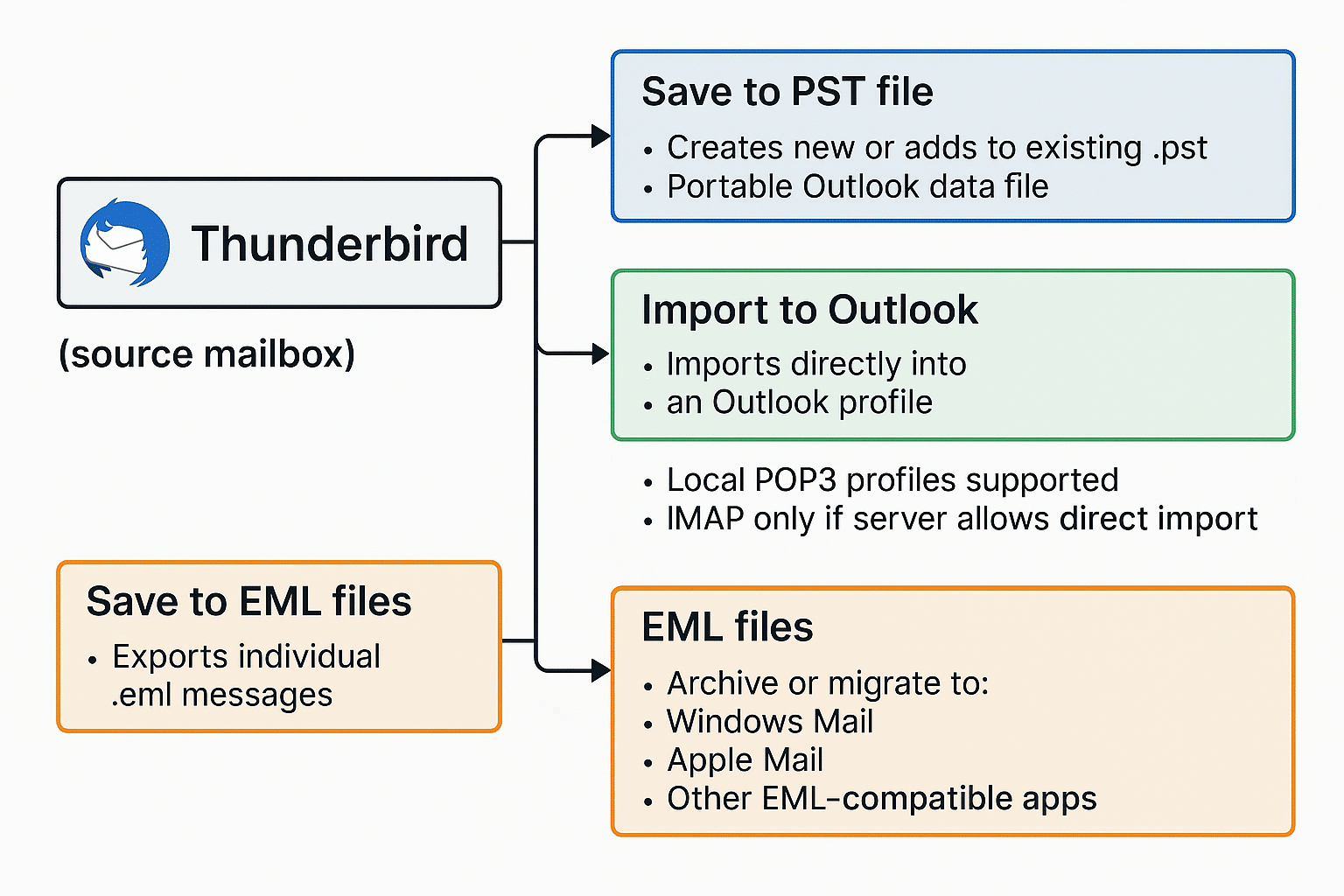
Melhores práticas para uma segurança, migração sem estresse
Para manter sua migração calma e previsível, ajuda seguir alguns passos simples em vez de apressar tudo de uma vez. Um pouco de preparação reduz o risco de surpresas, e lhe dá confiança de que mensagens importantes, anexos, e as pastas estão realmente onde deveriam estar no novo ambiente. Esteja você migrando sua própria caixa de correio ou ajudando uma equipe inteira, essas práticas podem economizar tempo e ajudar você a evitar repetições frustrantes.
- Comece com as configurações padrão para ter sucesso
Sempre comece com as configurações padrão e use o Salvar em arquivo PST modo primeiro. O Thunderbird to Outlook Converter foi projetado e testado por uma equipe muito experiente, por isso ajustamos as configurações padrão para você evitar problemas de conversão de e-mail desde o início. Depois de se familiarizar com o programa e ver como ele funciona perfeitamente, você pode então tentar outros modos como Importar para o Outlook se o seu perfil e servidor do Outlook suportam importação direta. Essa abordagem mantém as coisas simples, seguro, e sem estresse enquanto você ganha confiança com a ferramenta. - Crie uma cópia local para sua tranquilidade
Embora nosso conversor leia arquivos Thunderbird sem alterá-los, é uma boa ideia manter uma cópia local do seu perfil do Thunderbird e, se for conveniente, seus dados do Outlook. Dessa forma, você está protegido contra problemas externos raros, como quedas de energia ou falhas de hardware, e você terá um instantâneo limpo para usar se quiser revisar o estado original mais tarde. - Experimente primeiro um pequeno teste
Comece com uma ou duas pastas, Caixa de entrada e Enviados são boas escolhas, para confirmar se os resultados correspondem às suas expectativas. Verifique as datas, assuntos, remetentes, e anexos no Outlook ou no seu arquivo EML. Se o teste parecer certo, você pode prosseguir com segurança com a migração completa. - Registre o que você migra
Mantenha um breve registro de quais perfis, pastas, e períodos que você exportou, mais o modo de conversão que você usou. Este registro simples ajuda você a repetir o processo para outras contas, verificar a integridade, e responder perguntas de colegas de equipe ou auditores posteriormente. - Verifique anexos e pastas principais
Após a conversão, abra um punhado de mensagens que incluem anexos e revise pastas importantes, Caixa de entrada, Enviado, pastas do projeto, e quaisquer arquivos personalizados. Se essas amostras parecerem corretas, o resto da caixa de correio provavelmente está em bom estado. - Agende a migração quando for conveniente
Caixas de correio grandes com muitos anos de mensagens e anexos podem levar tempo. Execute a conversão quando não precisar do computador para tarefas pesadas, durante um intervalo ou depois do expediente, para manter as coisas tranquilas e ininterruptas.
Quando as coisas não saem como esperado, resista ao impulso de tentar soluções aleatórias. Siga o guia de conversão detalhado primeiro, e se você ainda precisar de ajuda, Contate-nos – estamos aqui para ajudar.
Abaixo estão algumas das perguntas que as pessoas costumam fazer quando planejam uma migração do Thunderbird para o Outlook e tentam escolher entre PST, importação direta, e exportações EML.
Perguntas comuns sobre modos de conversão
Posso usar mais de um modo?
Sim, você pode misturar e combinar modos dependendo de suas necessidades. Por exemplo, você pode primeiro criar um arquivo PST para segurança e acesso de longo prazo ao Outlook, em seguida, exporte também uma pasta de projeto específica para EML para um arquivo jurídico ou consultor externo. Usar os modos juntos pode oferecer portabilidade e flexibilidade sem forçá-lo a um único, escolha permanente.
E se meu perfil do Outlook não aceitar importação direta?
Se Importar para o Outlook não funciona devido a limitações de perfil ou servidor, você ainda tem um caminho confiável a seguir. Você pode usar Salvar em arquivo PST modo para criar um PST, e, em seguida, abra ou importe esse PST no Outlook. Essa rota de duas etapas geralmente é mais compatível com configurações diferentes e evita que você seja bloqueado por uma configuração de perfil específica..
Minha estrutura de pastas permanecerá a mesma??
Em uma configuração típica, o conversor visa manter sua estrutura de pastas intacta para que você ainda possa encontrar mensagens onde espera após a migração. Ao exportar para PST ou importar diretamente para o Outlook, suas pastas devem aparecer em um layout semelhante. Quando você usa a exportação EML, a ferramenta copia a estrutura de pastas do Thunderbird em uma árvore de diretórios e coloca cada mensagem em seu próprio diretório, o que torna a navegação no arquivo muito mais intuitiva posteriormente e reduz a chance de perder contexto.
O EML é bom o suficiente para armazenamento de longo prazo??
EML é um formato de e-mail simples e amplamente reconhecido, por isso funciona bem para arquivos de longo prazo em muitos casos. Quando combinado com a nomenclatura clara da pasta e a árvore de diretórios padrão que espelha o Thunderbird, As exportações EML podem ser fáceis de entender mesmo anos depois. Como acontece com qualquer arquivo, backups regulares e um pequeno README ou arquivo de notas explicando a estrutura podem tornar ainda mais fácil para você no futuro, ou outra equipe, trabalhar com os dados.
Considerações finais
As migrações de e-mail podem ser estressantes, mas eles não precisam ser confusos ou arriscados. Depois de entender o que cada modo faz, Salvar em arquivo PST, Importar para o Outlook, e Exportar para arquivos EML com sua árvore de diretórios espelhada, você pode escolher o caminho que atenda às suas necessidades em vez de adivinhar ou confiar em tentativa e erro. Com um pouco de planejamento, um pequeno teste, e um backup claro, você pode mover seus dados do Thunderbird para o Outlook ou para arquivos EML flexíveis com confiança.
Se este guia ajudou você, considere compartilhá-lo com alguém que está migrando do Thunderbird para o Outlook para evitar armadilhas comuns. Você também pode deixar um comentário com suas perguntas ou sua própria história de migração, que pode apoiar outros que enfrentam desafios semelhantes. Finalmente, sinta-se à vontade para explorar mais artigos sobre backup de e-mail, estratégias de migração, e organizar sua vida digital para que sua caixa de entrada funcione para você, não o contrário.