

Если вы переходите с Thunderbird на Outlook, это может быть немного страшно, потому что в вашем почтовом ящике хранится столько важной работы и личной истории.. Вы можете беспокоиться о потере электронных писем, нарушение структуры папок, или пропал какой-то важный архив многолетней давности. Конвертер Thunderbird в Outlook предоставляет вам три понятных режима, поэтому вам не придется гадать или полагаться на рискованные ручные трюки., и это снимает с твоих плеч большое давление. Вместо, вы можете выбрать путь, который соответствует тому, что вы хотите сделать: создать PST, импортировать прямо в Outlook, или сохраните все в виде файлов EML для гибкого архивирования и использования в будущем..
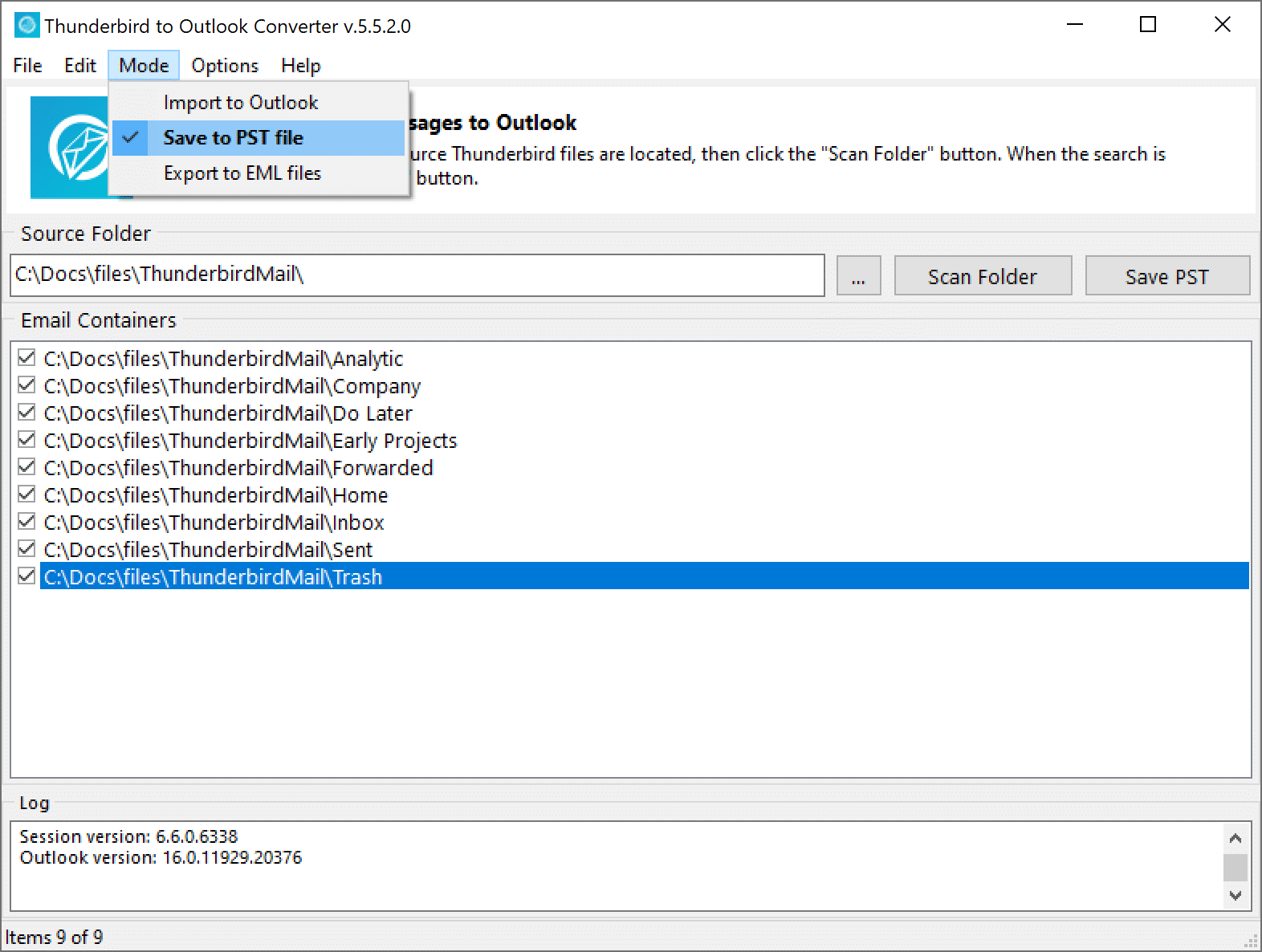
Краткий обзор режимов конвертера Thunderbird
Прежде чем углубляться в детали, вот простой обзор, который вы можете иметь в виду при чтении:
- Сохранить в PST-файл - превращает электронную почту Thunderbird в новую или существующую PST-файл Outlook (режим по умолчанию), отлично подходит для миграции электронной почты, резервное копирование, и будущий импорт.
- Импортировать в Outlook – отправляет электронные письма Thunderbird прямо в ваш профиль Outlook, чтобы сообщения появлялись прямо в папках Outlook.
- Экспорт в файлы EML – экспортирует сообщения как отдельные файлы EML внутри дерева каталогов, которое отражает ваши папки Thunderbird., идеально подходит для архивирования или использования в других почтовых приложениях.
Сравнение режимов
РЕЖИМ
ЦЕЛЬ
ЛУЧШИЙ ДЛЯ
Сохранить в PST-файл
Создайте новый или добавьте в
существующий Outlook PST
Полная миграция
и резервные копии
Импортировать в Outlook
Импортируйте сообщения напрямую
в профиль Outlook
Пользователи, которым нужна почта
внутри Outlook сейчас
Экспорт в файлы EML
Экспорт индивидуального
сообщения в виде файлов .eml
Архивирование и переход на EML-совместимые приложения
Теперь давайте распакуем каждый из них на повседневном языке., с реальными ситуациями, где каждый режим имеет наибольший смысл.
Режим 1: Сохранить в PST-файл

Что на самом деле делает «Сохранить в файл PST»
Думайте о файле PST как о большом «коробке», которую Outlook использует для хранения вашей почты., элементы календаря, и контакты в одном месте. Когда вы используете Сохранить в PST-файл режим, конвертер берет ваши электронные письма Thunderbird и аккуратно помещает их в этот ящик, чтобы Outlook мог читать их без каких-либо дополнительных плагинов или уловок.. Вы можете создать совершенно новый PST-файл, или добавьте электронные письма Thunderbird в существующий PST-файл, который вы уже используете в Outlook., и ваша иерархия папок и вложений может оставаться организованной, а не превращаться в один гигантский, грязный почтовый ящик, который трудно искать и поддерживать.
Вы можете либо:
- Создайте новый PST-файл, посвященный вашим данным Thunderbird., что обеспечивает чистоту миграции и упрощает резервное копирование.
- Добавьте электронные письма Thunderbird в существующий PST-файл, на который вы уже полагаетесь., это помогает, если вы предпочитаете хранить все в одном центральном файле данных Outlook..
- Сохраните макет папки и вложения во время конвертации., поэтому ваша структура в Outlook кажется знакомой, и вы можете быстро найти старые разговоры.
Когда этот режим — лучший выбор
The Сохранить в PST-файл режим обычно самый безопасный и гибкий вариант потому что результат один, переносимый файл, который Outlook понимает изначально. Это становится хорошим выбором, если вам нужно долгосрочное резервное копирование., переезжают на новое устройство, или объединяете несколько источников почты в один профиль Outlook. Команды также извлекают из этого выгоду, поскольку ИТ-персонал часто предпочитает иметь файлы PST для архивирования и последующего аудита., поскольку PST легко копировать, двигаться, и прикрепляйте к различным установкам Outlook, не меняя исходный почтовый ящик..
- Вам нужна портативная резервная копия вашей почты Thunderbird, которую вы можете хранить на внешнем диске., НАН, или другой компьютер для спокойствия.
- Вы планируете позже импортировать почту в Outlook., возможно на другой машине, после переустановки винды, или во время поэтапного внедрения в масштабах всей компании.
- Вы объединяете несколько профилей Thunderbird или резервные копии старой почты в один файл данных Outlook, чтобы упростить доступ пользователей и избежать путаницы..
Представьте, что вы получаете новый рабочий ноутбук, и в этом году ваша организация стандартизирует Outlook.. Вы можете экспортировать Thunderbird в PST-файл на своем старом компьютере., сохраните этот PST на защищенном диске, а затем откройте его в Outlook на своем новом ноутбуке, когда все остальное будет настроено.. В другом сценарии, возможно, вы помогаете коллеге, у которого есть несколько старых резервных копий Thunderbird с предыдущих мест работы., сохраняя каждый из них в свой PST, вы можете прикреплять их в Outlook по мере необходимости, не смешивая все сразу и не теряя, какая резервная копия от какой роли пришла.
Практические советы по использованию «Сохранить в файл PST»
Чтобы этот режим работал плавно, перед началом преобразования полезно потратить несколько минут на планирование того, как вы хотите организовать данные Outlook.. Решите, предпочитаете ли вы один большой PST или несколько меньших., и выберите место хранения с достаточным свободным пространством, чтобы процесс мог завершиться без перерывов.. Когда преобразование завершится, прикрепите PST в Outlook и проверьте, что ваши ключевые папки, даты, и вложения присутствуют; этот краткий обзор дает вам уверенность в том, что по пути не было потеряно ничего важного..
- Решите, хотите ли вы один PST для каждой учетной записи или один PST для всего; один PST для каждой учетной записи обеспечивает логическое разделение вещей, в то время как один большой PST упрощает управление.
- Выберите место с достаточным количеством свободного места и надежным хранилищем., особенно если вы ожидаете, что в него будут включены электронные письма и вложения за многие годы.
- После преобразования, откройте Outlook и перейдите в Файл → Открыть & Экспорт → Открыть файл данных Outlook. прикрепить PST и проверить папки, примеры разговоров, и поисковое поведение.
Режим 2: Импортировать в Outlook
 Что на практике делает «Импорт в Outlook»
 Что на практике делает «Импорт в Outlook»
The Импортировать в Outlook режим более прямой и кажется очень естественным, если вы уже используете Outlook каждый день.. Вместо создания PST-файла на потом, в этом режиме ваши электронные письма Thunderbird отправляются прямо в существующий профиль Outlook., чтобы сообщения появлялись рядом с вашим текущим почтовым ящиком., отправленные предметы, и другие папки. Лучше всего работает, когда ваш профиль Outlook локальный., например учетная запись POP3, в которой хранится почта на вашем компьютере., или если ваш профиль Outlook — IMAP, а подключенный почтовый сервер позволяет прямой импорт сообщений без их блокировки или перезаписи..
Это работает лучше всего, когда:
- Ваш профиль Outlook является локальным (например, учетная запись POP3, которая хранит почту на вашем компьютере), поэтому новые сообщения могут быть записаны непосредственно в ваш файл данных.
- Ваш профиль Outlook — IMAP, а подключенный почтовый сервер допускает прямой импорт., который позволяет сообщениям синхронизироваться обратно с сервером после их добавления.
- Outlook уже настроен и хорошо работает с текущими данными., поэтому добавление сообщений Thunderbird будет естественным расширением вашего существующего почтового ящика..
Когда вам может понадобиться этот режим
Вам, вероятно, понравится этот режим, если вы хотите, чтобы все «просто отображалось» в Outlook, не думая о дополнительных файлах.. Это идеально, когда вы помогаете кому-то, кого не волнует, что такое PST, и кто просто хочет открыть Outlook и просмотреть всю свою старую почту Thunderbird в знакомых папках.. Этот режим также подходит администраторам и опытным пользователям, которым удобны профили и которые хотят упростить работу., одноэтапный импорт, который объединяет новые сообщения в существующую структуру пользователя без добавления другого файла данных для управления.
- Вы хотите, чтобы все отображалось в вашей существующей учетной записи Outlook., не как отдельный файл, который нужно открывать вручную.
- Вы помогаете коллеге, член семьи, или клиент, который хочет «открыть Outlook и просмотреть всю мою старую почту Thunderbird» с минимальными дополнительными действиями..
- Вы администратор или опытный пользователь, который комфортно работает с профилями Outlook и хочет быстро, интегрированный путь миграции.
Представьте себе это: ваш коллега уже много лет использует Thunderbird на личном компьютере, но только что присоединился к команде, которая использует Outlook для каждого проекта.. В этом режиме, вы можете перенести их сообщения Thunderbird прямо в их новый профиль Outlook, чтобы они могли искать старую и новую почту в одном месте, не изучая новый рабочий процесс.. В небольшом офисе, где все одновременно переключают клиентов, Прямой импорт также может сэкономить время., потому что людям не нужно открывать дополнительные файлы данных или запоминать разные места почты; их перенесенная почта просто появляется там, где они ее ожидают..
Важные примечания перед использованием «Импорта в Outlook»
Поскольку в этом режиме запись осуществляется непосредственно в профиль Outlook., разумно быть осторожным и относиться к этому как к любому другому изменению критически важных данных.. Быстрое резервное копирование профиля Outlook может избавить вас от головной боли, если произойдет что-то неожиданное или если политика сервера будет вести себя не так, как ожидалось.. Это также помогает запустить небольшой тестовый импорт одной или двух папок перед обработкой всего почтового ящика., чтобы вы могли подтвердить эти даты, имена отправителей, и вложения выглядят правильно, и не появляются дубликаты или неуместные папки..
- Сначала создайте резервную копию профиля Outlook, чтобы у вас была безопасная точка восстановления, если что-то не будет выглядеть сразу после импорта..
- Прежде чем выполнять полный импорт, протестируйте одну или две небольшие папки., проверка дат, имена отправителей, предметы, и вложения.
- Помните, что некоторые почтовые серверы или настройки профилей могут сопротивляться прямому импорту..
Если этот режим не работает, вы можете вернуться к «Сохранить в PST-файл» и вместо этого импортируйте электронные письма в файл PST..
Режим 3: Экспорт в файлы EML
Что на самом деле означает «Экспорт в файлы EML»
 Что на самом деле означает «Экспорт в файлы EML»
The Экспорт в файлы EML режим берет каждое электронное письмо Thunderbird и сохраняет его как отдельное .eml файл, который может быть открыт множеством различных почтовых клиентов и инструментов криминалистики.. Вместо одного большого PST-коробки, в итоге вы получаете структурированный набор папок, содержащий отдельные файлы сообщений, которые легко скопировать., сканировать, или поделитесь. По умолчанию, конвертер сохраняет файлы EML в дереве каталогов, которое копирует структуру ваших папок Thunderbird., и каждое письмо попадает в свою папку (каталог), что упрощает изоляцию сообщений и при необходимости прикрепляет или перемещает отдельные электронные письма..
Многие другие почтовые приложения и службы могут открывать или импортировать файлы EML., поэтому этот формат очень удобен, когда вам нужна гибкость или длительное хранение.. Потому что экспортированное дерево каталогов отражает ваши папки Thunderbird., вы можете просматривать свой архив почти так же, как если бы вы просматривали его в исходном почтовом клиенте, который кажется интуитивно понятным даже для менее технических членов команды. Эта структура особенно полезна, когда вы повторно посещаете архив несколько месяцев или лет спустя и хотите быстро найти сообщения, связанные с проектом., клиентские папки, или определенные периоды времени, не догадываясь, где они оказались.
Когда EML — правильный выбор
Вы можете выбрать этот режим, если вы не готовы полностью использовать Outlook., или когда вам нужен архив, который будет полезен для разных инструментов и платформ.. Это хороший вариант, если вы планируете перейти на другое почтовое приложение, поддерживающее EML., или если вам нужно хранить или делиться только определенными папками или разговорами за пределами Thunderbird. Потому что каждое сообщение находится в своем собственном каталоге в знакомом дереве папок., это также хорошо работает, когда вам нужно передать данные другой команде, адвокат, или аудитор, который предпочитает доступ на основе файлов, а не один большой файл данных.
- Вы пока не хотите использовать Outlook и предпочитаете перспективный архив ваших сообщений, который остается читаемым во многих инструментах.. (Почта Windows / Почтовое приложение, Apple Mail, Мозилла Тандерберд, Летучая мышь!, ЕМ-клиент, Почтовая птица, Почтовый ящик, Опера Почта, Юдора и другие)
- Вы планируете перейти на другое почтовое приложение, которое поддерживает файлы EML и может импортировать их из структурированного дерева папок..
- Вам нужно хранить или делиться только определенными папками или определенными разговорами за пределами Thunderbird., например, для передачи проекта или внешней проверки.
Например, команда юристов может попросить вас предоставить все электронные письма, связанные с конкретным проектом, за определенный период времени.. При экспорте этой папки проекта в EML создается каталог, который отражает папку Thunderbird и содержит одну папку для каждого сообщения., чтобы команда могла открывать отдельные электронные письма, не трогая ваш действующий почтовый ящик и не нуждаясь в доступе ко всей вашей учетной записи.. В другом реальном случае, консультант может экспортировать в EML только папки, связанные с клиентом, прежде чем покинуть контрактную роль, затем сохраните эти архивы EML для профессиональных записей, оставив личную или несвязанную почту в исходной системе..
Советы по чистому экспорту EML
Чтобы ваш EML-архив оставался удобным и понятным в долгосрочной перспективе., стоит потратить немного времени на организацию до и после экспорта. Хотя конвертер уже копирует структуру папок Thunderbird, вы все равно можете группировать экспортированные корни по годам, счет, или проект, чтобы сделать просмотр более интуитивным. При импорте файлов EML в другое почтовое приложение, это также помогает убедиться, что новый клиент сохраняет важные детали, такие как даты., заголовки, и вложения, чтобы ваш архив оставался надежным и полным..
- Организуйте экспорт в папки верхнего уровня по годам., проект, или аккаунт, сохраняя при этом внутреннюю структуру папок Thunderbird.
- Четко называйте папки (например,
ClientsилиPersonal_Archive_2026) так что ты в будущем, или товарищ по команде, сразу понимает, что содержит каждый набор. - При импорте в другое приложение, убедитесь, что он поддерживает EML и сохраняет такие данные, как даты, адреса отправителя, предметы, и вложения по всему дереву папок.
Как выбрать правильный режим (простое руководство)
Если вы не уверены, какой режим выбрать, начните со своей цели и того, как вы хотите использовать свою почту после миграции. Спросите себя, нужна ли вам просто безопасная резервная копия, хочу все внутри Outlook прямо сейчас, или предпочитаете максимальную гибкость для перемещения между различными инструментами позже. Как только вы ответите на этот вопрос, правильный режим обычно становится ясным, и вы сможете двигаться вперед, не сомневаясь в своем выборе на протяжении всего процесса..
Вот быстрый способ решить, что вы можете добавить в закладки или даже распечатать для своей команды.:
«Мне нужен один файл, который Outlook сможет открыть где угодно».
→ Использовать Сохранить в PST-файл так что вы получите портативный, стандартный файл данных Outlook.
«Я хочу, чтобы моя почта Thunderbird появлялась прямо в моем текущем почтовом ящике и папках Outlook».
→ Использовать Импортировать в Outlook, при условии, что ваш профиль Outlook и сервер разрешают прямой импорт.
«Мне нужен архив, который я смогу хранить, просматривать папки, или со временем перейдете к другим приложениям».
→ Использовать Экспорт в файлы EML, который поддерживает дерево каталогов, которое отражает ваши папки Thunderbird и хранит каждое электронное письмо в своем собственном каталоге..
Если вы все еще не уверены, начиная с Сохранить в PST-файл зачастую это самый безопасный подход, поскольку вы сохраняете один, портативное резервное копирование, которое можно повторно использовать в разных профилях Outlook или даже на разных компьютерах.. Позже, если вы обнаружите, что вам также нужен EML для юридического запроса или другого клиента, вы всегда можете запустить второй экспорт, ориентированный на эту конкретную папку или период времени., поэтому ваша первая резервная копия останется нетронутой.
Упрощенный визуальный поток
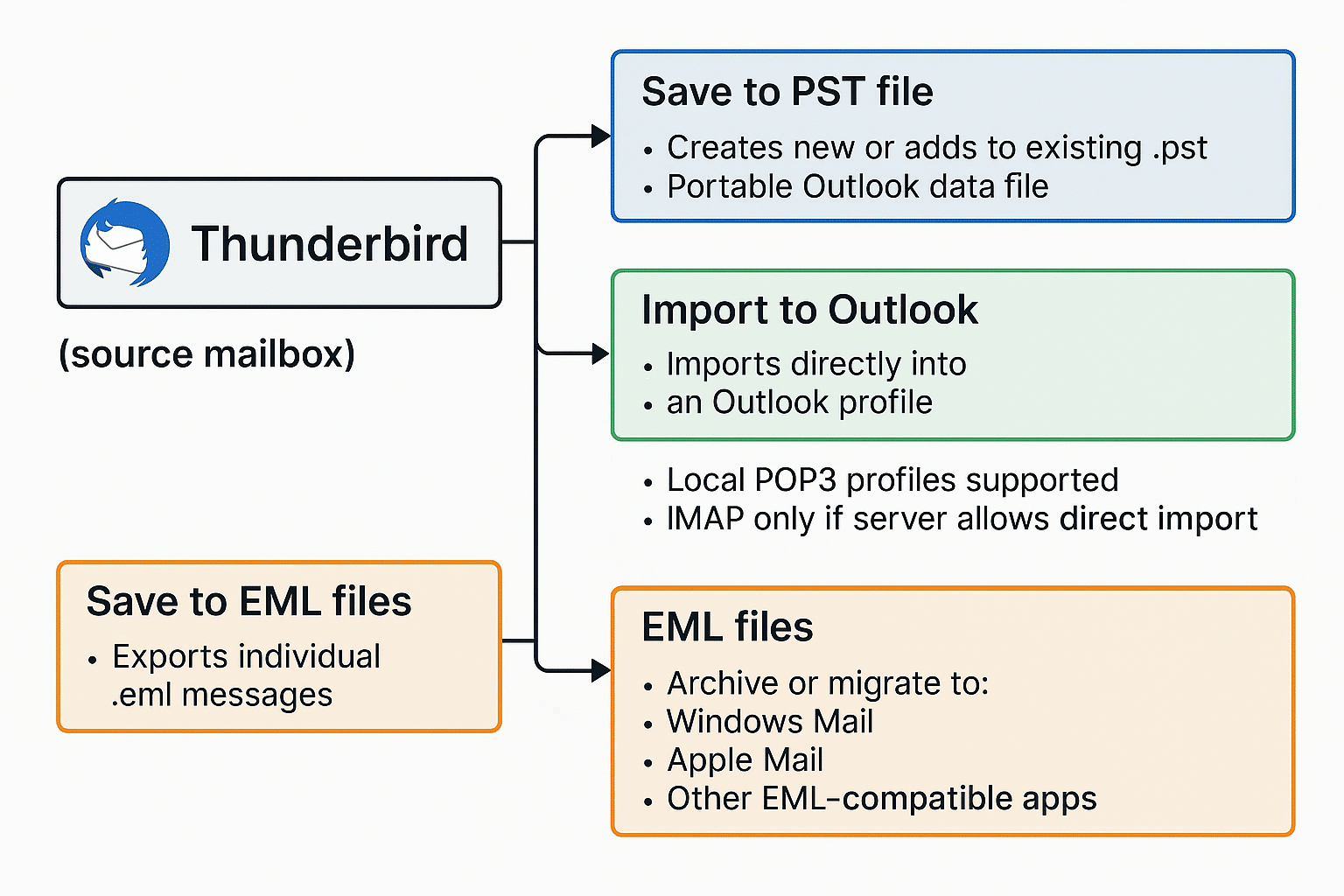
Лучшие практики для сейфа, миграция без стресса
Чтобы ваша миграция была спокойной и предсказуемой, это помогает выполнить несколько простых шагов вместо того, чтобы торопиться со всем сразу. Небольшая подготовка снижает риск неожиданностей, и это дает вам уверенность, что важные сообщения, вложения, и папки действительно находятся там, где они должны быть в новой среде.. Независимо от того, переносите ли вы собственный почтовый ящик или помогаете всей команде, эти методы могут сэкономить время и помочь вам избежать неприятных повторений.
- Для достижения успеха начните с настроек по умолчанию
Всегда начинайте с настроек по умолчанию и используйте Сохранить в PST-файл режим первый. Конвертер Thunderbird в Outlook разработан и протестирован очень знающей командой., поэтому мы настроили для вас настройки по умолчанию, чтобы с самого начала избежать проблем с преобразованием электронной почты.. Как только вы познакомитесь с программой и увидите, насколько гладко она работает, затем вы можете попробовать другие режимы, например Импортировать в Outlook если ваш профиль Outlook и сервер поддерживают прямой импорт. Такой подход упрощает задачу, безопасный, и без стресса, пока вы укрепляете уверенность в себе с помощью инструмента. - Создайте локальную копию для спокойствия
Хотя наш конвертер читает файлы Thunderbird, не изменяя их., рекомендуется сохранить локальную копию вашего профиля Thunderbird и, если удобно, ваши данные Outlook. Таким образом, вы защищены от редких внешних проблем, например, перебои в подаче электроэнергии или аппаратные сбои, и у вас будет чистый снимок, к которому можно будет вернуться, если вы захотите позже просмотреть исходное состояние.. - Сначала попробуйте небольшой тестовый запуск
Начните с одной или двух папок, Входящие и Отправленные — хороший выбор., чтобы подтвердить, что результаты соответствуют вашим ожиданиям. Проверить даты, предметы, отправители, и вложения в Outlook или в вашем EML-архиве.. Если тест выглядит правильно, вы можете с уверенностью приступить к полной миграции. - Записывайте, что вы переносите
Ведите краткий учет того, какие профили, папки, и диапазоны дат, которые вы экспортировали, плюс режим преобразования, который вы использовали. Этот простой журнал поможет вам повторить процесс для других учетных записей., проверить полноту, и позже ответить на вопросы товарищей по команде или аудиторов. - Выборочная проверка вложений и папок с ключами
После преобразования, откройте несколько сообщений с вложениями и просмотрите важные папки, Входящие, Отправил, папки проекта, и любые пользовательские архивы. Если эти образцы выглядят правильно, остальная часть почтового ящика, вероятно, в хорошем состоянии. - Запланируйте миграцию, когда это удобно
Большие почтовые ящики с сообщениями и вложениями за многие годы могут занять много времени.. Запускайте преобразование, когда вам не нужен компьютер для тяжелых задач., во время перерыва или в нерабочее время, чтобы все было гладко и бесперебойно.
Когда дела идут не так, как ожидалось, не поддавайтесь желанию попробовать случайные исправления. Следуйте сначала подробное руководство по конвертации, и если тебе все еще нужна помощь, связаться с нами – мы здесь, чтобы помочь.
Ниже приведены некоторые вопросы, которые люди часто задают, планируя переход с Thunderbird на Outlook и пытаясь выбрать между PST., прямой импорт, и экспорт EML.
Распространенные вопросы о режимах конвертации
Могу ли я использовать более одного режима?
Да, вы можете смешивать и сочетать режимы в зависимости от ваших потребностей. Например, вы можете сначала создать PST-файл для обеспечения безопасности и долгосрочного доступа к Outlook., затем также экспортируйте определенную папку проекта в EML для юридического архива или внешнего консультанта.. Совместное использование режимов может обеспечить мобильность и гибкость, не принуждая вас использовать один и тот же режим., постоянный выбор.
Что делать, если мой профиль Outlook не поддерживает прямой импорт?
Если Импортировать в Outlook не работает из-за ограничений профиля или сервера, у тебя еще есть надежный путь вперед. Вы можете использовать Сохранить в PST-файл режим для создания PST, а затем вместо этого откройте или импортируйте этот PST в Outlook.. Этот двухэтапный маршрут часто более совместим с различными настройками и предотвращает блокировку определенной конфигурацией профиля..
Структура моих папок останется прежней??
В типичной установке, Цель конвертера — сохранить структуру папок нетронутой, чтобы после миграции вы могли находить сообщения там, где вы их ожидаете.. При экспорте в PST или импорте непосредственно в Outlook, ваши папки должны выглядеть одинаково. Когда вы используете экспорт EML, инструмент копирует структуру папок Thunderbird в дерево каталогов и помещает каждое сообщение в свой собственный каталог., что делает просмотр архива в дальнейшем более интуитивным и снижает вероятность потери контекста..
Достаточно ли хороша EML для долгосрочного хранения??
EML — это простой и широко распространенный формат электронной почты., поэтому во многих случаях он хорошо работает для долгосрочных архивов.. В сочетании с четким именованием папок и деревом каталогов по умолчанию, которое отражает Thunderbird., Экспорт EML можно легко понять даже спустя годы.. Как и любой архив, регулярное резервное копирование и короткий файл README или файл примечаний, объясняющий структуру, могут еще больше облегчить вам задачу в будущем., или другая команда, работать с данными.
Заключительные мысли
Миграция электронной почты может вызывать стресс, но они не должны сбивать с толку или рисковать. Как только вы поймете, что делает каждый режим, Сохранить в PST-файл, Импортировать в Outlook, и Экспорт в файлы EML с зеркальным деревом каталогов, вы можете выбрать путь, который соответствует вашим потребностям, вместо того, чтобы гадать или полагаться на метод проб и ошибок.. Немного планирования, небольшой пробный запуск, и чистая резервная копия, вы можете с уверенностью переместить свои данные Thunderbird в Outlook или в гибкие архивы EML..
Если это руководство помогло вам, рассмотрите возможность поделиться им с кем-то, кто переходит с Thunderbird на Outlook, чтобы они могли избежать распространенных ошибок.. Вы также можете оставить комментарий со своими вопросами или собственной историей миграции., которые могут поддержать других, столкнувшихся с аналогичными проблемами. Окончательно, не стесняйтесь изучить дополнительные статьи о резервном копировании электронной почты, миграционные стратегии, и организовать свою цифровую жизнь так, чтобы ваш почтовый ящик работал на вас, а не наоборот.