

Thunderbird Adres Defteri Kişilerini Outlook'a Aktarma
Outlook'a geçiş zamanı? Thunderbird'den Outlook'a kişi dönüştürme yardımcı programıyla, birden fazla kişiyi Thunderbird'deki adres defterinizden Outlook'un herhangi bir sürümüne kolayca aktarabilirsiniz. Hızlıca, kolayca, tamamen hatasız. Aşağıda Thunderbird'ün Outlook'a aktarılmasını açıklayan basit, adım adım bir kılavuz bulunmaktadır..
Kişileri neden Thunderbird'den dışa aktarıyorsunuz??
Thunderbird kesinlikle dünyadaki en güçlü ve kullanışlı e-posta istemcilerinden biri olsa da, Outlook, kişileri yönetmeyle ilgili her konuda hâlâ Outlook'tan çok daha üstün. Bu yüzden birçok kullanıcı, Thunderbird'ü kullanmayı gerçekten sevenler bile, kademeli olarak Outlook'a geçiş yapın ve kişilerini Thunderbird'den Outlook'a da aktarın. Kişileri Outlook'a aktarmanın bir başka nedeni de Thunderbird'ün Microsoft Office Outlook'un tüm özelliklerini sunamayan eski sürümleridir..
Korkma, sevgili kullanıcı, kişilerinizi Mozilla Thunderbird'den MS Outlook'a aktarmak gerçekten zahmetsiz olabileceğinden. Nasıl yapılacağını öğrenmek için okumaya devam edin!
Thunderbird Kişileri Outlook'a nasıl aktarılır
Kişileri Mozilla Thunderbird'den Microsoft Outlook'a aktarmanın iki yolu vardır: manuel ve otomatik. Manuel dışa aktarma, Thunderbird'deki tüm kişilerin bir CSV dosyasına kaydedilmesini gerektirir, ve ardından bu CSV dosyasını Outlook'a ekleme. Bu yöntem, kişileri Thunderbird'den Outlook'a aktarmanın kesinlikle meşru bir yolu olsa da, hala en iyisi değil. Sebep? Bu manuel. İnsanlar CSV'yi Outlook'a aktarırken CSV dosyasının manuel olarak düzenlenmesini gerektiren çeşitli sorunlar bildiriyor.
Süper teknoloji meraklısı değilseniz, veya tamamen otomatikleştirilmiş şeyleri manuel olarak yaparak zaman kaybetmek istemiyorsanız, senin için başka bir yol var. Bu yöntemde, kişileri Thunderbird'den vCard dosyaları olarak dışa aktarırsınız (VCF), ve ardından bunları anında Outlook'a tek bir PST dosyası olarak aktarın. bu yardımcı program.
Yöntem 1: Thunderbird'ü Outlook'a otomatik olarak aktar
Kişileri Thunderbird'den Outlook'a otomatik olarak aktarmak, vCard formatını kullanırsanız kolayca yapılabilir.. vCard formatının kendisi bir Sanal İletişim Dosyasıdır (VCF) belirli bir kişinin tüm bilgilerini içeren. Fakat, birden fazla VCF dosyasını Outlook'a aktarmak çok zahmetlidir, çünkü her vCard dosyasını manuel olarak yüklemeniz gerekir, birer birer.
Thunderbird Contacts Converter zarif bir çözüm sunuyor: Thunderbird adres defterini Outlook'a toplu olarak aktarmak için basit bir araç. İşte adım adım bir kılavuz:
Adım 1: Kişileri Thunderbird'den VCF'ye aktarın
Mozilla Thunderbird'ün Outlook'a aktarımı, tüm kişilerinizin tek bir VCF dosyasına kaydedilmesiyle başlar.
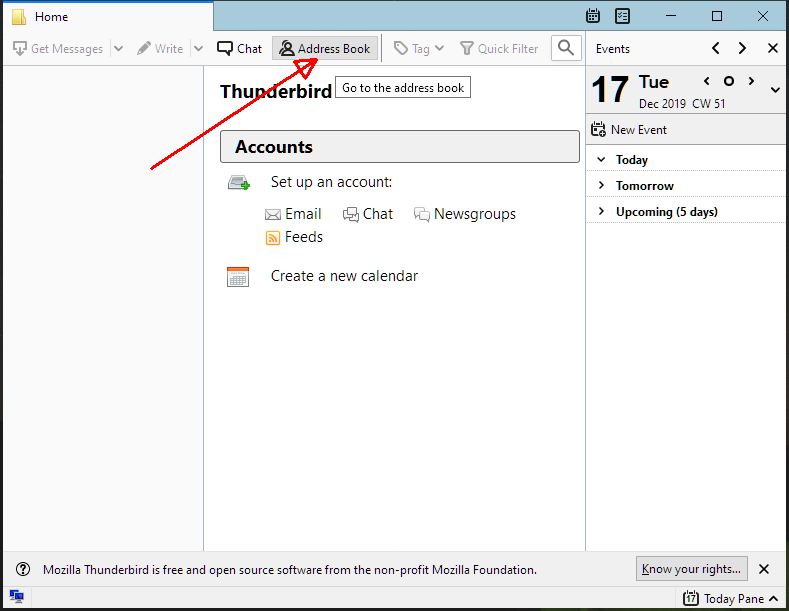
- Mozilla Thunderbird e-posta istemcisini çalıştırın.

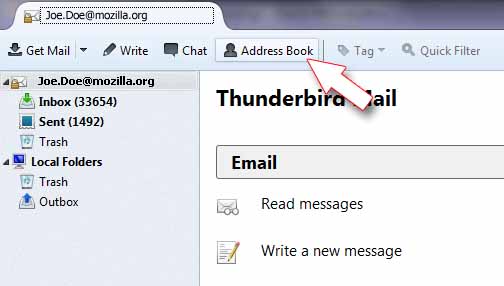
- Araç çubuğunda, “Adres DefteriThunderbird adres defterini açmak için ” düğmesi.

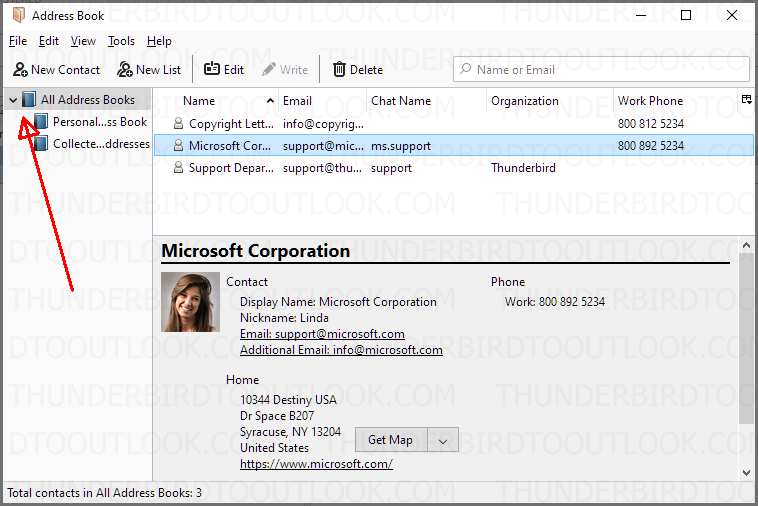
- Sol panelde, Thunderbird'den Outlook'a hangi adres defterini aktarmak istediğinizi seçin, veya tam dönüşüm istiyorsanız “Tüm Adres Defterleri”ni seçin.

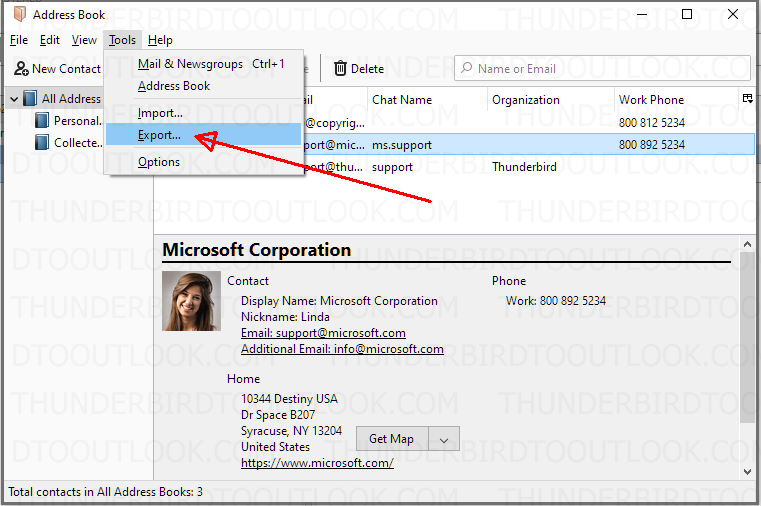
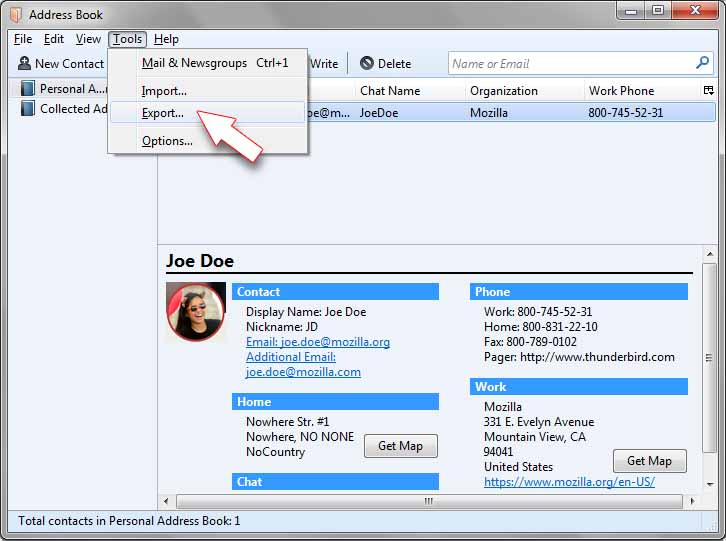
- Şimdi, “Dışa Aktar” menüsüne ihtiyacınız var. tıklayın Aletler > İhracat menü. Bu, kişileri dışa aktarma iletişim kutusunu açacaktır.

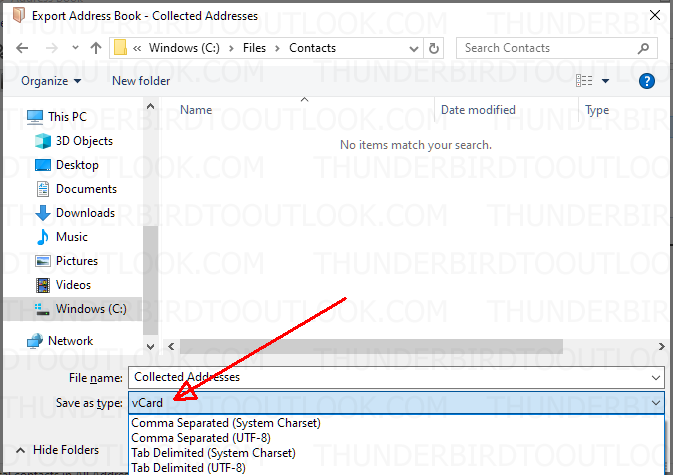
- Dışa aktarma formatı olarak “vCard”ı seçin.
- Dosya adını yazın ve “Kaydet”e tıklayın.
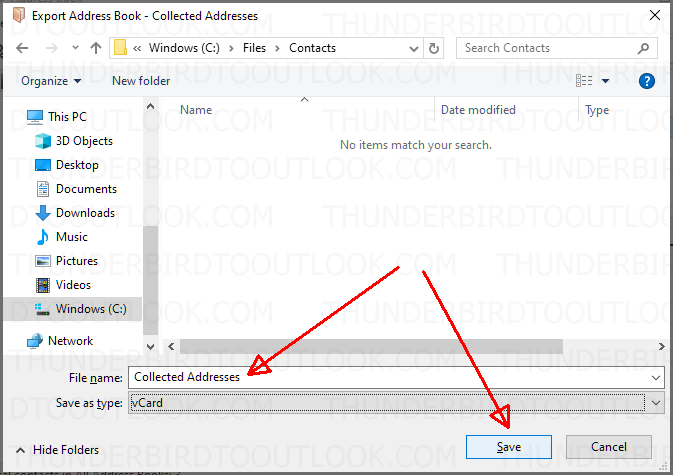
neredeyse bitti! VCF dosyası artık kaydedildi. Fakat, Outlook bir vCard dosyasından içe aktarmaya izin vermesine rağmen, bunu tavsiye etmek zor, çünkü Outlook, içinde birden fazla kişi bulunan bir VCF dosyasını doğru şekilde içe aktaramıyor.
Adım 2: Thunderbird kişilerini Outlook'a PST olarak aktarın
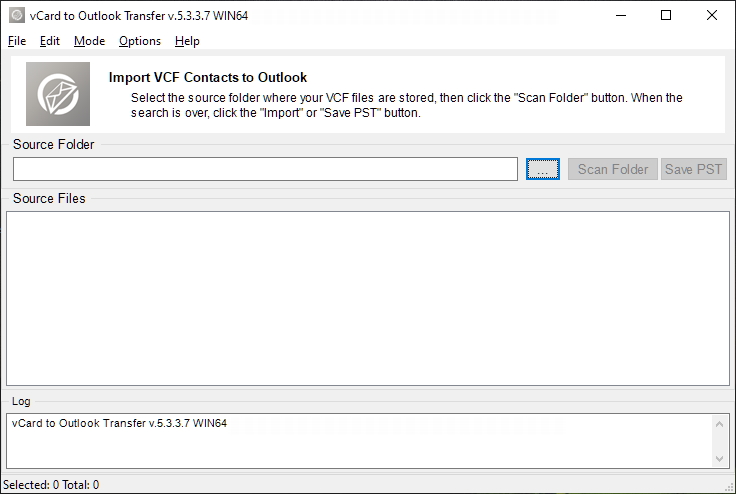
- vCard'ı PST'ye dönüştürme yardımcı programımızı indirin. Bu araç Thunderbird'den aktarılan kişileri Outlook PST'ye dönüştürür.

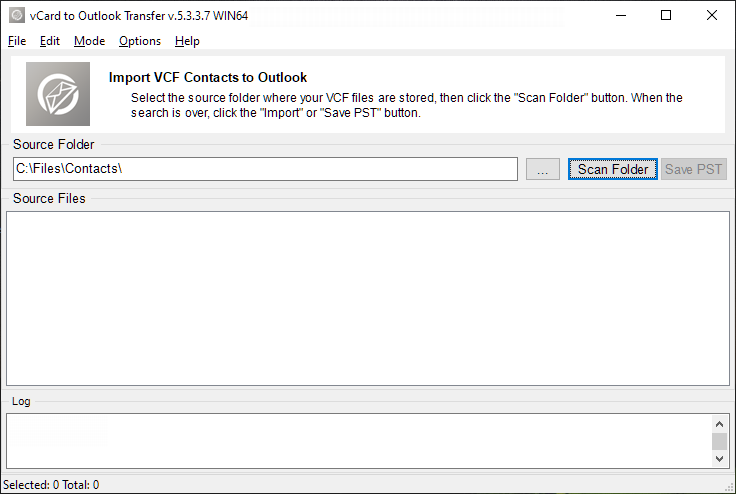
- Aracı çalıştırın ve vCard dosyasının konumunu belirtin(S) adımlardan 5-6 üstünde.
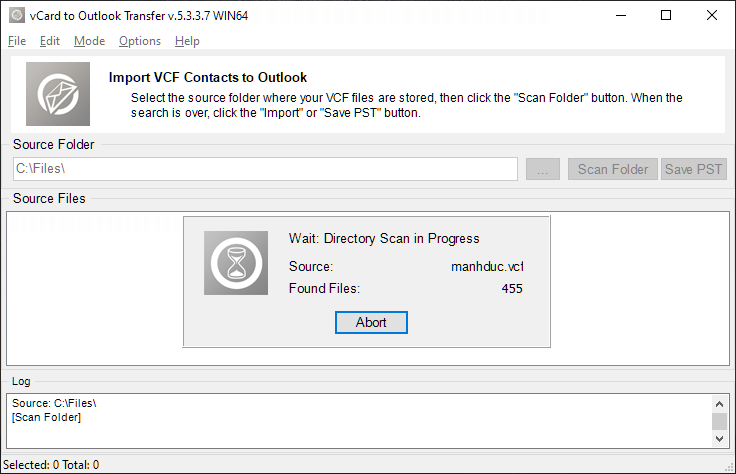
- “Klasörleri tara" düğme. Program belirtilen klasörü tarayacak ve Outlook'a aktarılacak tüm VCF dosyalarını keşfedecektir..

- Daha sonra, “PST'yi kaydetVCF'yi PST formatına dönüştürmek için ” düğmesi.
- Nihayet, Outlook'u açın ve kişileri Thunderbird'den PST olarak yükleyin. Dosya > Outlook Veri Dosyasını Aç menü öğesi.
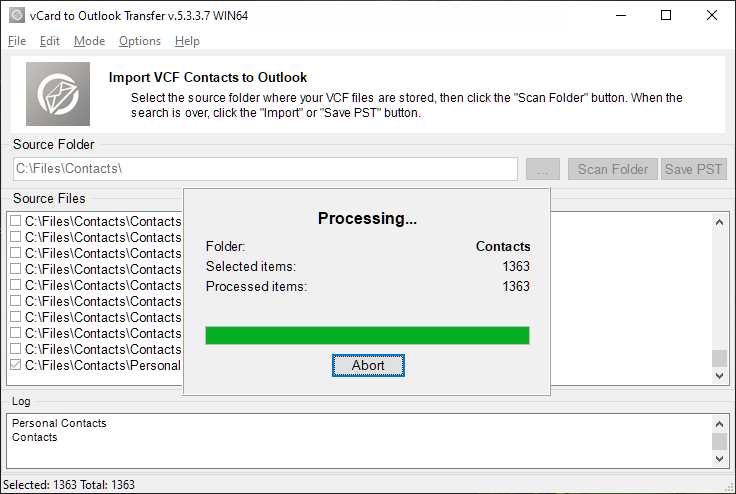
işte! Kişileri Thunderbird'den Outlook'a başarıyla aktardınız. Bu işe yarar 2010, 2013, 2016, 2019 versiyonlar, ve daha yaşlı olanlar da. vCard'dan Outlook'a kişi dönüştürme yazılımının, birden fazla ayrı vCard'da bulunan kişileri dönüştürmeye izin verdiğini unutmayın. (*.VCF) tek bir VCF dosyasında paketlenmiş dosyalar ve kişiler (çoklu kişi dosyası).
Yöntem 2: Kişileri Thunderbird'den Outlook'a manuel olarak aktarma
Bu yöntem daha fazla manuel adım gerektirir ve dolayısıyla daha fazla zaman alır., ancak Thunderbird ve Outlook e-posta istemcilerinin eski sürümlerinde bile çalışacaktır.
Adım 1: Thunderbird kişilerini CSV'ye aktar
CSV (Virgülle Ayrılmış Değerler) biçimi Thunderbird kişilerinizi kaydetmek için kullanılabilir.
- Thunderbird'ü başlatın.

- Araç çubuğundaki “Adres Defteri” düğmesini tıklayın, veya şunu kullanın Aletler > Adres Defteri menü.
- Outlook'a aktarmanız gereken adres defterlerini seçin.

- tıklayın Aletler > İhracat dışa aktarma iletişim kutusunu çalıştırma menüsü.
- Dışa aktarma iletişim kutusunda CSV formatını seçin ve kaydedilecek dosyanın dosya adını yazın.
- “Kaydet” düğmesine tıklayın.
Adım 2: Kişileri Thunderbird'den Outlook'a aktarın 2016, 2013, 2010 CSV olarak
Kişileri CSV'ye aktardıktan sonra, bu CSV dosyasını Outlook'a aktarmalısınız. İşte bunu nasıl yapabileceğiniz:
- Microsoft Outlook'u çalıştırın.
- içinde Dosya menü, tıklayın Açık | İçe aktarmak öğe (Görünüm 2003, 2007, 2010), veya şunu seçin Dışa/İçe Aktarma üzerindeki öğe Dosya kurdele (Görünüm 2013, 2016).
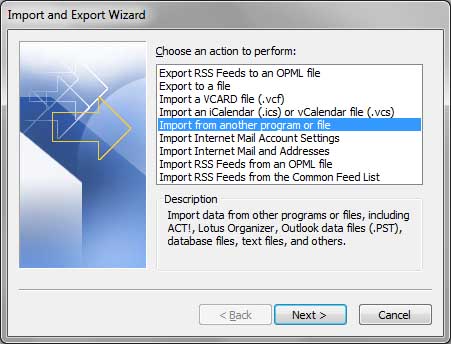
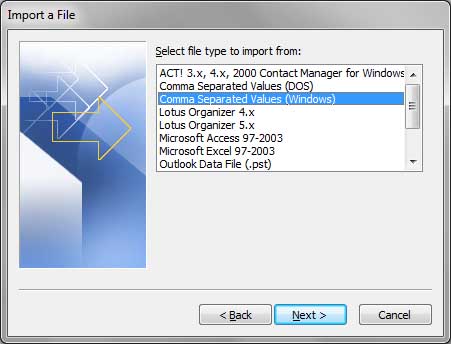
- İçe aktarma iletişim kutusu açılacaktır. “Başka bir klasörden veya dosyadan içe aktar” içe aktarma seçeneğini seçin. Tıklamak Sonraki.

- “Virgülle ayrılmış değerler”i seçin (Windows)”. Bu CSV formatıdır. CSV dosyasının “Windows” sürümüne ihtiyacınız olduğunu unutmayın. Aksi takdirde, Outlook'a içe aktarma başarısız olacak.
- Tıklamak Sonraki.
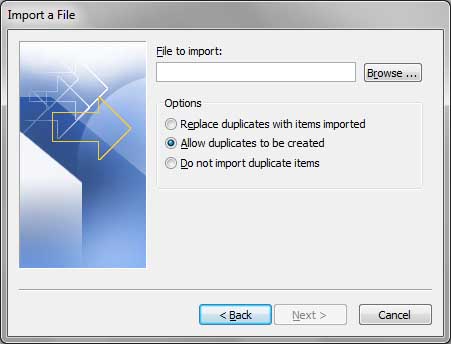
- Kişileri içe aktarmak için bir CSV dosyasına göz atın.
- İçe aktarma seçeneğini seçin. Bu aşağıdakilerden biri:
- Kopyaları CSV'den içe aktarılan öğelerle değiştirin
- Kopyaların oluşturulmasına izin ver
- Kopyaları içe aktarmayın Temel kural şudur:: Outlook kişilerinde Thunderbird'den içe aktardığınızdan daha yeni veriler varsa, kopyaların oluşturulmasına izin vermelisiniz. Aksi takdirde, Thunderbird'den gelen veriler Outlook'taki mevcut kişilerin üzerine yazacak.
- Tıklamak Sonraki.
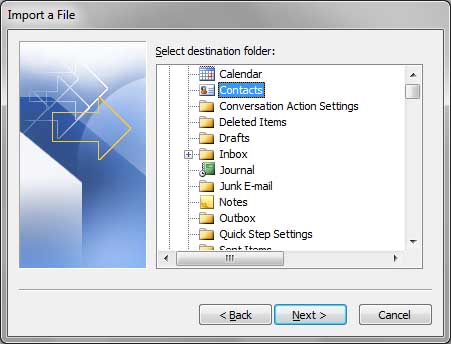
- Thunderbird'den içe aktarılan kişileri eklemek istediğiniz Outlook profilindeki klasörü seçin. Tıklamak Sonraki.
Adım 3: Thunderbird kişilerindeki CSV alanlarını Outlook'taki alanlarla eşleme
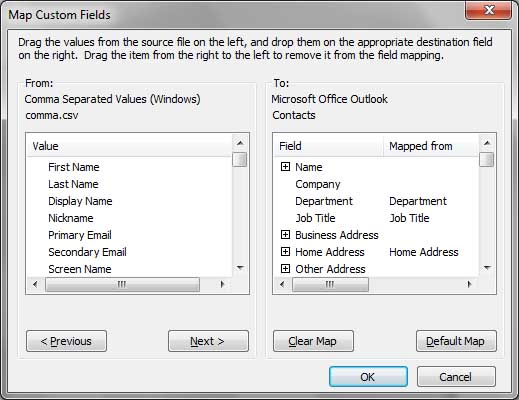
Tamam, burası bazı manuel işlemlere ihtiyaç duyduğunuz yerdir. Anlıyorsun, Thunderbird'deki kişiler Outlook'takilerle aynı bilgilere sahiptir, ancak alanlar farklı şekilde adlandırılıyor. Örneğin, “Kuruluş” alanı “Şirket” ile eşlenir, ve “Posta Kodu”, “Posta Kodu” ile eşleşir. Outlook'un içe aktarılan kişilerinizi Thunderbird'den doğru şekilde okumasını sağlamak için, onları yeniden eşlemen gerekiyor.
Bu yüzden, yukarıdaki 9. maddede klasörü seçtikten sonra, alanları haritalandırmanız gerekir:
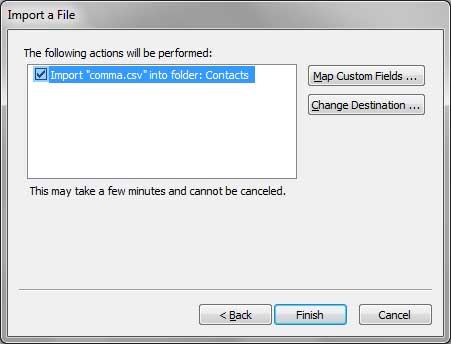
- İçe aktarma iletişim kutusunda "Özel Alanları Eşle" düğmesini tıklayın.

- Eşleme penceresi açılacaktır. Her alanı soldan sürükleyerek alanları birbirine eşleyin (Thunderbird) sağdaki karşılık gelen karşılığına (Görünüm). İşiniz bittiğinde, tıklamak Sona ermek.
- İçe aktarma işlemi başlıyor. Tipik olarak, Thunderbird kişilerini Outlook'a aktarmak biraz zaman alıyor.
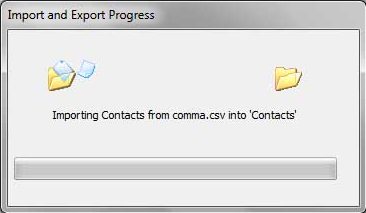
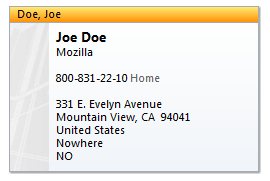
- Outlook Kişileri oluşturulacak.

* – Bazı alanlar ve vadiler gibi “Fotoğraf” Thunderbird'den Outlook'a aktarılamıyor.
Tebrikler! Kişi bilgilerini Thunderbird'den dışa aktardınız ve CSV dosyası olarak Outlook'a aktardınız. Aferin.
CSV alanlarının manuel olarak yeniden eşlenmesiyle uğraşmak istemiyorsanız şunu unutmayın:, açıklanan otomatik aktarım seçeneğini kullanmayı düşünün üstünde.
Çözüm
Gördüğünüz gibi, Thunderbird to Outlook Converter ile Thunderbird kişilerini Outlook'a aktarabilirsiniz 2013, 2016 göz açıp kapayıncaya kadar.
İletileri Thunderbird'den Outlook'a aktarmanız gerekiyor?
Tamam, bu sayfada kişilerin Thunderbird'den Outlook'a nasıl aktarılacağı anlatılmaktadır. Bunu yapmanın iki yolu, Aslında. Peki ya mesajları Thunderbird'den Outlook'a da aktarmanız gerekiyorsa?? Sorun da değil. Bu sayfa Thunderbird e-postalarını Outlook'a aktarmak için ne yapmanız gerektiğini açıklıyor, versiyonlardan bağımsız olarak, ve 32 bit ve 64 bit sistemlerde.
İletişim Alanları Eşleme Örneği:
“İşletme Adresi” bölüm aşağıdaki gibi eşlenebilir:
- Organizasyon > Şirket
- İş Adresi > İş Caddesi
- İş Adresi 2 > İş Caddesi 2
- İş Şehri > İş Şehri
- Çalışma Durumu > İşletme Durumu
- İş Posta Kodu > İşletme Posta Kodu
- Çalışılan Ülke > İş Ülkesi
* -Diğer alanlar da aynı şekilde eşlenebilir.