

Thunderbird'den Outlook'a geçiyorsanız, Biraz korkutucu gelebilir çünkü pek çok önemli iş ve kişisel geçmişiniz gelen kutunuzda yaşıyor. E-postalarınızı kaybetme konusunda endişelenebilirsiniz, klasör yapılarını kırma, ya da yıllar öncesine ait önemli bir arşivin eksik olması. Thunderbird to Outlook Converter size üç açık mod sunar, böylece tahmin etmenize veya riskli manuel numaralara güvenmenize gerek kalmaz, ve bu omuzlarınızdan büyük bir baskı alır. Yerine, yapmak istediğin şeyle eşleşen yolu seçebilirsin: PST oluştur, doğrudan Outlook'a aktar, veya esnek arşivleme ve ileride kullanmak için her şeyi EML dosyaları olarak kaydedin.
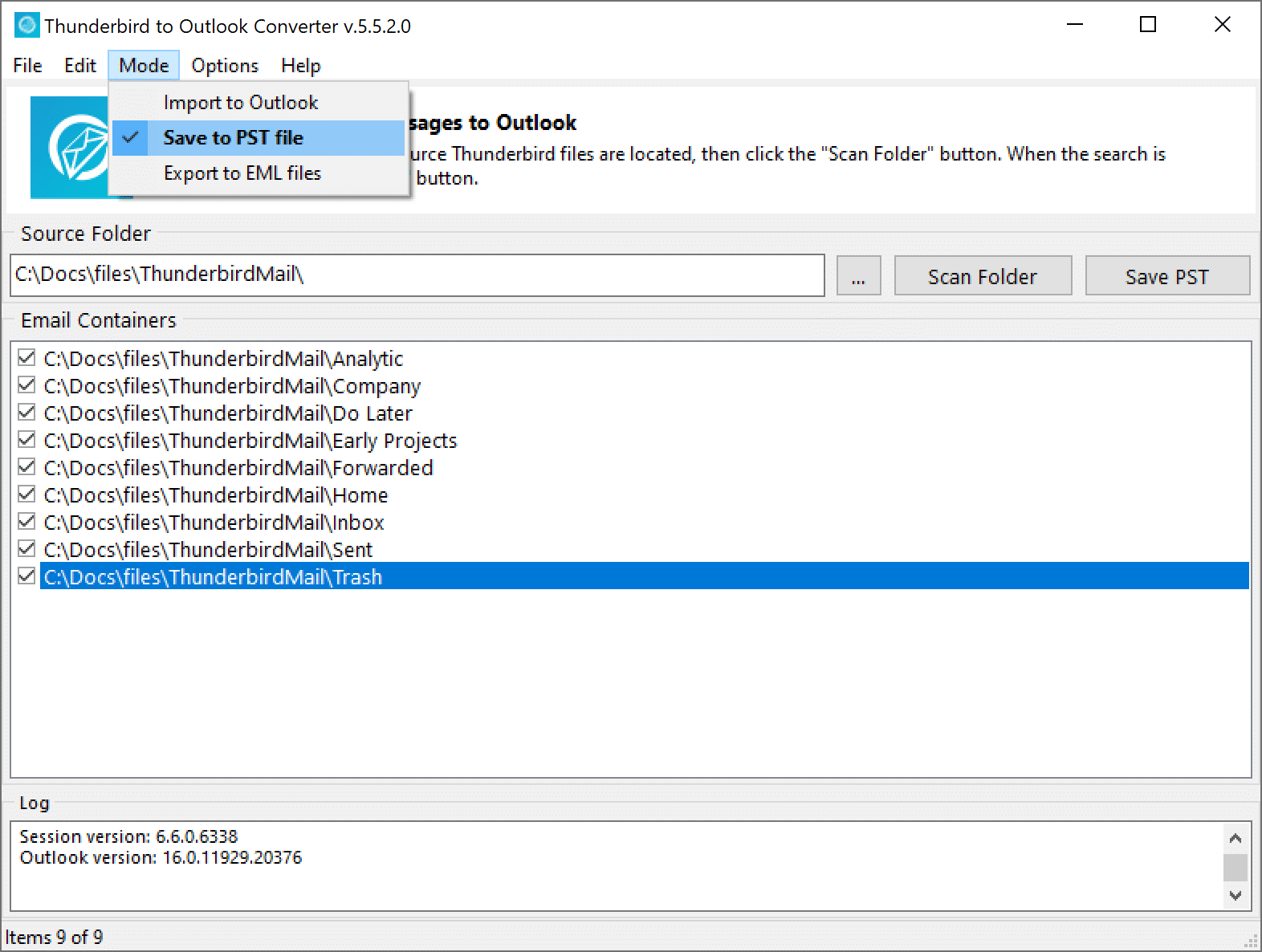
Thunderbird Dönüştürücü modlarına hızlı genel bakış
Ayrıntılara dalmadan önce, işte okurken aklınızda tutabileceğiniz basit bir genel bakış:
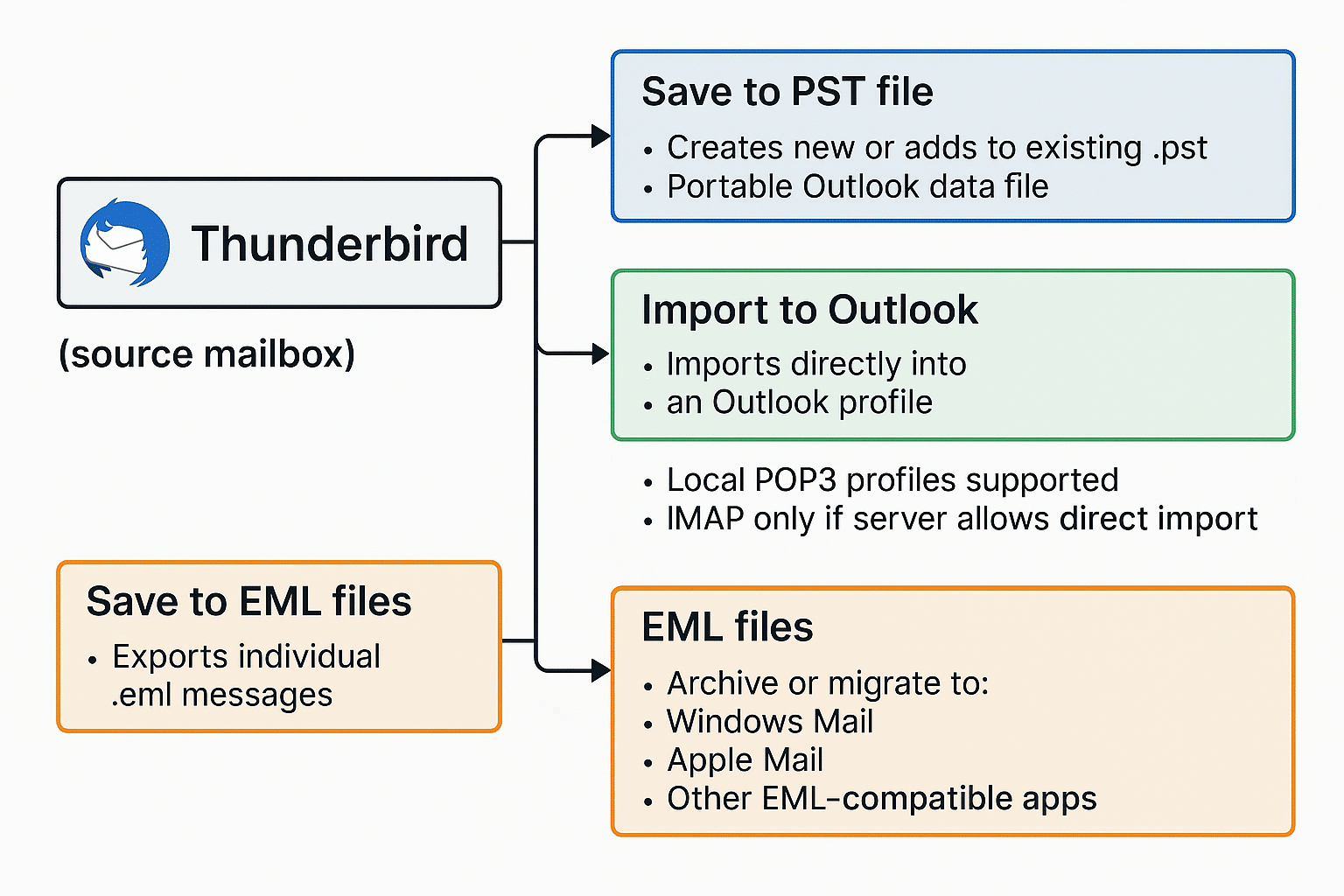
- PST dosyasına kaydet – Thunderbird e-postalarını yeni veya mevcut bir e-postaya dönüştürür Outlook PST dosyası (varsayılan mod), e-posta geçişi için harika, yedekleme, ve gelecekteki ithalatlar.
- Outlook'a aktar – Thunderbird e-postalarını doğrudan Outlook profilinize gönderir, böylece mesajlar doğrudan Outlook klasörlerinizde görünür.
- EML dosyalarına aktar – mesajları Thunderbird klasörlerinizi yansıtan bir dizin ağacının içine ayrı ayrı EML dosyaları olarak dışa aktarır, arşivlemek veya diğer e-posta uygulamalarında kullanmak için idealdir.
Mod Karşılaştırması
MOD
AMAÇ
İÇİN EN İYİSİ
PST dosyasına kaydet
Yeni bir tane oluşturun veya ekleyin
mevcut bir Outlook PST
Tam geçişler
ve yedeklemeler
Outlook'a aktar
Mesajları doğrudan içe aktarın
bir Outlook profiline
Posta isteyen kullanıcılar
şimdi Outlook'un içinde
EML dosyalarına aktar
Bireysel olarak dışa aktar
.eml dosyaları olarak mesajlar
EML uyumlu uygulamaları arşivleme ve bu uygulamalara taşıma
Şimdi her birini günlük dilde açalım, Her modun en anlamlı olduğu gerçek hayattaki durumlarla.
Mod 1: PST dosyasına kaydet

"PST dosyasına kaydet" gerçekte ne işe yarar?
PST dosyasını Outlook'un postalarınızı depolamak için kullandığı büyük bir "kutu" olarak düşünün, takvim öğeleri, ve kişiler tek bir yerde. Kullandığınızda PST dosyasına kaydet mod, Dönüştürücü Thunderbird e-postalarınızı alır ve bunları düzgün bir şekilde bu kutuya yerleştirir, böylece Outlook bunları herhangi bir ekstra eklenti veya hileye gerek kalmadan okuyabilir. Tamamen yeni bir PST dosyası oluşturabilirsiniz, veya Thunderbird e-postalarını Outlook'ta zaten kullandığınız mevcut bir PST dosyasına ekleyin, klasör hiyerarşiniz ve ekleriniz tek bir deve dönüşmek yerine düzenli kalabilir, aranması ve bakımı zor olan karmaşık gelen kutusu.
Siz de yapabilirsiniz:
- Thunderbird verilerinize ayrılmış yepyeni bir PST dosyası oluşturun, bu da geçişi temiz tutar ve yedeklenmesini kolaylaştırır.
- Zaten güvendiğiniz mevcut bir PST dosyasına Thunderbird e-postaları ekleyin, her şeyi tek bir merkezi Outlook veri dosyasında saklamayı tercih ederseniz bu yardımcı olur.
- Dönüştürme sırasında klasör düzeninizi ve eklerinizi koruyun, böylece Outlook'taki yapınız tanıdık gelir ve daha eski konuşmaları hızla bulabilirsiniz.
Bu mod en iyi seçim olduğunda
The PST Dosyasına Kaydet mod genellikle en güvenli ve en esnek seçenek çünkü sonuç tektir, Outlook'un yerel olarak anladığı taşınabilir dosya. Uzun vadeli bir yedekleme istediğinizde güçlü bir seçim haline gelir, yeni bir cihaza geçiyoruz, veya birkaç posta kaynağını tek bir Outlook profilinde birleştiriyorsunuz. Takımlar da bundan faydalanıyor, BT personeli genellikle arşivleme ve daha sonraki denetimler için PST dosyalarını bulundurmayı tercih ettiğinden, PST'lerin kopyalanması kolay olduğundan, taşınmak, ve orijinal posta kutusunu değiştirmeden farklı Outlook kurulumlarına ekleyin.
- Thunderbird postanızın harici bir sürücüde saklayabileceğiniz taşınabilir bir yedeğini istiyorsunuz, NAS'ın, veya gönül rahatlığı için başka bir bilgisayar.
- Postaları daha sonra Outlook'a aktarmayı planlıyorsunuz, belki farklı bir makinede, Windows'u yeniden yükledikten sonra, veya şirket çapında aşamalı bir sunum sırasında.
- Kullanıcı erişimini basitleştirmek ve kafa karışıklığını azaltmak için birkaç Thunderbird profilini veya eski posta yedeklerini tek bir Outlook veri dosyasında birleştiriyorsunuz.
Yeni bir iş dizüstü bilgisayarı aldığınızı ve kuruluşunuzun bu yıl Outlook'ta standartlaşmaya başladığını hayal edin. Thunderbird'ü eski makinenizdeki bir PST dosyasına aktarabilirsiniz, bu PST'yi güvenli bir sürücüde saklayın, ve diğer her şey ayarlandığında yeni dizüstü bilgisayarınızda Outlook'ta açın. Başka bir senaryoda, önceki işlerinden birkaç eski Thunderbird yedeğine sahip bir iş arkadaşınıza yardım ediyor olabilirsiniz, her birini kendi PST'sine kaydederek, her şeyi bir kerede karıştırmadan ve hangi yedeğin hangi rolden geldiğinin izini kaybetmeden bunları gerektiğinde Outlook'a ekleyebilirsiniz..
“PST dosyasına kaydet” kullanımına ilişkin pratik ipuçları
Bu modun sorunsuz çalışmasını sağlamak için, Dönüşüme başlamadan önce Outlook verilerinizin nasıl organize edilmesini istediğinizi planlamak için birkaç dakika harcamanıza yardımcı olur. Büyük bir PST'yi mi yoksa birkaç küçük PST'yi mi tercih edeceğinize karar verin, ve işlemin kesintisiz olarak tamamlanabilmesi için yeterli boş alana sahip bir depolama konumu seçin. Dönüşüm bittiğinde, PST'yi Outlook'a ekleyin ve anahtar klasörlerinizin, tarihler, ve ekler mevcut; Bu hızlı inceleme, yol boyunca önemli hiçbir şeyin kaybolmadığına dair size güven verir.
- Hesap başına bir PST mi yoksa her şey için tek bir PST mi istediğinize karar verin; hesap başına bir PST, işleri mantıksal olarak ayrı tutar, büyük bir PST, işleri yönetmeyi basitleştirir.
- Yeterli boş alana ve güvenilir depolamaya sahip bir konum seçin, özellikle uzun yıllar sürecek e-posta ve eklerin dahil edilmesini bekliyorsanız.
- Dönüşümden sonra, Outlook'u açın ve şuraya gidin: Dosya → Aç & Dışa Aktar → Outlook Veri Dosyasını Aç PST'yi eklemek ve klasörleri kontrol etmek için, örnek konuşmalar, ve arama davranışı.
Mod 2: Outlook'a aktar
 “Outlook'a İçe Aktar” pratikte ne işe yarar?
 “Outlook'a İçe Aktar” pratikte ne işe yarar?
The Outlook'a aktar mod daha doğrudandır ve her gün Outlook'ta yaşıyorsanız çok doğal bir his verir. Daha sonra kullanmak üzere bir PST dosyası oluşturmak yerine, bu mod Thunderbird e-postalarınızı doğrudan mevcut Outlook profilinize aktarır, böylece mesajlar mevcut gelen kutunuzun hemen yanında görünür, gönderilen öğeler, ve diğer klasörler. Outlook profiliniz yerel olduğunda en iyi sonucu verir, Postaları bilgisayarınızda depolayan bir POP3 hesabı gibi, veya Outlook profiliniz IMAP olduğunda ve bağlı posta sunucusu, mesajları engellemeden veya yeniden yazmaya gerek kalmadan doğrudan içe aktarmaya izin verdiğinde.
Bu en iyi şekilde çalışır:
- Outlook profiliniz yerel (Örneğin, Postaları bilgisayarınızda depolayan bir POP3 hesabı), böylece yeni mesajlar doğrudan veri dosyanıza yazılabilir.
- Outlook profiliniz IMAP'tir ve bağlı posta sunucusu doğrudan içe aktarmaya izin verir, bu, mesajların eklendikten sonra sunucuya geri senkronize edilmesini sağlar.
- Outlook zaten kurulmuş ve mevcut verilerinizle iyi çalışıyor, böylece Thunderbird mesajları eklemek mevcut posta kutunuzun doğal bir uzantısı gibi hissedecektir.
Bu modu ne zaman isteyebilirsiniz?
Ekstra dosyaları düşünmeden her şeyin Outlook'ta "sadece görünmesini" istiyorsanız muhtemelen bu modu beğeneceksiniz. PST'nin ne olduğunu umursamayan ve yalnızca Outlook'u açıp tüm eski Thunderbird postalarını tanıdık klasörlerde görmek isteyen birine yardım ederken idealdir.. Bu mod aynı zamanda profillerden memnun olan ve akıcı bir deneyim isteyen yöneticilere ve uzman kullanıcılara da uygundur., Yönetilecek başka bir veri dosyası eklemeden, yeni mesajları kullanıcının mevcut yapısına harmanlayan tek adımlı içe aktarma.
- Her şeyin mevcut Outlook hesabınızda görünmesini istiyorsunuz, ayrı bir dosya olarak değil, manuel olarak açmanız gerekir.
- Bir meslektaşınıza yardım ediyorsunuz, aile üyesi, veya minimum ekstra adımla "Outlook'u açmak ve tüm eski Thunderbird postalarımı görmek" isteyen müşteri.
- Outlook profilleriyle çalışma konusunda rahat olan ve hızlı bir şekilde çalışmak isteyen bir yönetici veya uzman kullanıcısınız, entegre geçiş yolu.
Bunu hayal et: iş arkadaşınız Thunderbird'ü yıllardır kişisel bir makinede kullanıyor ancak her proje için Outlook kullanan bir ekibe yeni katıldı. Bu mod ile, Thunderbird mesajlarını doğrudan yeni Outlook profillerine taşıyabilirsiniz, böylece yeni bir iş akışı öğrenmeden eski ve yeni postalarını tek bir yerde arayabilirler. Herkesin aynı anda müşteri değiştirdiği küçük bir ofiste, Doğrudan İçe Aktarma aynı zamanda zamandan da tasarruf sağlayabilir, çünkü insanların ekstra veri dosyaları açmasına veya farklı posta konumlarını hatırlamasına gerek yok; taşınan postaları bekledikleri yerde görünür.
“Outlook'a Aktar”ı kullanmadan önce önemli notlar
Çünkü bu mod doğrudan bir Outlook profiline yazıyor, Dikkatli olmak ve bunu kritik verilerde yapılan herhangi bir değişiklik gibi ele almak akıllıca olacaktır. Outlook profilinin hızlı bir şekilde yedeklenmesi, beklenmeyen bir durum meydana geldiğinde veya bir sunucu ilkesinin beklenenden farklı davranması durumunda sizi baş ağrısından kurtarabilir. Ayrıca, tüm posta kutusunu işlemeden önce bir veya iki klasörle küçük bir test içe aktarımının çalıştırılmasına da yardımcı olur., böylece bu tarihleri doğrulayabilirsiniz, gönderen adları, ve ekler doğru görünüyor ve yinelenen veya yanlış yerleştirilmiş klasörler görünmüyor.
- İçe aktarma işleminden hemen sonra bir şey görünmüyorsa güvenli bir geri yükleme noktasına sahip olmak için önce Outlook profilini yedekleyin.
- Tam içe aktarma işlemi yapmadan önce bir veya iki küçük klasörle test edin, tarihleri kontrol etme, gönderen adları, konular, ve ekler.
- Bazı posta sunucularının veya profil kurulumlarının doğrudan içe aktarmaya direnebileceğini unutmayın.
Bu mod işbirliği yapmazsa, "'e geri dönebilirsiniz"PST dosyasına kaydet” modunu kullanın ve bunun yerine e-postaları PST dosyasına aktarın.
Mod 3: EML dosyalarına aktar
“EML dosyalarına aktar” aslında ne anlama geliyor?
 “EML dosyalarına aktar” aslında ne anlama geliyor?
The EML dosyalarına aktar modu her Thunderbird e-postasını alır ve ayrı bir e-posta olarak kaydeder. .eml dosya, birçok farklı e-posta istemcisi ve adli tıp aracı tarafından açılabilen. Büyük bir PST kutusu yerine, kopyalaması kolay, bireysel mesaj dosyalarını içeren yapılandırılmış bir klasör seti elde edersiniz, tarama, veya paylaş. Varsayılan olarak, dönüştürücü, EML dosyalarını Thunderbird klasörlerinizin yapısını kopyalayan bir dizin ağacına kaydeder, ve her e-posta kendi klasörüne gider (dizin), bu, mesajları izole etmeyi ve gerektiğinde belirli e-postaları eklemeyi veya taşımayı kolaylaştırır.
Diğer birçok e-posta uygulaması ve hizmeti EML dosyalarını açabilir veya içe aktarabilir, dolayısıyla esnekliğe veya uzun süreli depolamaya ihtiyaç duyduğunuzda bu format çok kullanışlıdır. Dışa aktarılan dizin ağacı Thunderbird klasörlerinizi yansıttığı için, arşivinize neredeyse orijinal posta istemcisindeki gibi göz atabilirsiniz, daha az teknik ekip üyesi için bile sezgisel hissettiren. Bu yapı, özellikle aylar veya yıllar sonra bir arşivi tekrar ziyaret ettiğinizde ve projeyle ilgili mesajları hızlı bir şekilde bulmak istediğinizde faydalıdır., istemci klasörleri, veya nereye gittiklerini tahmin etmeden belirli zaman dilimleri.
EML doğru seçim olduğunda
Outlook'a tam olarak bağlanmaya hazır olmadığınızda bu modu seçebilirsiniz., veya farklı araç ve platformlarda kullanışlı olmaya devam eden bir arşiv istediğinizde. EML'yi destekleyen başka bir e-posta uygulamasına geçmeyi planlıyorsanız bu güçlü bir seçenektir, veya yalnızca belirli klasörleri veya konuşmaları Thunderbird dışında saklamanız veya paylaşmanız gerekiyorsa. Çünkü her mesaj tanıdık bir klasör ağacındaki kendi dizininde bulunur, verileri başka bir ekibe aktarmanız gerektiğinde de işe yarar, avukat, veya tek bir büyük veri dosyası yerine dosya tabanlı erişimi tercih eden denetçi.
- Henüz Outlook'a bağlanmak istemiyorsunuz ve mesajlarınızın birçok araçta okunabilir durumda kalan geleceğe hazır bir arşivini tercih ediyorsunuz. (Windows Postası / Posta uygulaması, Apple Posta, Mozilla Thunderbird, Yarasa!, eM İstemcisi, Posta kuşu, Posta kutusu, Opera Postası, Eudora ve diğerleri)
- EML dosyalarını destekleyen ve yapılandırılmış bir klasör ağacından içe aktarabilen başka bir e-posta uygulamasına geçmeyi planlıyorsunuz.
- Thunderbird dışında yalnızca belirli klasörleri veya belirli konuşmaları saklamanız veya paylaşmanız gerekir, örneğin bir proje devri veya harici inceleme için.
Örneğin, hukuk ekibi sizden belirli bir zaman diliminde belirli bir projeyle ilgili tüm e-postaları sağlamanızı isteyebilir. Bu proje klasörünü EML'ye aktarmak, Thunderbird klasörünü yansıtan ve mesaj başına bir klasör içeren bir dizin oluşturur, Böylece ekip, canlı posta kutunuza dokunmadan veya hesabınızın tamamına erişmeye ihtiyaç duymadan bireysel e-postaları açabilir.. Başka bir gerçek dünya vakasında, danışman, sözleşme görevinden ayrılmadan önce yalnızca müşteriyle ilgili klasörleri EML'ye aktarabilir, daha sonra kişisel veya ilgisiz postaları orijinal sistemde bırakırken bu EML arşivlerini profesyonel kayıtlar için saklayın.
Temiz EML dışa aktarmaları için ipuçları
EML arşivinizi uzun vadede kullanılabilir ve anlaşılması kolay tutmak için, ihracat öncesi ve sonrası organizasyona biraz zaman ayırmaya değer. Dönüştürücü Thunderbird klasör yapısını zaten kopyalamış olsa da, yine de dışa aktarılan kökleri yıllara göre gruplandırabilirsiniz, hesap, veya taramayı daha sezgisel hale getirecek bir proje. EML dosyalarını başka bir e-posta uygulamasına aktarırken, aynı zamanda yeni istemcinin tarihler gibi önemli ayrıntıları koruduğunun doğrulanmasına da yardımcı olur, başlıklar, arşivinizin güvenilir ve eksiksiz kalması için ekler ve ekler.
- Dışa aktarmaları yıllara göre üst düzey klasörler halinde düzenleyin, proje, veya hesap, dahili Thunderbird klasör düzenini korurken.
- Klasörleri açıkça adlandırın (Örneğin,
ClientsveyaPersonal_Archive_2026) yani gelecekteki sen, veya bir takım arkadaşı, her setin ne içerdiğini anında anlar. - Başka bir uygulamaya içe aktarırken, EML'yi desteklediğini ve tarihler gibi ayrıntıları koruduğunu kontrol edin, gönderen adresleri, konular, ve tüm klasör ağacındaki ekler.
Doğru mod nasıl seçilir (basit kılavuz)
Hangi modu seçeceğinizden emin değilseniz, hedefinizle ve taşıma sonrasında postalarınızı nasıl kullanmak istediğinizle başlayın. Güvenli bir yedeklemeye ihtiyacınız olup olmadığını kendinize sorun, Outlook'un içindeki her şeyi hemen istiyorum, veya daha sonra farklı araçlar arasında geçiş yapmak için maksimum esnekliği tercih edin. Bu soruyu cevapladıktan sonra, doğru mod genellikle netleşir, ve süreç boyunca seçiminizi tekrar tahmin etmeden ilerleyebilirsiniz.
İşte ekibiniz için yer işareti koyabileceğinize ve hatta çıktı alabileceğinize karar vermenin hızlı bir yolu:
"Outlook'un her yerde açabileceği bir dosya istiyorum."
→ Kullan PST dosyasına kaydet böylece taşınabilir bir cihaz alırsınız, standart Outlook veri dosyası.
"Thunderbird postamın doğrudan mevcut Outlook gelen kutumda ve klasörlerimde görünmesini istiyorum."
→ Kullan Outlook'a aktar, Outlook profilinizin ve sunucunuzun doğrudan içe aktarmaya izin vermesi koşuluyla.
“Tutabileceğim bir arşiv istiyorum, klasörlere göz at, veya zamanla diğer uygulamalara geçin.
→ Kullan EML dosyalarına aktar, Thunderbird klasörlerinizi yansıtan ve her e-postayı kendi dizininde saklayan bir dizin ağacını tutan.
Hala emin değilseniz, ile başlayarak PST dosyasına kaydet genellikle en güvenli yaklaşımdır çünkü tek bir, Farklı Outlook profillerinde ve hatta farklı makinelerde yeniden kullanabileceğiniz taşınabilir yedekleme. Daha sonra, Yasal bir talep veya başka bir müşteri için de EML'ye ihtiyacınız olduğunu keşfederseniz, her zaman söz konusu belirli klasöre veya zaman dilimine odaklanan ikinci bir dışa aktarma işlemi gerçekleştirebilirsiniz, böylece ilk yedeklemenize dokunulmaz.
Basitleştirilmiş görsel akış
Kasa için en iyi uygulamalar, stressiz geçiş
Geçişinizi sakin ve öngörülebilir kılmak için, Her şeyi bir anda aceleye getirmek yerine birkaç basit adımı takip etmek yardımcı olur. Biraz hazırlık sürpriz riskini azaltır, ve önemli mesajların size güven vermesini sağlar, ekler, ve klasörler yeni ortamda gerçekten olması gereken yerde. İster kendi posta kutunuzu taşıyor olun ister tüm ekibe yardım ediyor olun, bu uygulamalar zamandan tasarruf etmenizi sağlayabilir ve sinir bozucu tekrarlamalardan kaçınmanıza yardımcı olabilir.
- Başarı için varsayılan ayarlarla başlayın
Her zaman varsayılan ayarlardan başlayın ve PST dosyasına kaydet ilk mod. Thunderbird'den Outlook'a Dönüştürücü, son derece bilgili bir ekip tarafından tasarlanmış ve test edilmiştir., bu nedenle, e-posta dönüştürme sorunlarından en başından itibaren kaçınmanız için varsayılan ayarları sizin için düzenledik. Programa aşina olduğunuzda ve ne kadar sorunsuz çalıştığını gördüğünüzde, daha sonra aşağıdaki gibi diğer modları deneyebilirsiniz Outlook'a aktar Outlook profiliniz ve sunucunuz doğrudan içe aktarmayı destekliyorsa. Bu yaklaşım işleri basitleştirir, güvenli, ve araçla güven oluştururken stressiz. - İçinizin rahat etmesi için yerel bir kopya oluşturun
Dönüştürücümüz Thunderbird dosyalarını değiştirmeden okusa da, Thunderbird profilinizin yerel bir kopyasını saklamak iyi bir fikirdir ve, eğer uygunsa, Outlook verileriniz. bu şekilde, nadir görülen dış sorunlara karşı korunursunuz, elektrik kesintileri veya donanım arızaları gibi, ve daha sonra orijinal durumu incelemek isterseniz başvurabileceğiniz temiz bir anlık görüntüye sahip olursunuz. - Önce küçük bir deneme çalıştırması deneyin
Bir veya iki klasörle başlayın, Gelen Kutusu ve Gönderilenler iyi seçimlerdir, sonuçların beklentilerinize uyduğunu doğrulamak için. Tarihleri kontrol et, konular, gönderenler, ve Outlook'taki veya EML arşivinizdeki ekler. Test doğru görünüyorsa, tam geçiş işlemine güvenle devam edebilirsiniz. - Neleri taşıdığınızı günlüğe kaydedin
Hangi profillerin kısa bir kaydını tutun, klasörler, ve dışa aktardığınız tarih aralıkları, artı kullandığınız dönüşüm modu. Bu basit günlük, işlemi diğer hesaplar için tekrarlamanıza yardımcı olur, bütünlüğü doğrula, ve daha sonra ekip arkadaşlarının veya denetçilerin sorularını yanıtlayın. - Ekleri ve anahtar klasörleri yerinde kontrol edin
Dönüşümden sonra, Ekler içeren bir avuç mesajı açın ve önemli klasörleri inceleyin, Gelen kutusu, Gönderilmiş, proje klasörleri, ve herhangi bir özel arşiv. Bu örnekler doğru görünüyorsa, posta kutusunun geri kalanı muhtemelen iyi durumda. - Taşıma işlemini uygun olduğunda planlayın
Yıllarca süren mesaj ve eklerin bulunduğu büyük posta kutuları zaman alabilir. Ağır görevler için bilgisayara ihtiyacınız olmadığında dönüştürmeyi çalıştırın, mola sırasında veya saatler sonra, işleri düzgün ve kesintisiz tutmak için.
İşler beklendiği gibi gitmediğinde, rastgele düzeltmeleri deneme dürtüsüne direnin. Takip et öncelikle ayrıntılı dönüşüm kılavuzu, ve hâlâ yardıma ihtiyacınız varsa, bize Ulaşın – yardım etmek için buradayız.
Aşağıda Thunderbird'den Outlook'a geçiş yapmayı planlayan ve PST arasında seçim yapmaya çalışan kişilerin sıklıkla sorduğu sorulardan bazıları yer almaktadır., doğrudan ithalat, ve EML ihracatları.
Conversoin modları hakkında sık sorulan sorular
Birden fazla modu kullanabilir miyim??
Evet, ihtiyaçlarınıza göre modları karıştırıp eşleştirebilirsiniz. Örneğin, güvenlik ve uzun vadeli Outlook erişimi için öncelikle bir PST dosyası oluşturabilirsiniz, daha sonra ayrıca yasal bir arşiv veya harici bir danışman için belirli bir proje klasörünü EML'ye aktarın. Modları bir arada kullanmak, sizi tek bir şeye zorlamadan hem taşınabilirlik hem de esneklik sağlayabilir., kalıcı seçim.
Outlook profilim doğrudan içe aktarmayı kabul etmiyorsa ne olur??
Eğer Outlook'a aktar profil veya sunucu sınırlamaları nedeniyle çalışmıyor, hala ileriye doğru güvenilir bir yolunuz var. Kullanabilirsin PST dosyasına kaydet PST oluşturma modu, ve ardından bu PST'yi Outlook'ta açın veya içe aktarın. Bu iki adımlı rota genellikle farklı kurulumlar arasında daha uyumludur ve belirli bir profil yapılandırması tarafından engellenmenizi önler.
Klasör yapımız aynı kalacak mı?
Tipik bir kurulumda, Dönüştürücü, taşıma işleminden sonra iletileri beklediğiniz yerde bulabilmeniz için klasör yapınızı sağlam tutmayı amaçlamaktadır.. PST'ye dışa aktardığınızda veya doğrudan Outlook'a aktardığınızda, klasörleriniz benzer bir düzende görünmelidir. EML dışa aktarmayı kullandığınızda, araç, Thunderbird klasör yapısını bir dizin ağacına kopyalar ve her mesajı kendi dizinine yerleştirir, bu, arşive daha sonra göz atmayı çok daha sezgisel hale getirir ve bağlamı kaybetme olasılığını azaltır.
EML uzun süreli depolama için yeterince iyi mi??
EML basit ve yaygın olarak tanınan bir e-posta biçimidir, bu nedenle birçok durumda uzun vadeli arşivler için iyi çalışır. Anlaşılır klasör adlandırma ve Thunderbird'ü yansıtan varsayılan dizin ağacıyla birleştirildiğinde, EML ihracatlarının yıllar sonra bile anlaşılması kolay olabilir. Her arşivde olduğu gibi, düzenli yedeklemeler ve yapıyı açıklayan kısa bir README veya not dosyası, gelecekteki sizin için bunu daha da kolaylaştırabilir, veya başka bir takım, verilerle çalışmak.
Son düşünceler
E-posta geçişleri stresli olabilir, ancak kafa karıştırıcı veya riskli olmaları gerekmez. Her modun ne yaptığını anladıktan sonra, PST dosyasına kaydet, Outlook'a aktar, Ve EML dosyalarına aktar yansıtılmış dizin ağacıyla, tahmin etmek veya deneme yanılma yöntemine güvenmek yerine ihtiyaçlarınıza uygun yolu seçebilirsiniz. Biraz planlamayla, küçük bir deneme çalışması, ve net bir yedekleme, Thunderbird verilerinizi Outlook'a veya esnek EML arşivlerine güvenle taşıyabilirsiniz.
Bu kılavuz size yardımcı olduysa, Sık karşılaşılan tuzaklardan kaçınabilmeleri için bunu Thunderbird'den Outlook'a geçen başka biriyle paylaşmayı düşünün. Ayrıca sorularınız veya kendi göç hikayenizle ilgili bir yorum bırakabilirsiniz., benzer zorluklarla karşılaşan diğer kişilere destek olabilecek. Nihayet, e-posta yedeklemeyle ilgili daha fazla makale keşfetmekten çekinmeyin, geçiş stratejileri, ve dijital yaşamınızı, gelen kutunuzun işinize yarayacak şekilde düzenlenmesi, tam tersi değil.